
Geheimer Link
Schützen Sie Inhalte so, dass nur Besuchende sie freischalten können, die über eine URL mit gültigem Zugriffstoken kommen.
Die Regel „Secret link“ schützt Inhalte so, dass sie sich nur über eine bestimmte URL freischalten lassen – eine, die am Ende ein gültiges Token ?access= trägt. Es gibt kein Feld, das die Kundschaft ausfüllen muss; der Link selbst ist der Schlüssel. Die Regel eignet sich gut, um eine private Vorschau oder ein Angebot nur auf Einladung direkt an ein Postfach zu senden, wenn die Person einfach klicken soll, statt einen Code einzutippen.
So funktioniert Secret link
Abschnitt betitelt „So funktioniert Secret link“Secret link ist eine der aktionsbasierten Regeln der App und hat daher keinen Schalter If/Unless. Stattdessen prüft die App die URL, über die eine besuchende Person die gesperrte Seite erreicht hat: Endet sie auf ?access= gefolgt von einem der aktiven Tokens dieser Regel, wird die Person direkt eingelassen. Wird dieselbe Seite ohne dieses Token – oder mit einem alten, gelöschten – aufgerufen, erscheint stattdessen die gesperrte Ansicht.
Sie können mehrere geheime Links gleichzeitig aktiv halten, sodass Sie an verschiedene Empfänger:innen (oder Kampagnen) unterschiedliche Links vergeben können, die alle denselben Inhalt freischalten.
Schritte zur Verwaltung
Abschnitt betitelt „Schritte zur Verwaltung“-
Öffnen Sie die App und gehen Sie zu Locks. Öffnen Sie dann die Sperre, die Sie schützen möchten (oder erstellen Sie eine neue).
-
Legen Sie im Tab Lock setup unter Content to lock fest, was Sie schützen.
-
Klicken Sie auf den Tab Unlock rules, um fortzufahren.
-
Fügen Sie eine Zugriffsregel hinzu und legen Sie den Bedingungstyp auf Secret link fest.
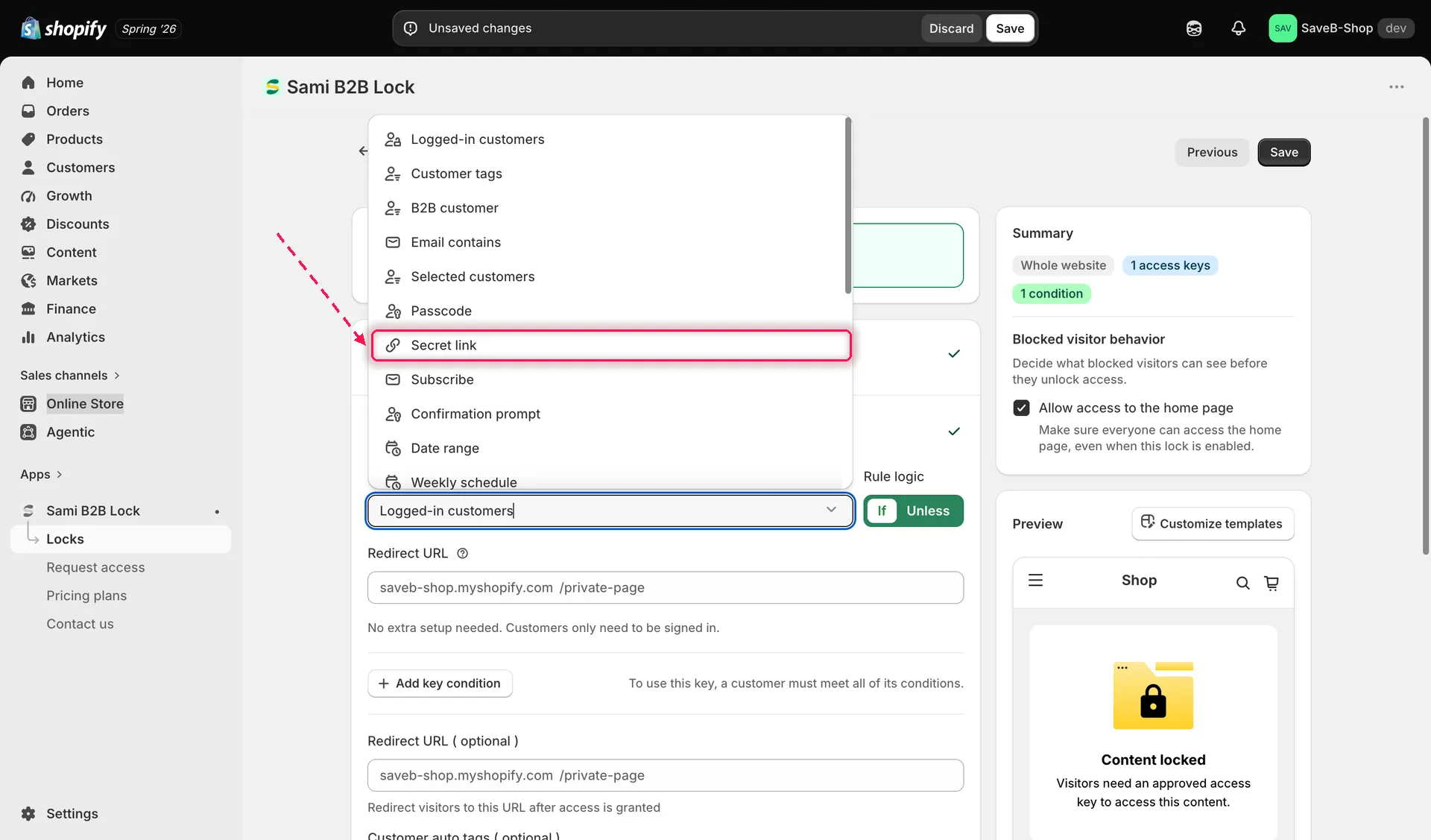
„Secret link“ als Bedingungstyp für eine neue Zugriffsregel auswählen.
-
Geben Sie einen Code in das Feld ein und klicken Sie auf Generate link – oder lassen Sie das Feld leer und klicken Sie auf dieselbe Schaltfläche, damit die App automatisch ein zufälliges Token für Sie erzeugt. Die App zeigt das Token mit dem bereits eingefügten Präfix
?access=an und hängt es an die Vorschau-URL Ihrer Sperre an, sodass Sie den vollständigen Link zum Teilen sehen.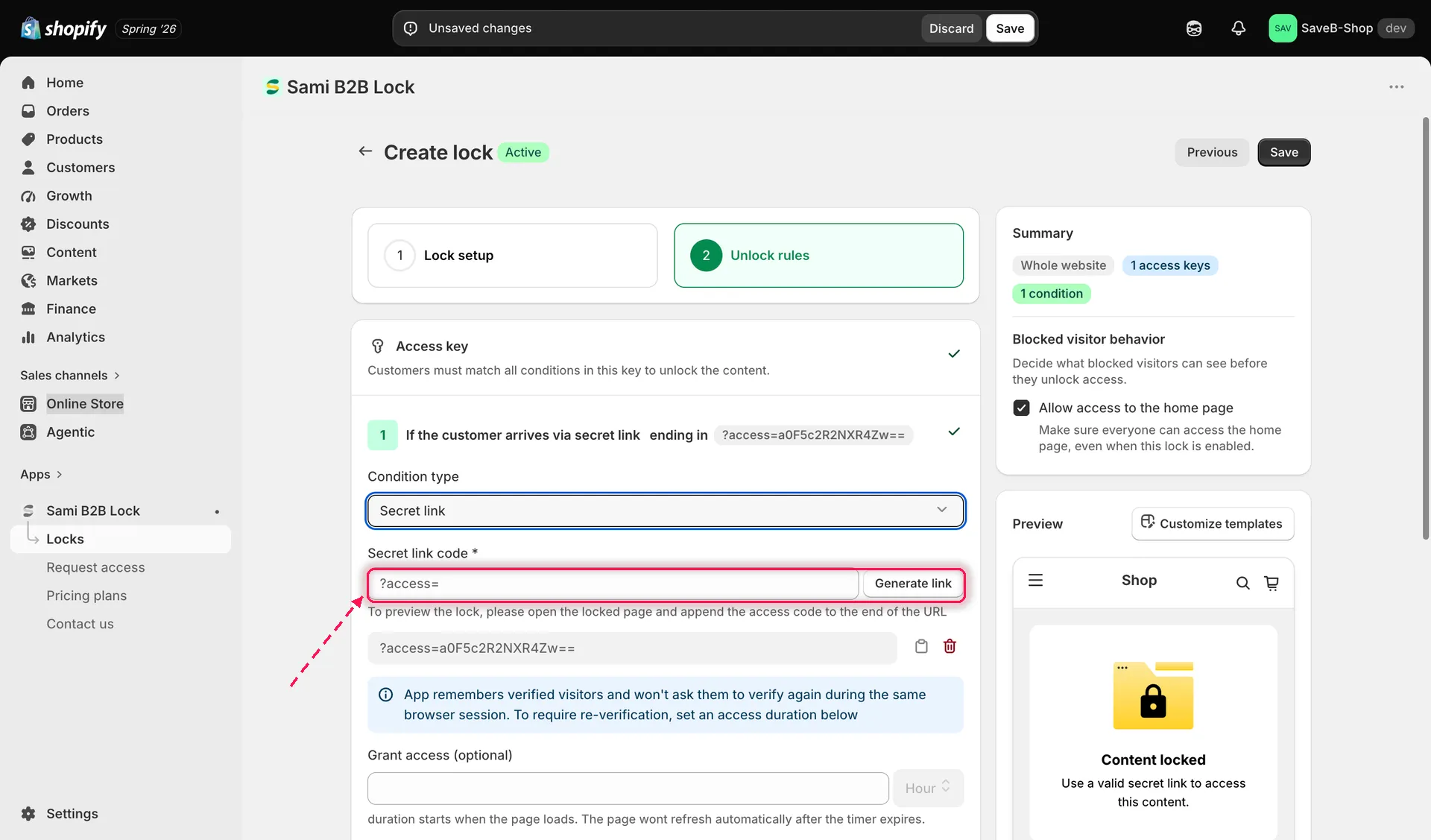
Ein Token für einen geheimen Link erzeugen, angezeigt mit der vollständigen URL, die es ergibt.
-
Wiederholen Sie Schritt 5, um weitere geheime Links hinzuzufügen, wenn mehrere gleichzeitig aktiv sein sollen – jeder einzeln schaltet denselben Inhalt frei.
-
Jeder Link in der Liste hat eigene Schaltflächen Copy und Delete: Kopieren Sie den vollständigen Link, um ihn weiterzugeben, oder löschen Sie einen Link, den Sie widerrufen möchten.
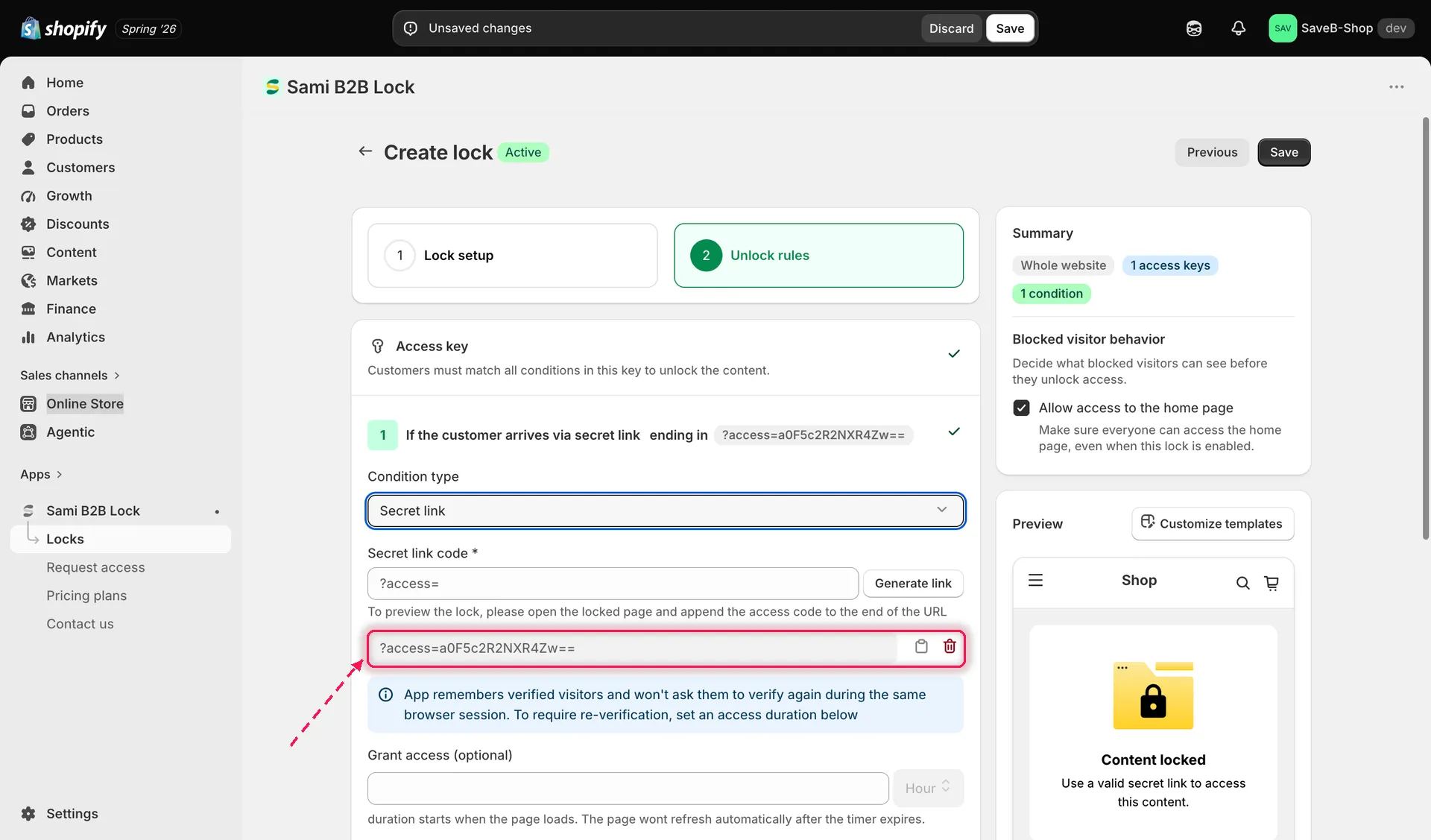
Die Liste der aktiven geheimen Links verwalten – einen kopieren, um ihn weiterzugeben, oder einen löschen, um ihn zu widerrufen.
-
Konfigurieren Sie Grant access (optional) – lassen Sie das Feld leer, damit eine verifizierte Person nur für ihre aktuelle Browsersitzung gemerkt wird, oder geben Sie eine Zahl ein und wählen Sie eine Einheit (Minuten, Stunden oder Tage), um sie stattdessen für eine feste Dauer zu merken.
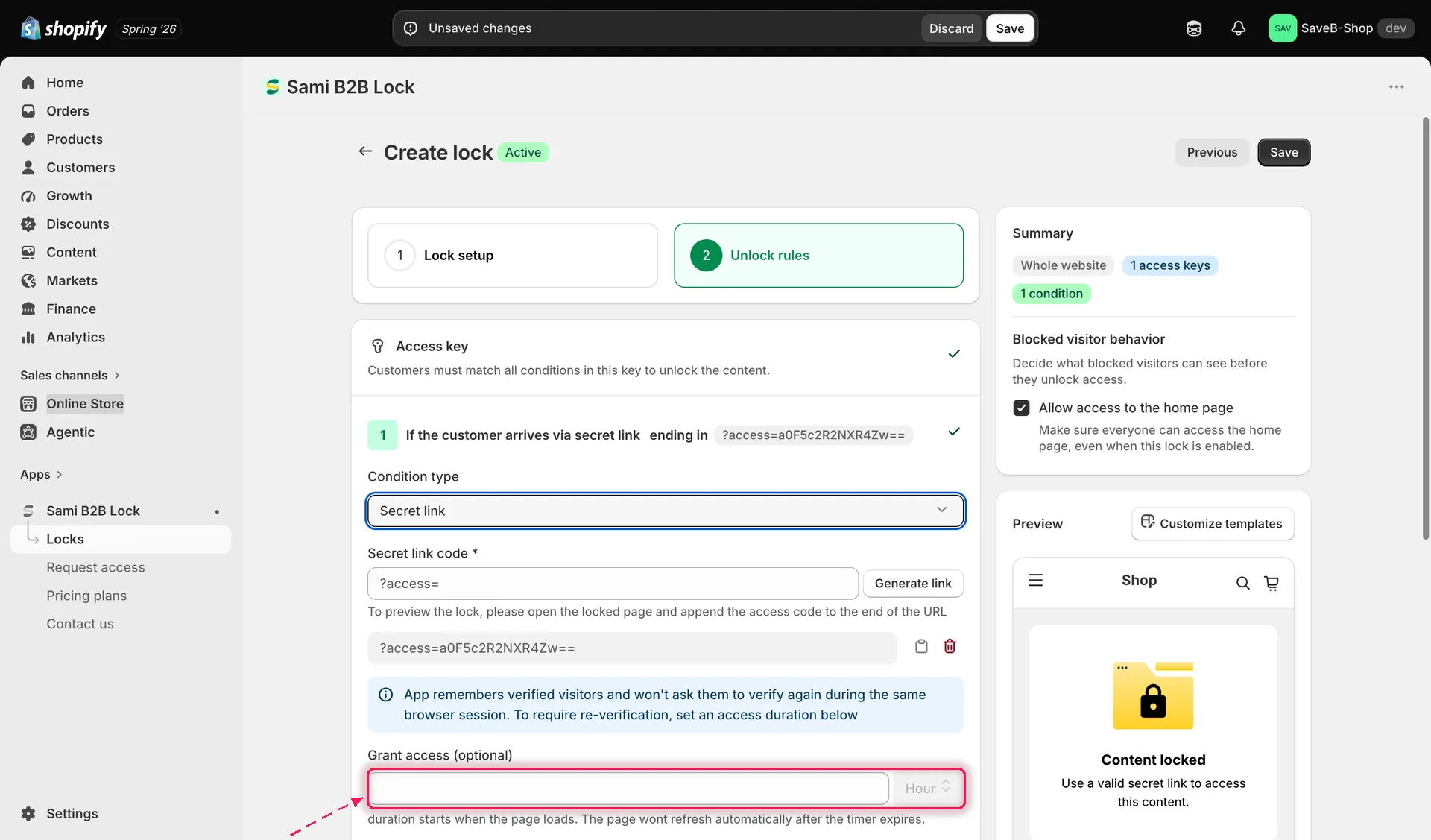
Festlegen, wie lange eine verifizierte Person freigeschaltet bleibt, bevor sie den Link erneut braucht.
-
Passen Sie die Nachricht zum geheimen Link und alle weiteren übersetzten Texte für diese Sperre pro Sprache des Onlineshops im Abschnitt „Messages“ der Sperre an.
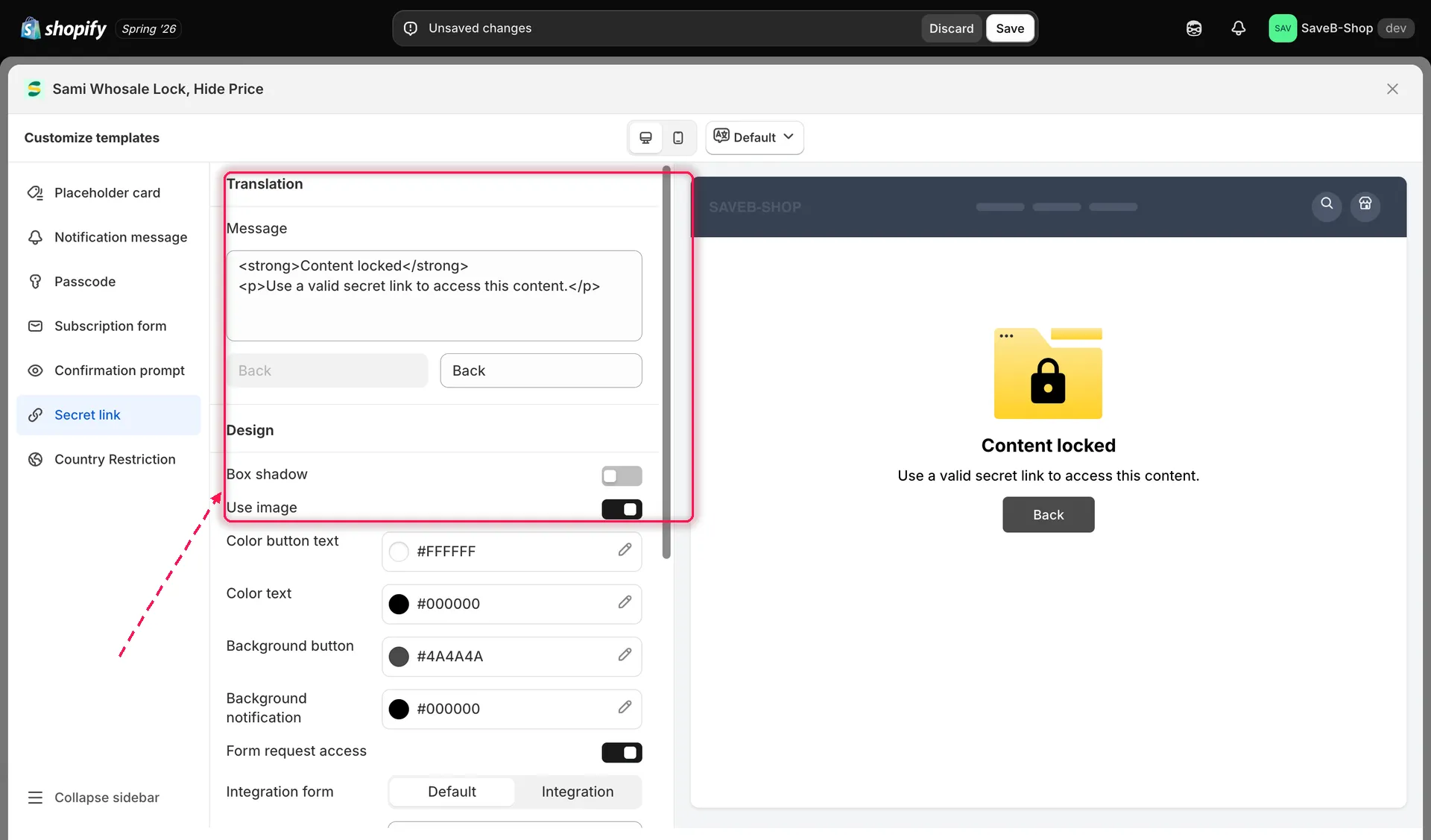
Den Text bearbeiten, den Kundschaft ohne gültigen geheimen Link sieht.
-
Passen Sie das Design des Sperrbildschirms für Besuchende ohne gültigen Link (Farben, Buttonstil) im Abschnitt „Design“ der Sperre an, wenn es zu Ihrem Theme passen soll.
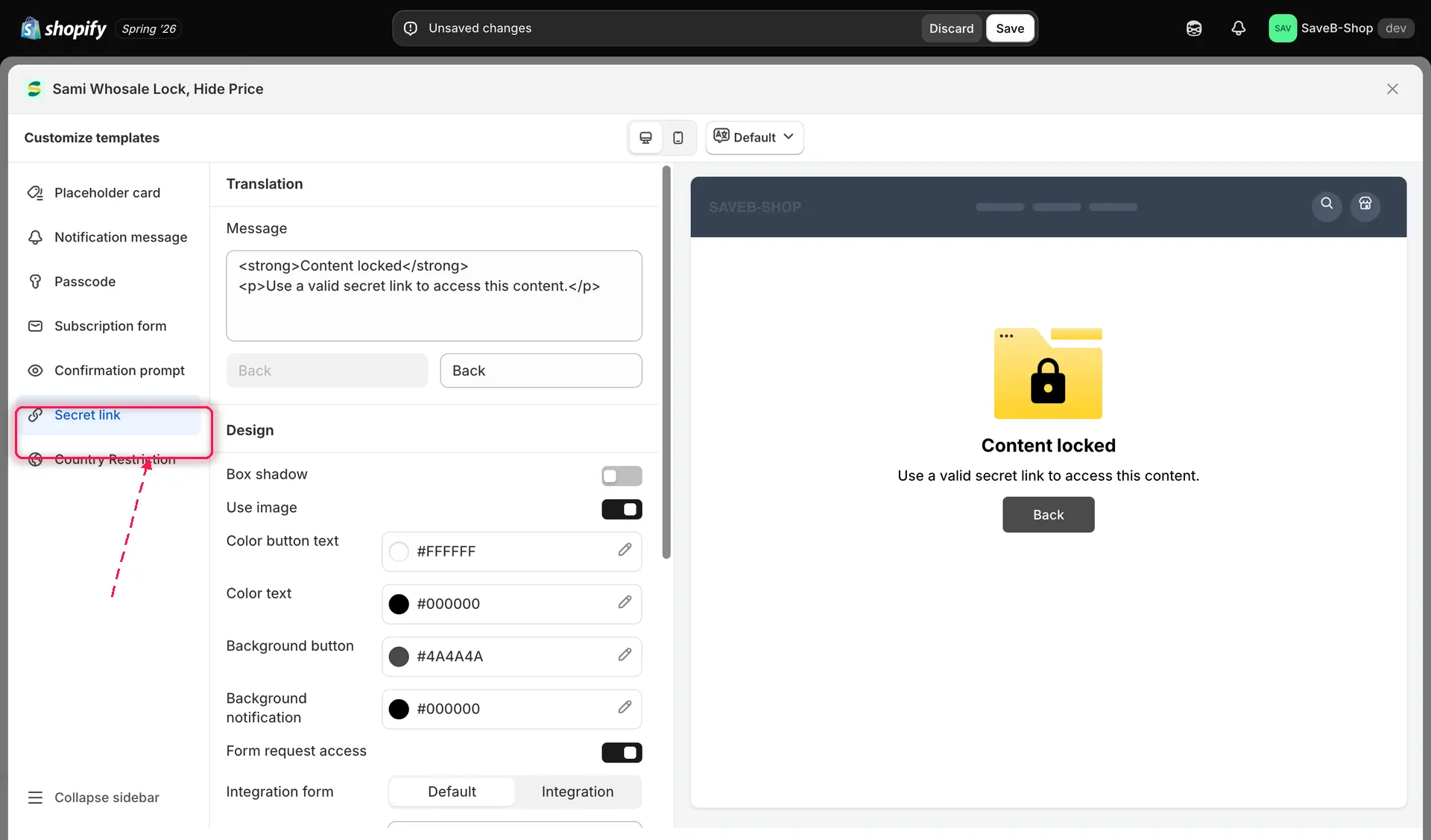
Die Farben des Sperrbildschirms in den Design-Einstellungen der Sperre anpassen.
-
Klicken Sie auf Save.
Erlebnis der Kundschaft im Onlineshop
Abschnitt betitelt „Erlebnis der Kundschaft im Onlineshop“Kundschaft, die ohne gültiges Token in der URL auf durch einen geheimen Link geschützte Inhalte stößt, sieht die Nachricht „Content locked“: „Use a valid secret link to access this content.“ Kundschaft, die mit einem gültigen Token in der URL kommt, wird direkt durchgelassen – es gibt kein Formular auszufüllen. Nach der Verifizierung merkt sich die App die Person für den Rest ihrer Sitzung (oder für die von Ihnen konfigurierte Dauer von Grant access), sodass ein erneuter Besuch derselben Seite ohne das Token in der URL funktioniert, solange diese Erinnerung besteht.
Alle diese Texte lassen sich pro Sperre und pro Sprache des Onlineshops im Abschnitt „Messages“ bearbeiten – siehe Sperrnachrichten übersetzen.
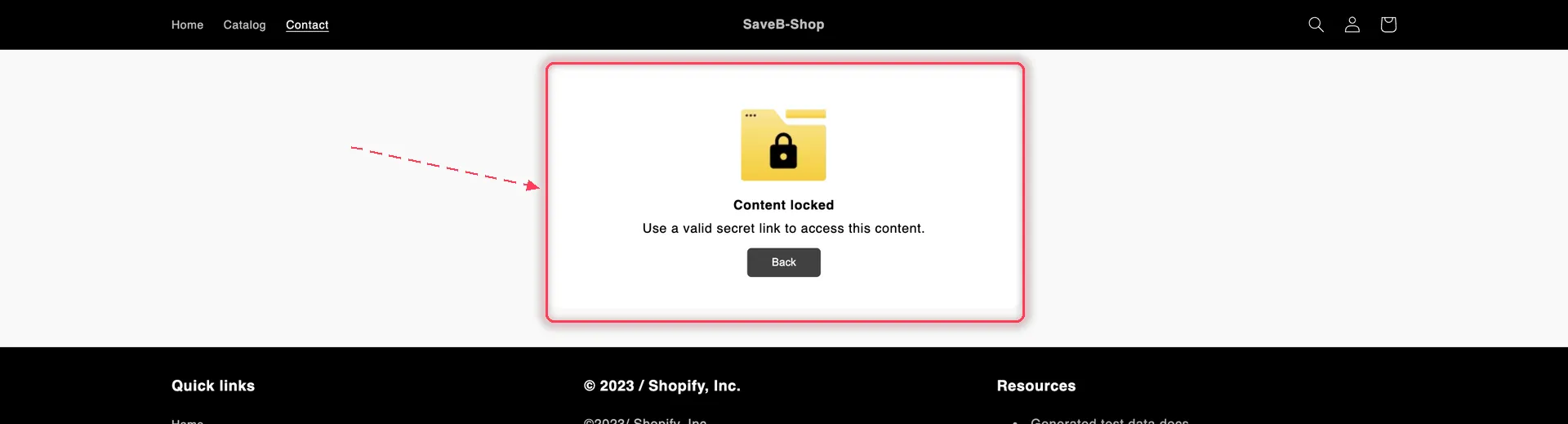
Ohne gültiges Token in der URL sieht die besuchende Person statt der Seite diese Karte.