
Enlace secreto
Protege el contenido para que solo lo desbloqueen quienes lleguen mediante una URL con un token de acceso válido.
La regla Secret link protege el contenido para que solo se pueda desbloquear llegando a través de una URL concreta: una que lleve al final un token ?access= válido. No hay ningún campo que rellenar: el propio enlace es la llave. Es ideal para enviar un avance privado o una oferta solo por invitación directamente a la bandeja de entrada de alguien, cuando prefieres que haga clic sin tener que escribir un código.
Cómo funciona Secret link
Sección titulada «Cómo funciona Secret link»Secret link es una de las reglas basadas en acciones de la aplicación, por lo que no tiene interruptor If/Unless. En su lugar, la aplicación comprueba la URL que ha usado la persona para llegar a la página bloqueada: si termina en ?access= seguido de uno de los tokens activos de esta regla, la deja entrar directamente. Llegar a la misma página sin ese token, o con uno antiguo o eliminado, muestra la experiencia de bloqueo.
Puedes mantener activo más de un enlace secreto a la vez, de modo que puedes dar un enlace distinto a destinatarios (o campañas) distintos y que todos desbloqueen el mismo contenido.
Pasos para gestionarlo
Sección titulada «Pasos para gestionarlo»-
Abre la aplicación, ve a Locks y abre el bloqueo que quieres proteger (o crea uno nuevo).
-
En la pestaña Lock setup, define Content to lock como lo que quieres proteger.
-
Haz clic en la pestaña Unlock rules para continuar.
-
Agrega una regla de acceso y define el tipo de condición como Secret link.
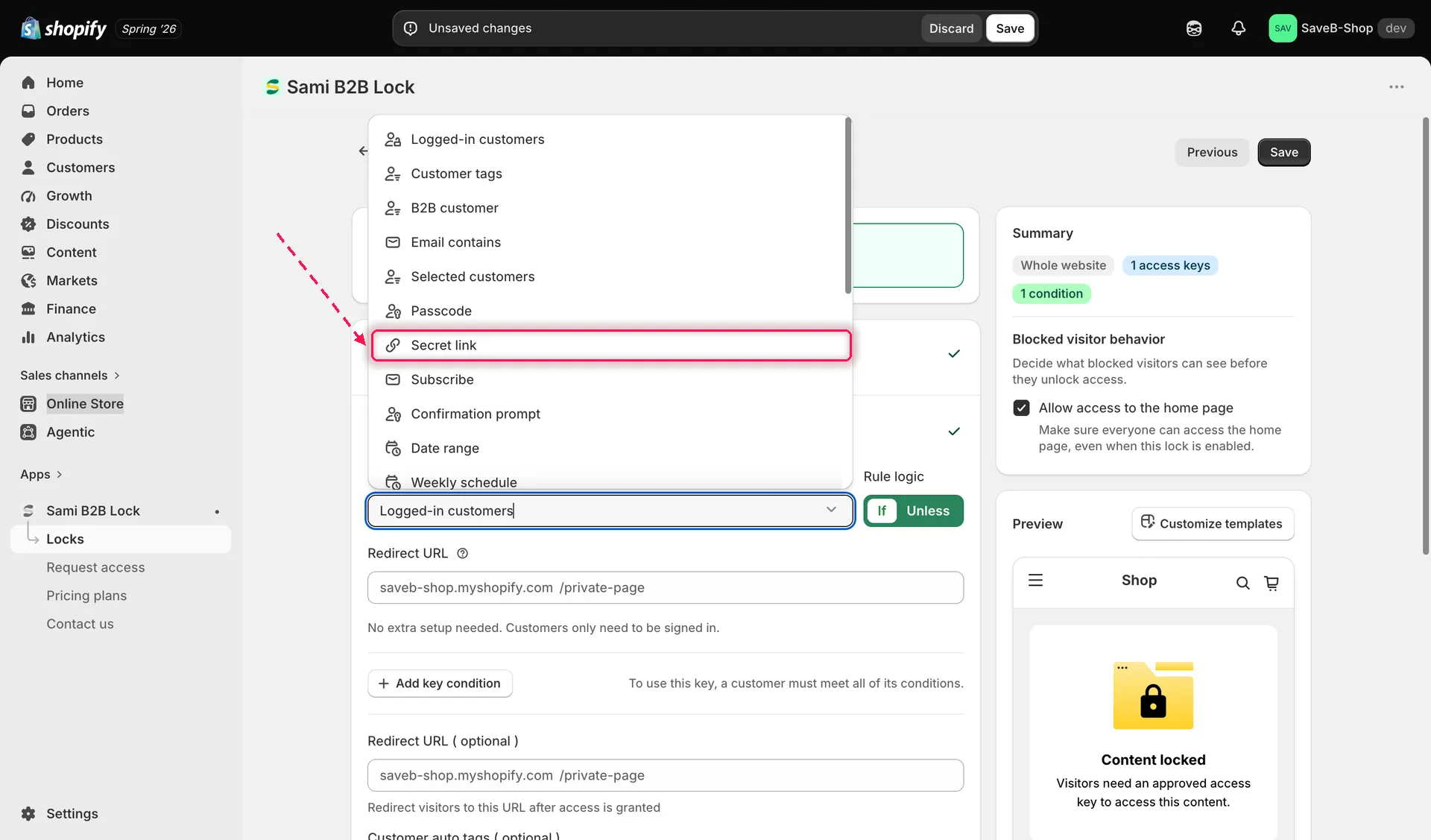
Elegir Secret link como tipo de condición de una regla de acceso nueva.
-
Escribe un código en el campo y haz clic en Generate link, o deja el campo vacío y haz clic en el mismo botón para que la aplicación genere un token aleatorio automáticamente. La aplicación muestra el token con el prefijo
?access=ya incluido y lo agrega a la URL de vista previa de tu bloqueo para que veas el enlace completo que debes compartir.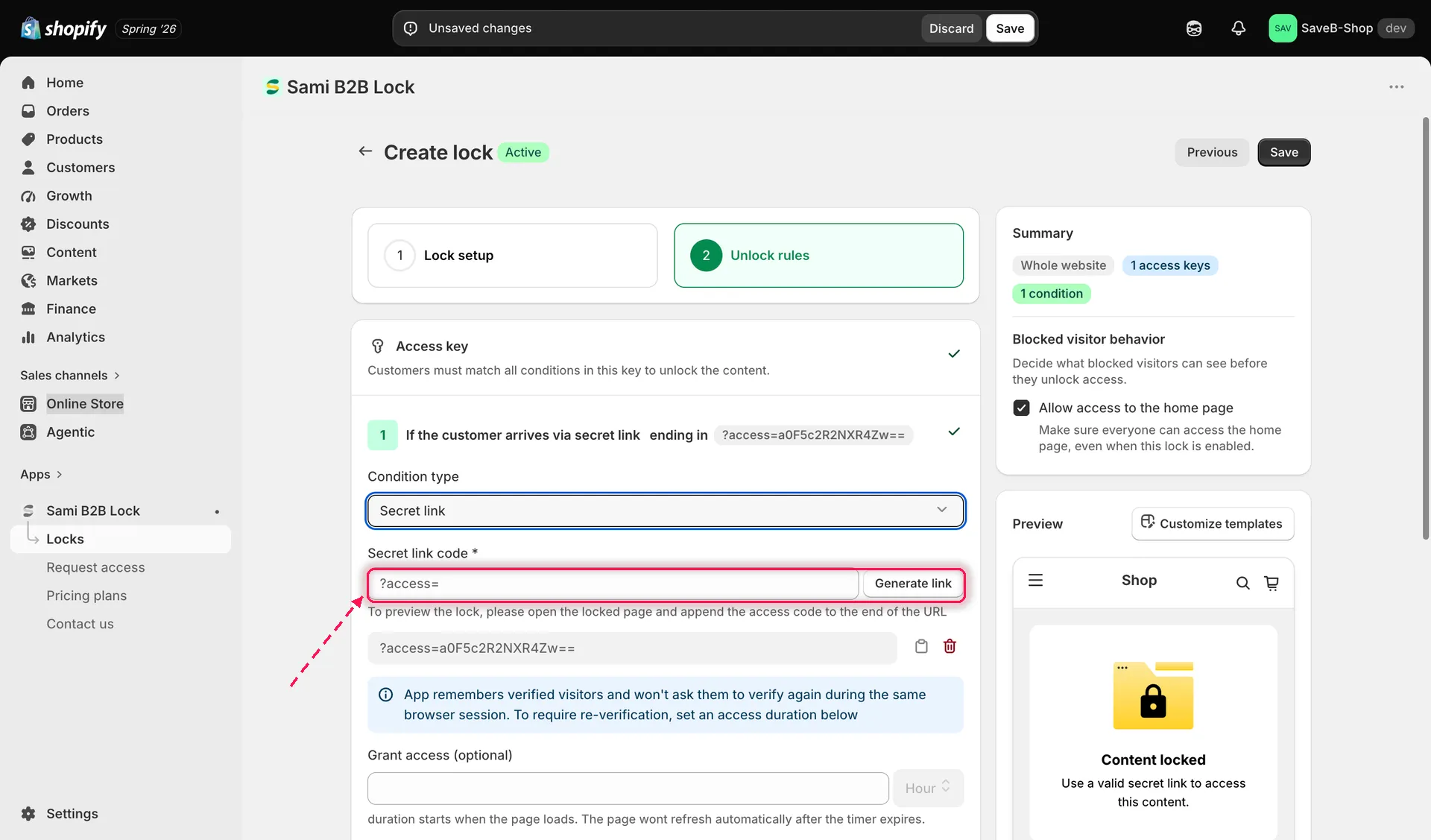
Generar un token de enlace secreto, mostrado con la URL completa que produce.
-
Repite el paso 5 para agregar más enlaces secretos si quieres tener varios activos a la vez: cada uno desbloquea el mismo contenido de forma independiente.
-
Cada enlace de la lista tiene sus propios botones Copy y Delete: copia el enlace completo para compartirlo o elimina un enlace que quieras revocar.
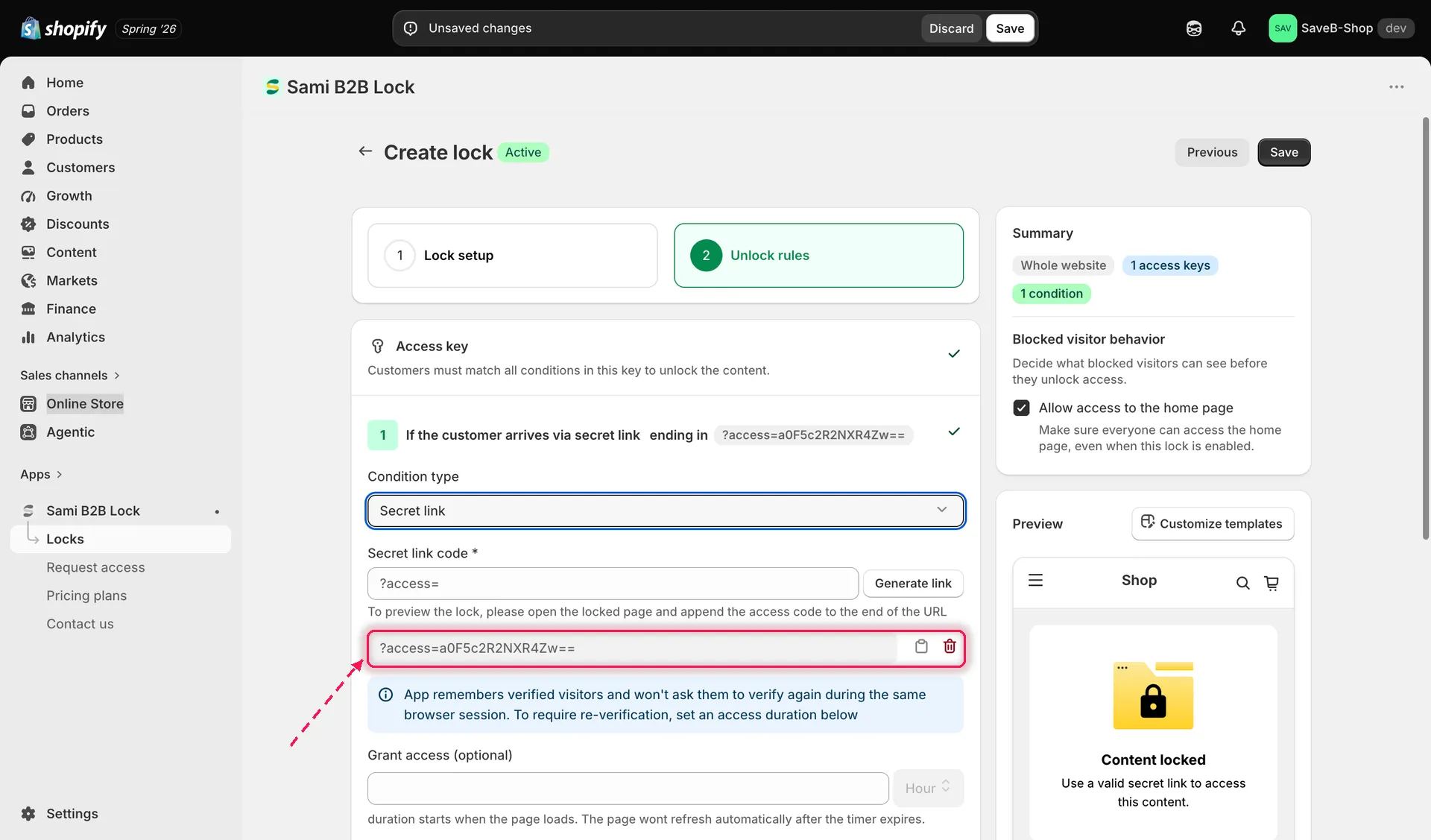
Gestionar la lista de enlaces secretos activos: copia uno para compartirlo o elimina uno para revocarlo.
-
Configura Grant access (optional): déjalo en blanco para recordar a quien se haya verificado solo durante su sesión actual del navegador, o introduce un número y elige una unidad (minutos, horas o días) para recordarlo durante un periodo fijo.
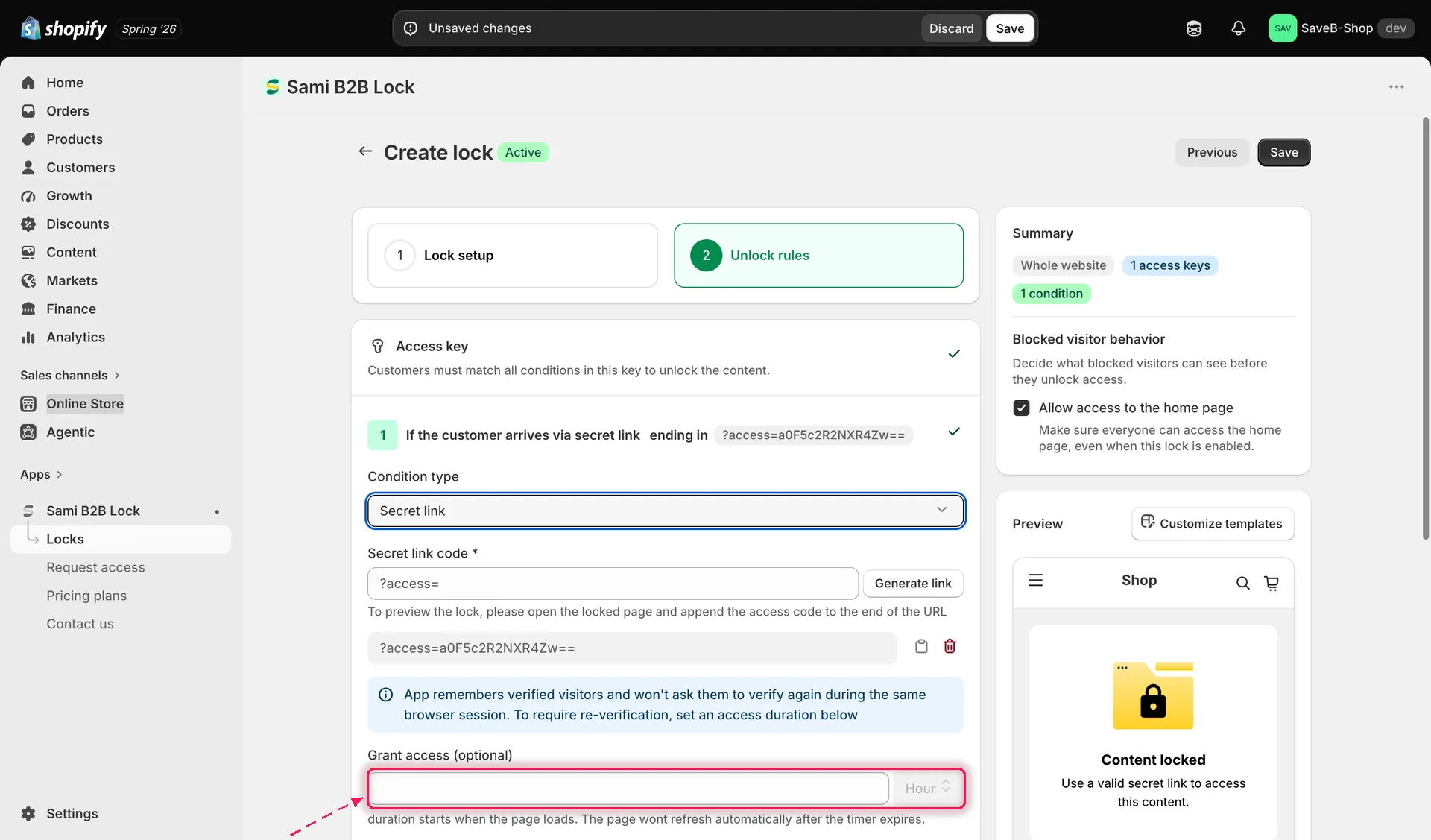
Definir cuánto tiempo permanece desbloqueada una persona verificada antes de necesitar el enlace de nuevo.
-
Personaliza el mensaje del enlace secreto y cualquier otro texto traducido de este bloqueo, por idioma de la tienda online, desde la sección Messages del bloqueo.
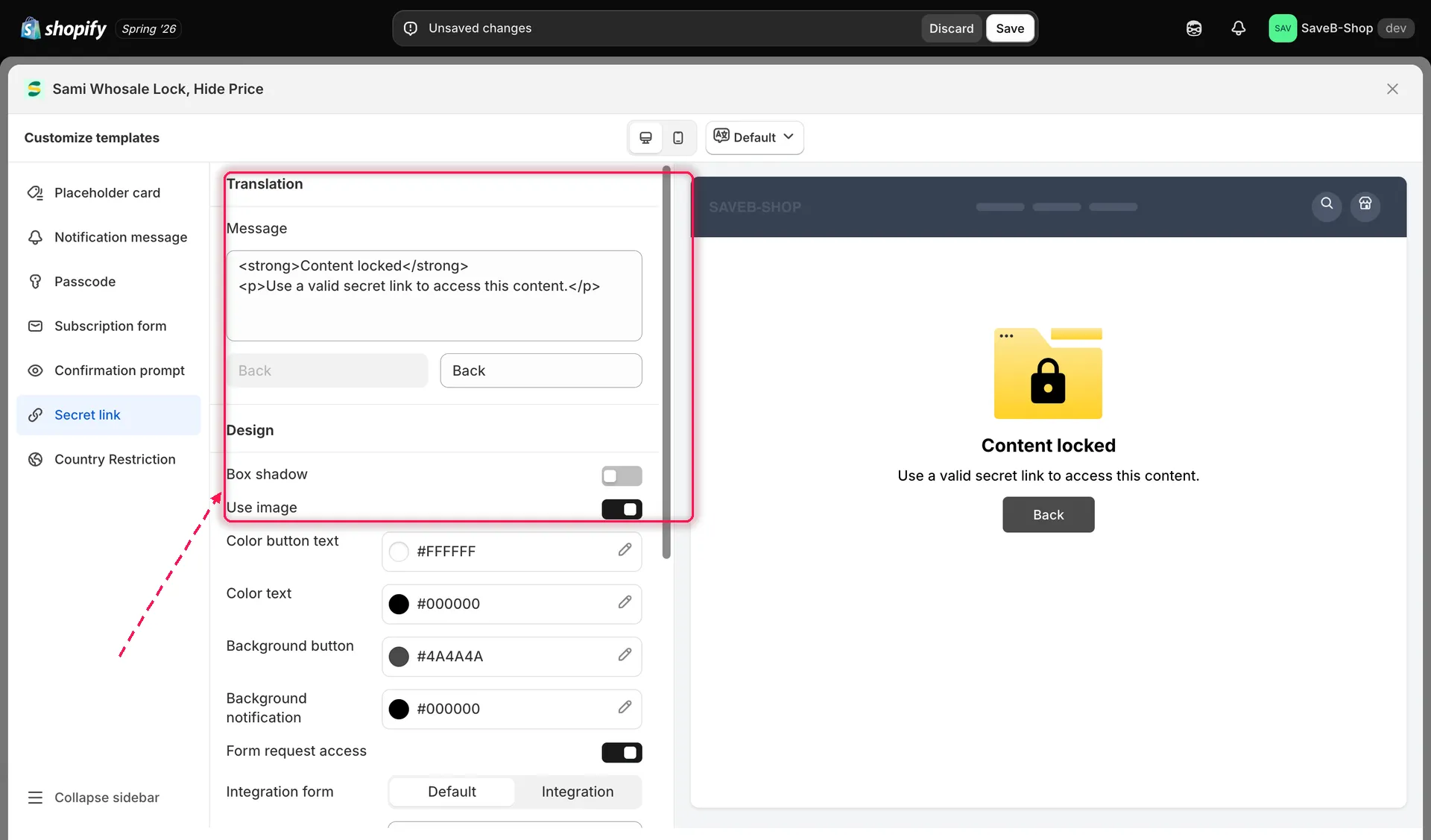
Editar el texto que ve la clientela que llega sin un enlace secreto válido.
-
Personaliza el diseño de la pantalla de bloqueo que ven quienes no tienen un enlace válido (colores, estilo del botón) desde la sección Design del bloqueo si quieres que coincida con tu tema.
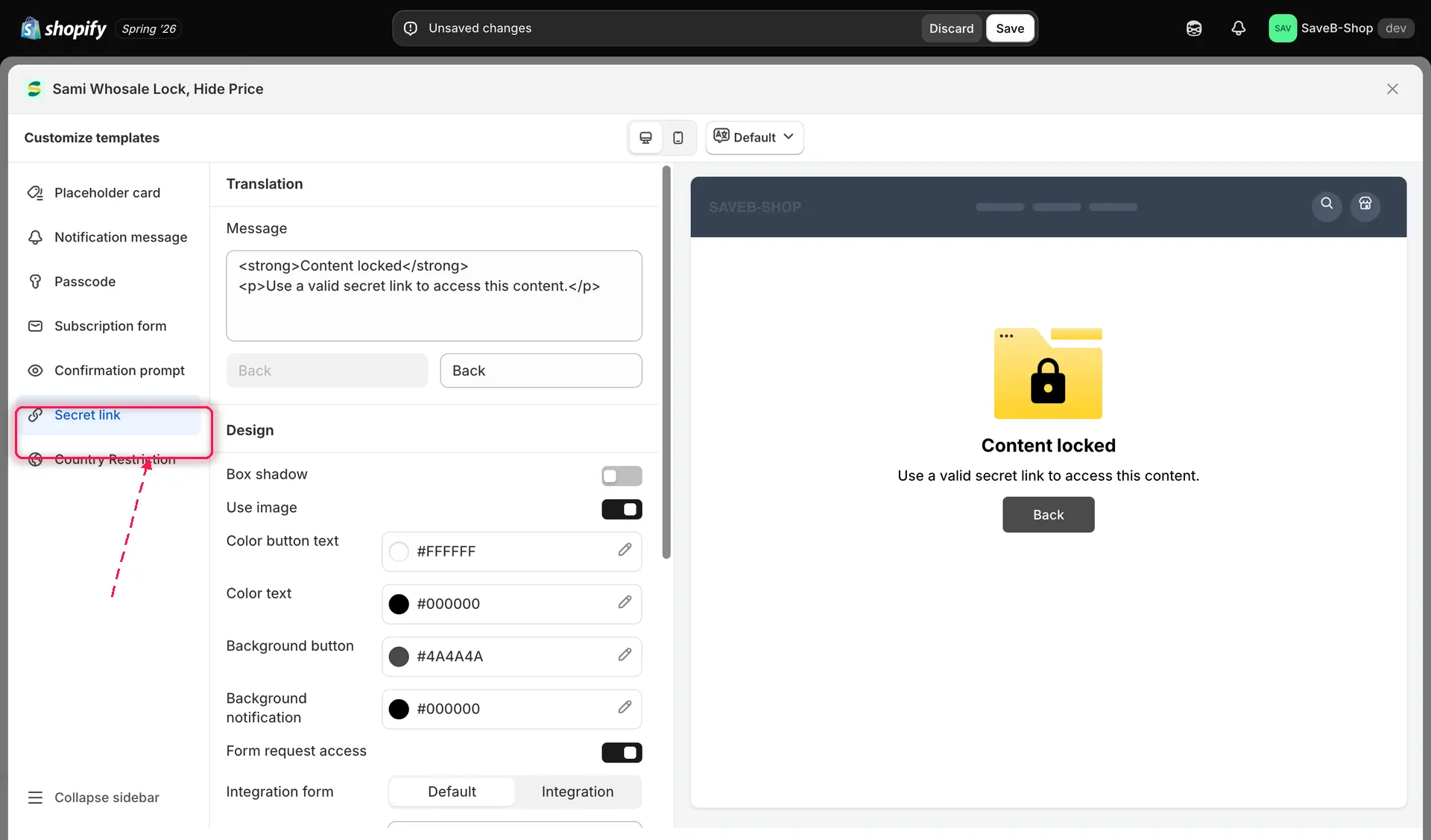
Ajustar los colores de la pantalla de bloqueo desde los ajustes de Design del bloqueo.
-
Haz clic en Save.
Experiencia de la clientela en la tienda online
Sección titulada «Experiencia de la clientela en la tienda online»Una persona que llega a contenido protegido con enlace secreto sin un token válido en la URL ve un mensaje “Content locked”: “Use a valid secret link to access this content.” Una persona que llega con un token válido en la URL pasa directamente: no hay ningún formulario que rellenar. Una vez verificada, la aplicación la recuerda durante el resto de su sesión (o durante la duración de acceso concedido que hayas configurado), por lo que volver a la misma página sin el token en la URL sigue funcionando mientras dure ese recuerdo.
Todo este texto se puede editar por bloqueo y por idioma de la tienda online desde la sección Messages; consulta Traducir los mensajes de bloqueo.
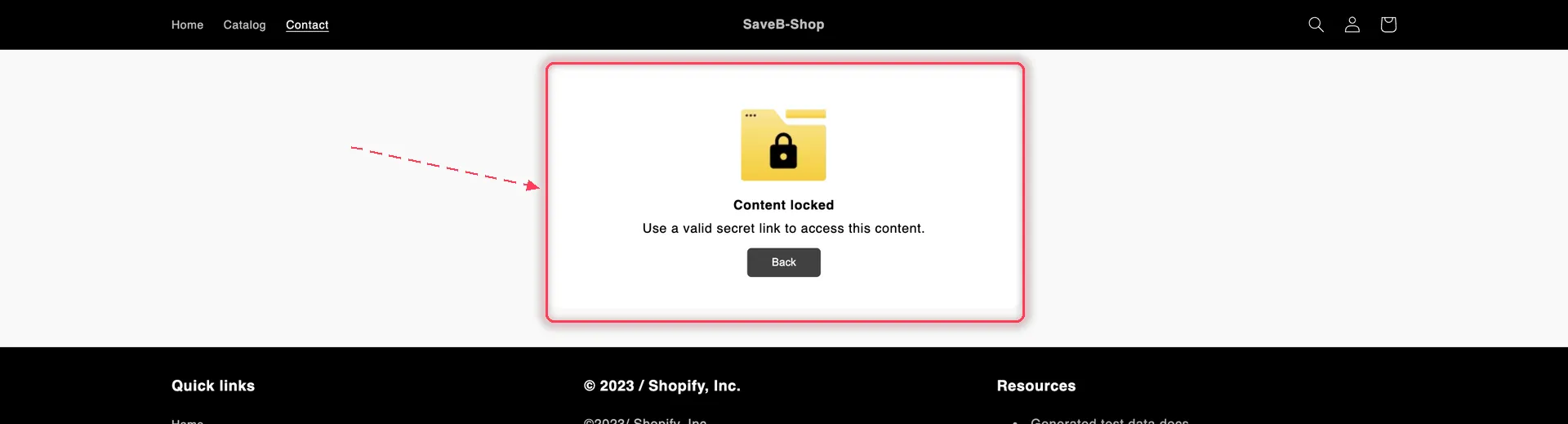
Sin un token válido en la URL, la persona ve esta tarjeta en lugar de la página.