
Tajny link
Chroń zawartość tak, aby mogli ją odblokować tylko odwiedzający, którzy wchodzą przez adres URL z prawidłowym tokenem dostępu.
Reguła Secret link chroni zawartość tak, że można ją odblokować tylko po wejściu przez konkretny adres URL – taki, który na końcu zawiera prawidłowy token ?access=. Kupujący nie musi niczego wypełniać; kluczem jest sam link. To dobre rozwiązanie do wysyłania prywatnego podglądu lub oferty tylko dla zaproszonych prosto na czyjąś skrzynkę, gdy wolisz, aby odbiorca po prostu kliknął, zamiast wpisywać kod.
Jak działa Secret link
Dział zatytułowany „Jak działa Secret link”Secret link to jedna z reguł aplikacji opartych na akcji, więc nie ma przełącznika If/Unless. Zamiast tego aplikacja sprawdza adres URL, którego odwiedzający użył, aby wejść na zablokowaną stronę: jeśli kończy się on na ?access= i jednym z aktywnych tokenów tej reguły, odwiedzający jest wpuszczany od razu. Wejście na tę samą stronę bez tego tokenu – lub ze starym, usuniętym – pokazuje zablokowany widok.
Możesz mieć aktywnych kilka tajnych linków naraz, dzięki czemu możesz rozdać różne linki różnym odbiorcom (lub kampaniom), a wszystkie będą odblokowywać tę samą zawartość.
Kroki zarządzania
Dział zatytułowany „Kroki zarządzania”-
Otwórz aplikację i przejdź do Locks, a następnie otwórz blokadę, którą chcesz chronić (lub utwórz nową).
-
Na karcie Lock setup ustaw Content to lock na to, co chronisz.
-
Kliknij kartę Unlock rules, aby kontynuować.
-
Dodaj regułę dostępu i ustaw typ warunku na Secret link.
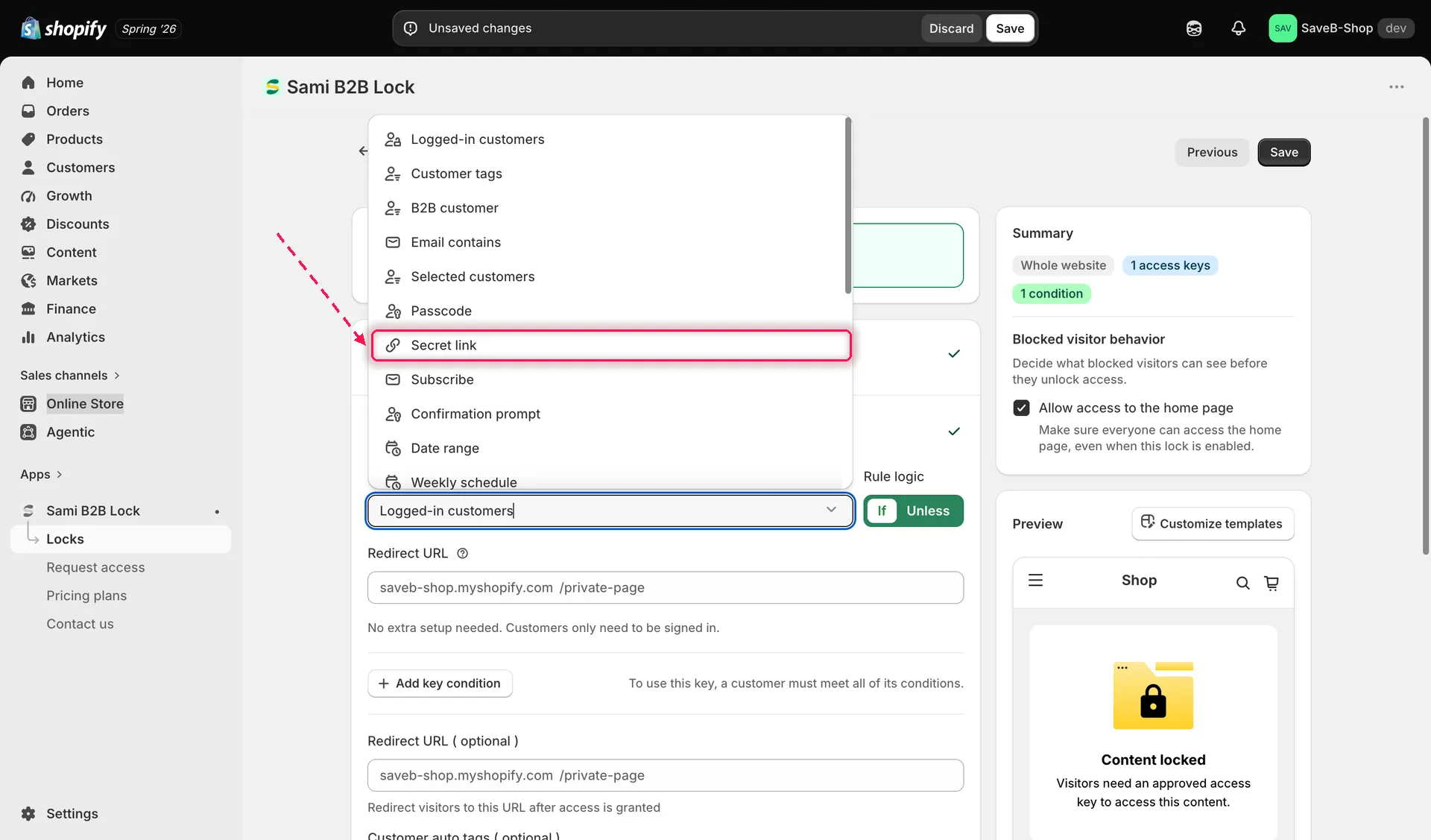
Wybór Secret link jako typu warunku nowej reguły dostępu.
-
Wpisz kod w polu i kliknij Generate link – lub zostaw pole puste i kliknij ten sam przycisk, aby aplikacja automatycznie wygenerowała losowy token. Aplikacja pokazuje token z już dodanym przedrostkiem
?access=i dołącza go do adresu URL podglądu blokady, abyś widział pełny link do udostępnienia.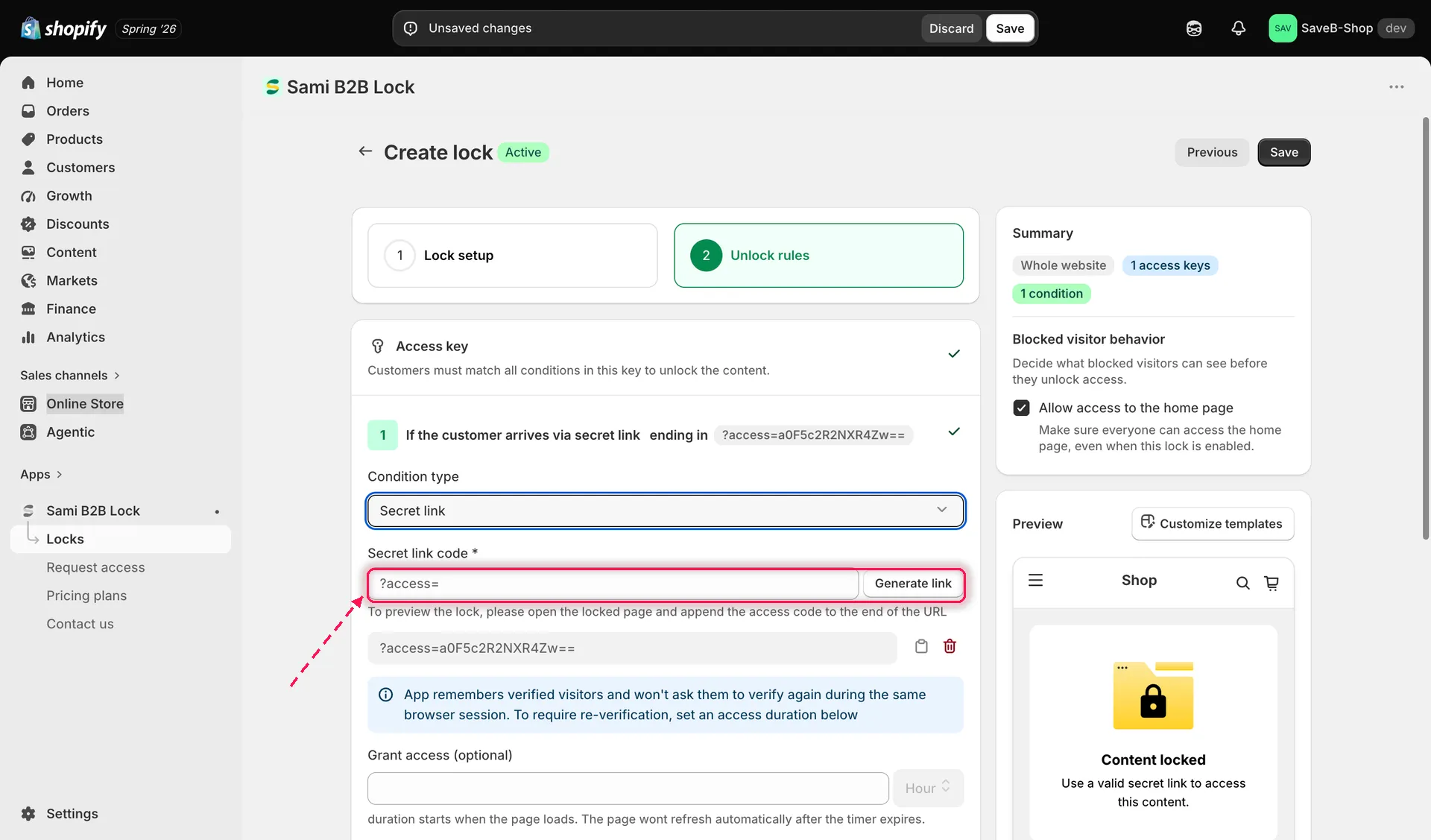
Generowanie tokenu tajnego linku, wyświetlanego razem z pełnym adresem URL, który tworzy.
-
Powtórz krok 5, aby dodać więcej tajnych linków, jeśli chcesz mieć aktywnych kilka naraz – każdy z nich niezależnie odblokowuje tę samą zawartość.
-
Każdy link na liście ma własne przyciski Copy i Delete: skopiuj pełny link, aby go udostępnić, lub usuń link, który chcesz unieważnić.
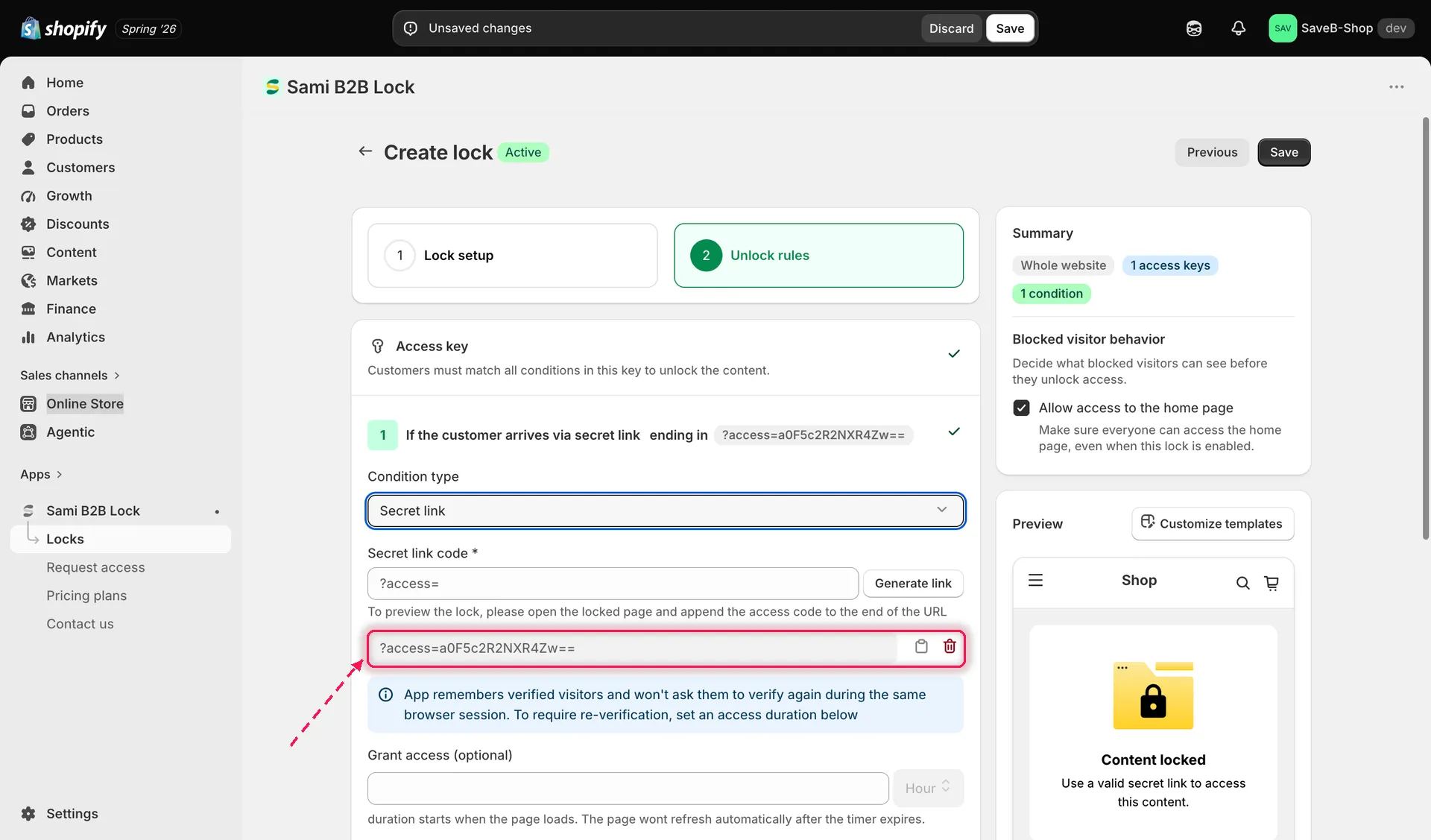
Zarządzanie listą aktywnych tajnych linków – skopiuj link, aby go udostępnić, lub usuń, aby go unieważnić.
-
Skonfiguruj Grant access (optional) – pozostaw puste, aby zapamiętać zweryfikowanego odwiedzającego tylko na czas bieżącej sesji przeglądarki, lub wpisz liczbę i wybierz jednostkę (minuty, godziny lub dni), aby zapamiętać go na stały okres.
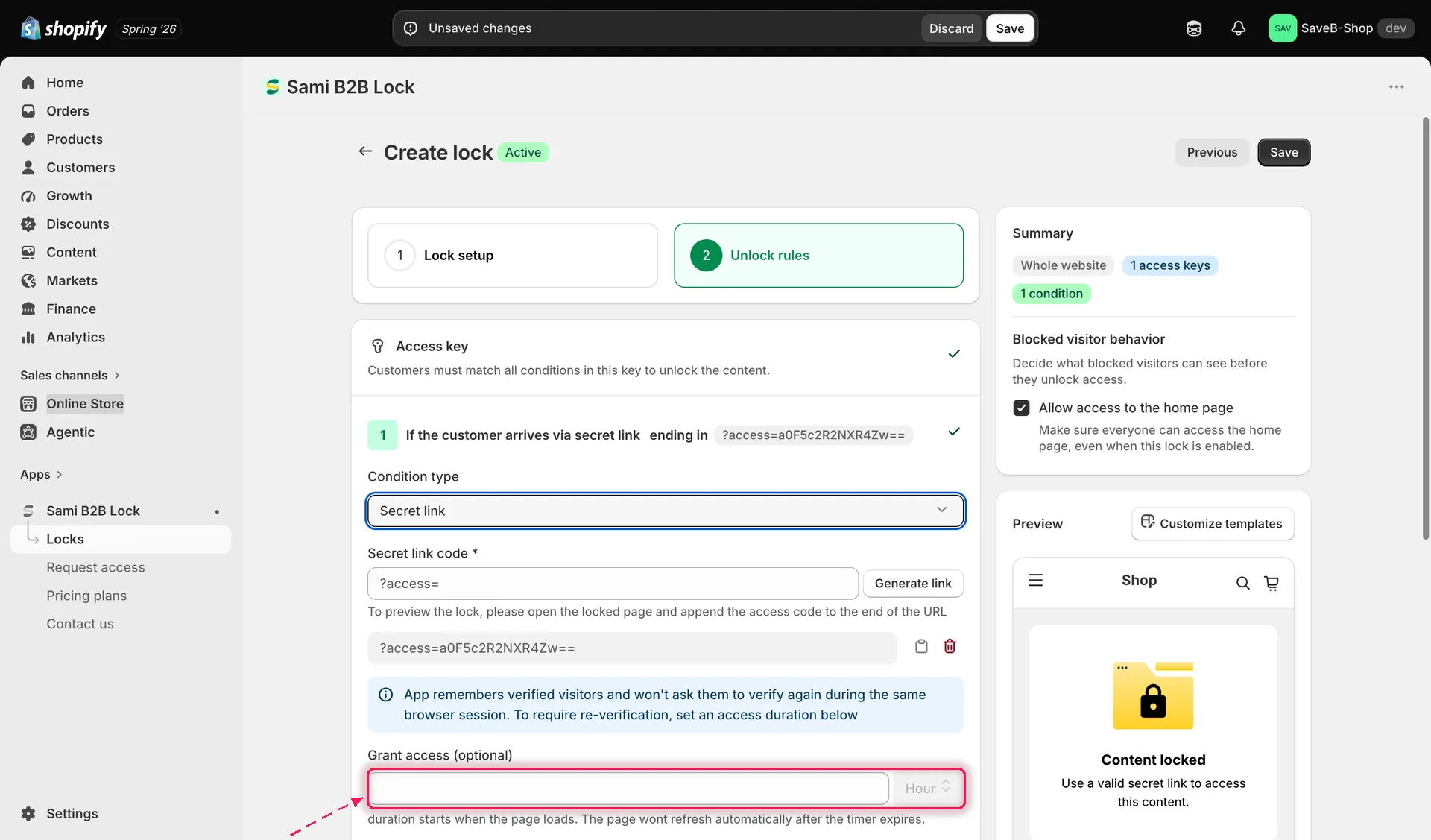
Ustawianie, jak długo zweryfikowany odwiedzający pozostaje odblokowany, zanim ponownie będzie potrzebował linku.
-
Dostosuj komunikat tajnego linku i pozostałe przetłumaczone teksty tej blokady, osobno dla każdego języka sklepu, w sekcji Messages blokady.
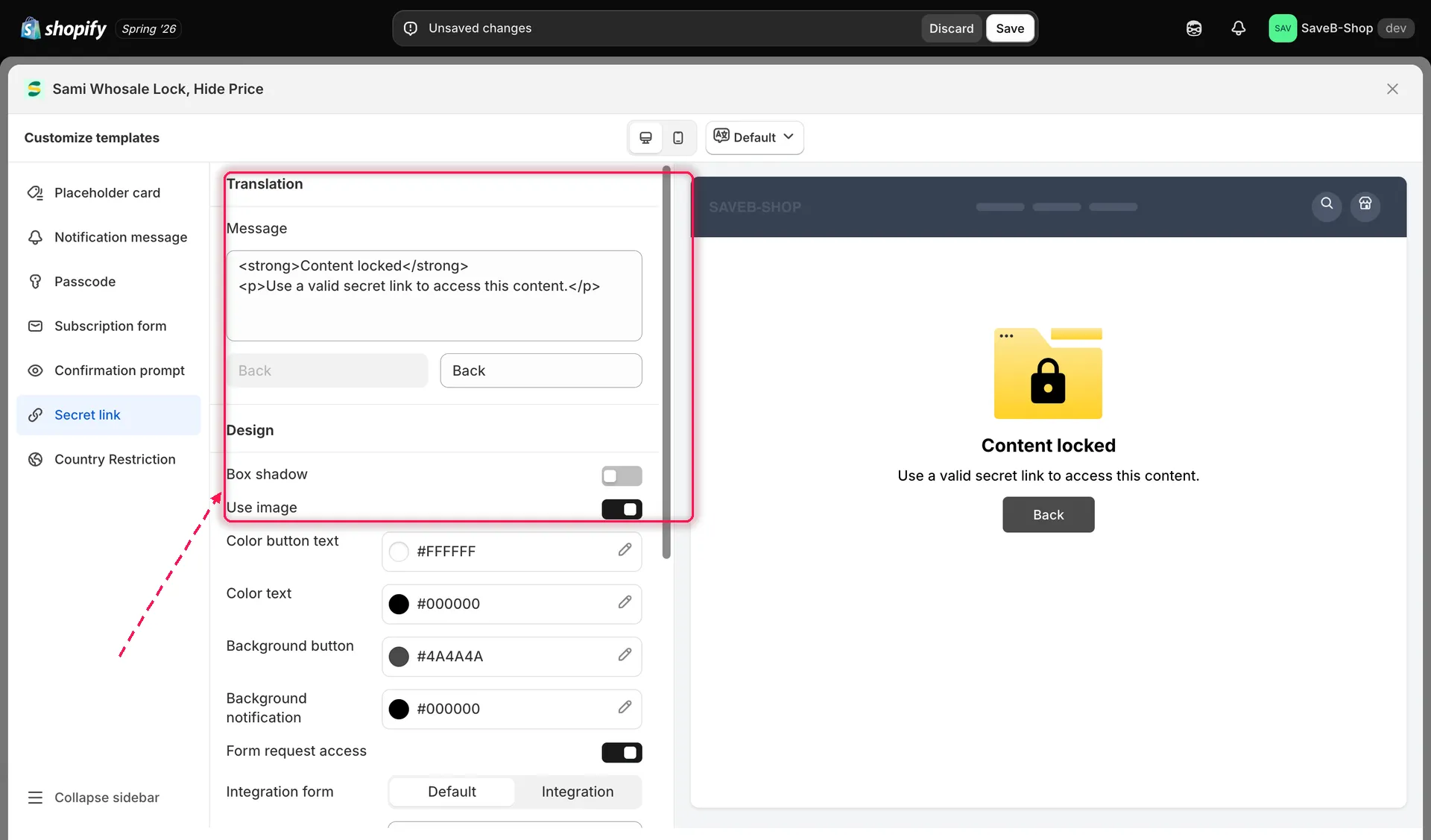
Edytowanie tekstu wyświetlanego kupującym, którzy wchodzą bez prawidłowego tajnego linku.
-
Dostosuj wygląd ekranu blokady wyświetlanego odwiedzającym bez prawidłowego linku (kolory, styl przycisku) w sekcji Design blokady, jeśli chcesz, aby pasował do Twojego motywu.
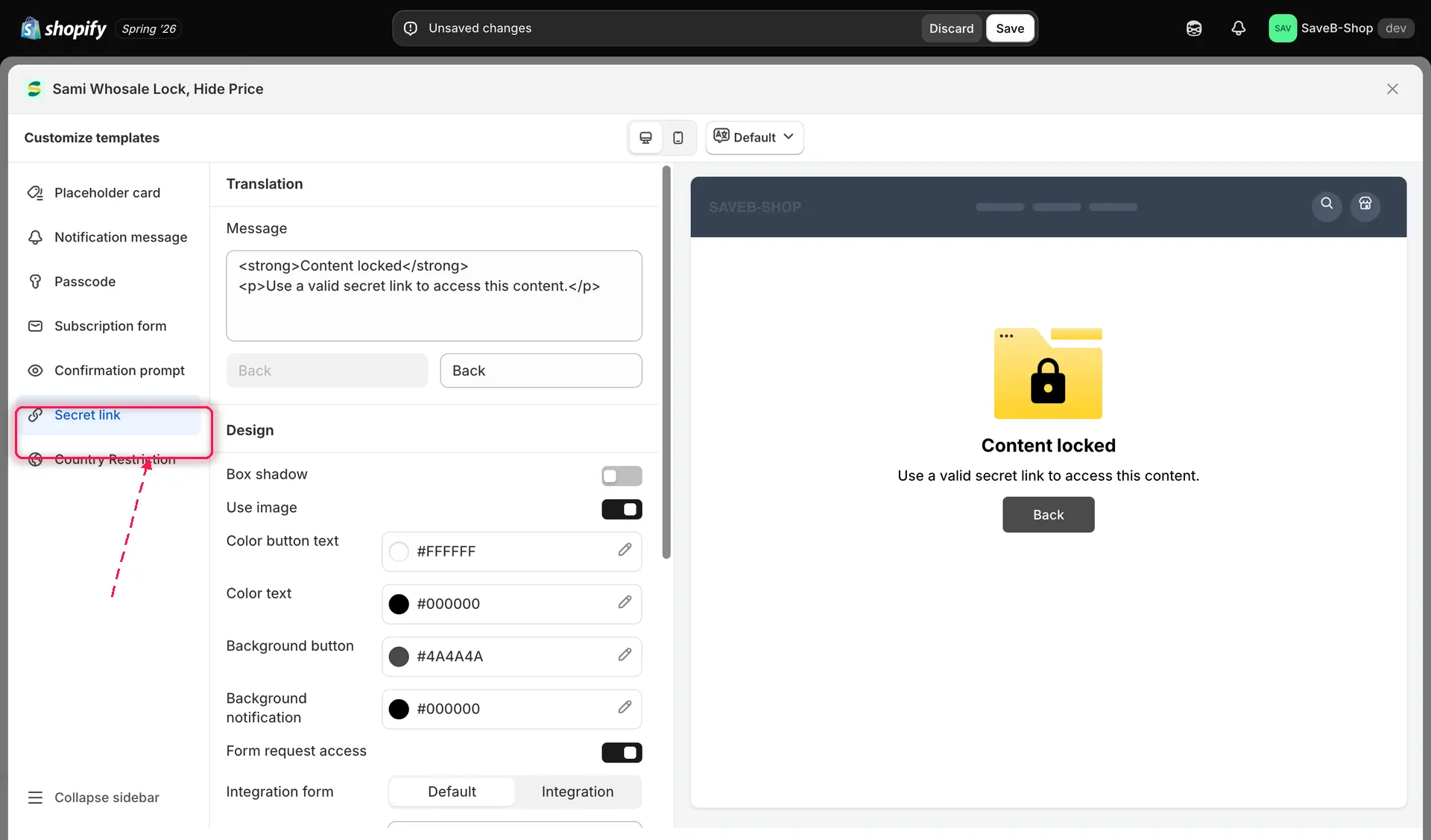
Dostosowywanie kolorów ekranu blokady w ustawieniach Design blokady.
-
Kliknij Save.
Doświadczenie klienta w sklepie
Dział zatytułowany „Doświadczenie klienta w sklepie”Kupujący, który trafia na zawartość chronioną tajnym linkiem bez prawidłowego tokenu w adresie URL, widzi komunikat „Content locked”: „Use a valid secret link to access this content.” Kupujący, który wchodzi z prawidłowym tokenem w adresie URL, jest wpuszczany od razu – nie ma formularza do wypełnienia. Po weryfikacji aplikacja zapamiętuje go do końca sesji (lub na skonfigurowany czas Grant access), więc ponowne wejście na tę samą stronę bez tokenu w adresie URL nadal działa, dopóki trwa to zapamiętanie.
Wszystkie te teksty można edytować osobno dla każdej blokady i języka sklepu w sekcji Messages – zobacz Translate lock messages.
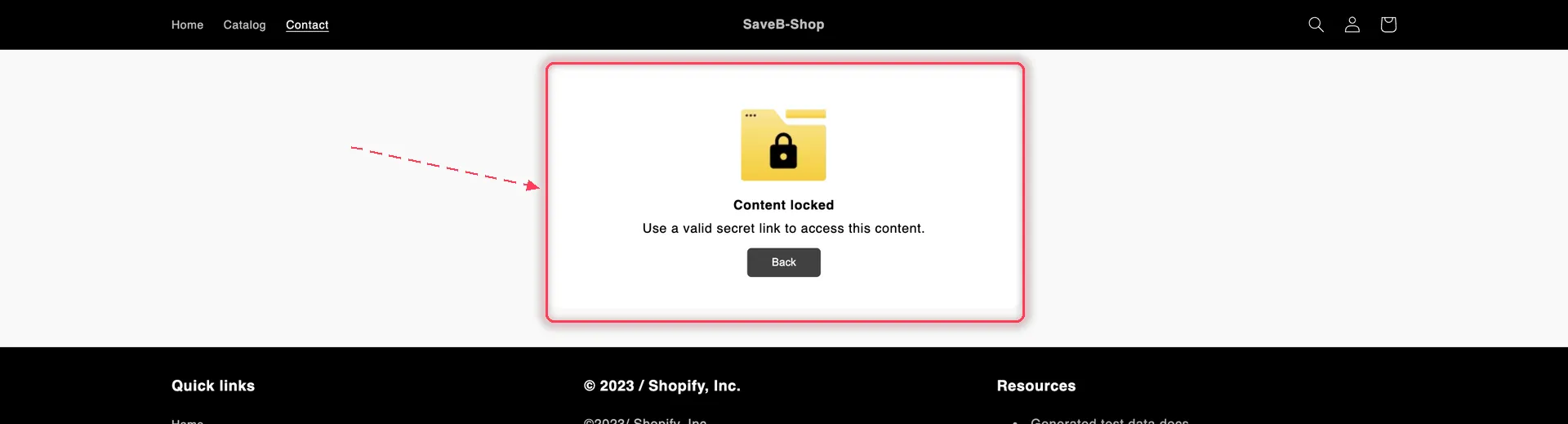
Bez prawidłowego tokenu w adresie URL odwiedzający dostaje tę kartę zamiast strony.