
Secret link
Proteggi i contenuti in modo che solo chi arriva da un URL con un token di accesso valido possa sbloccarli.
La regola Secret link protegge i contenuti in modo che possano essere sbloccati solo arrivando da un URL specifico, uno che riporta alla fine un token ?access= valido. Non c’è alcun campo da compilare per chi acquista: il link stesso è la chiave. È ideale per inviare un’anteprima privata o un’offerta solo su invito direttamente nella casella e-mail di qualcuno, quando preferisci che basti un clic invece di digitare un codice.
Come funziona Secret link
Sezione intitolata “Come funziona Secret link”Secret link è una delle regole dell’app basate su un’azione, quindi non ha un interruttore If/Unless. L’app controlla invece l’URL con cui chi visita il negozio è arrivato alla pagina bloccata: se termina con ?access= seguito da uno dei token attivi di questa regola, la persona entra subito. Arrivare alla stessa pagina senza quel token, o con uno vecchio ed eliminato, mostra invece l’esperienza di blocco.
Puoi tenere attivo più di un secret link, così da dare link diversi a destinatari (o campagne) diversi, che sbloccano comunque lo stesso contenuto.
Passaggi da seguire
Sezione intitolata “Passaggi da seguire”-
Apri l’app e vai su Locks, poi apri il blocco che vuoi proteggere (oppure creane uno nuovo).
-
Nella scheda Lock setup, imposta Content to lock su ciò che stai proteggendo.
-
Fai clic sulla scheda Unlock rules per continuare.
-
Aggiungi una regola di accesso e imposta il tipo di condizione su Secret link.
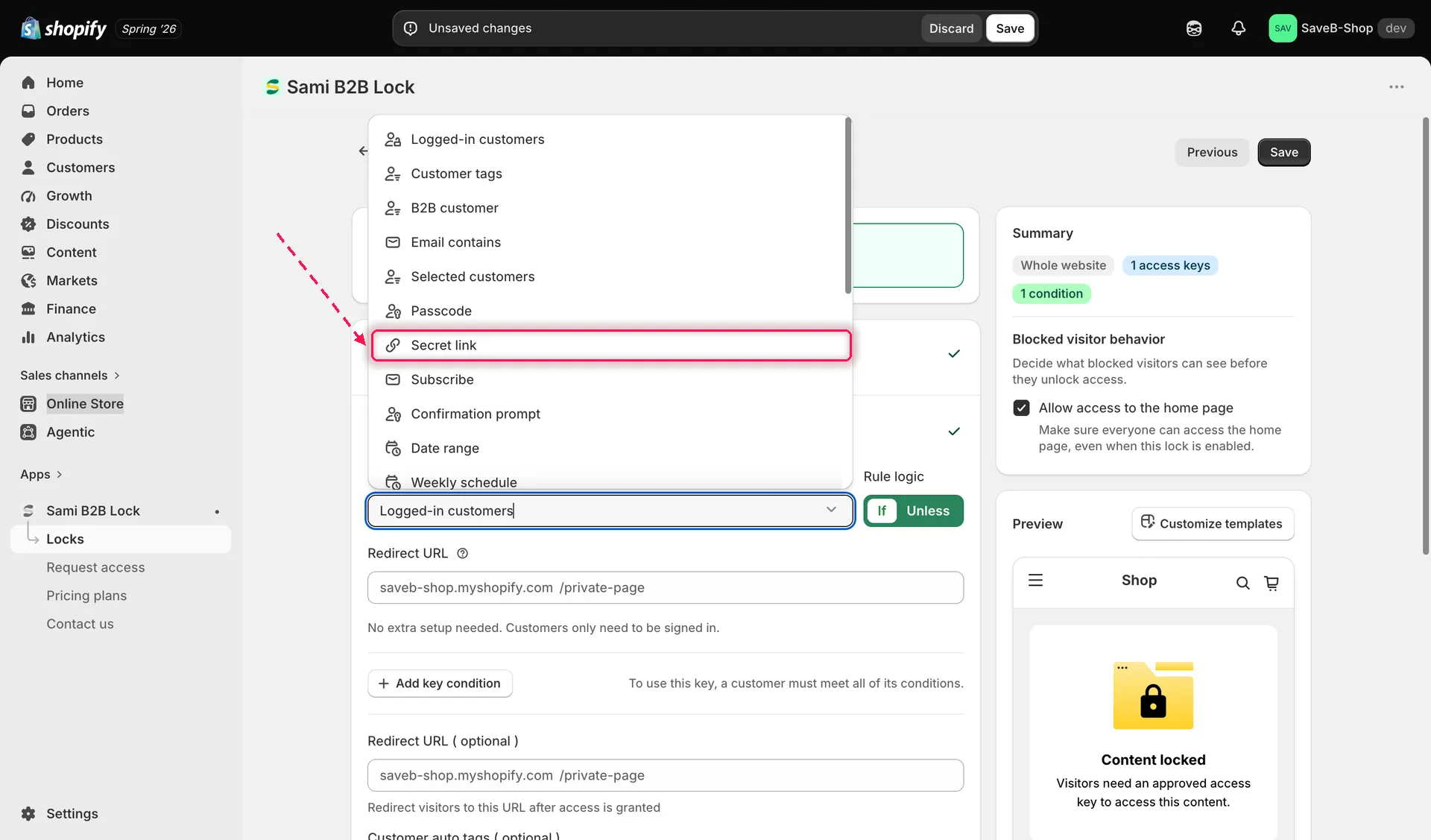
Scelta di Secret link come tipo di condizione per una nuova regola di accesso.
-
Digita un codice nel campo e fai clic su Generate link, oppure lascia il campo vuoto e fai clic sullo stesso pulsante perché l’app generi automaticamente un token casuale. L’app mostra il token con il prefisso
?access=già inserito e lo aggiunge all’URL di anteprima del blocco, così puoi vedere il link completo da condividere.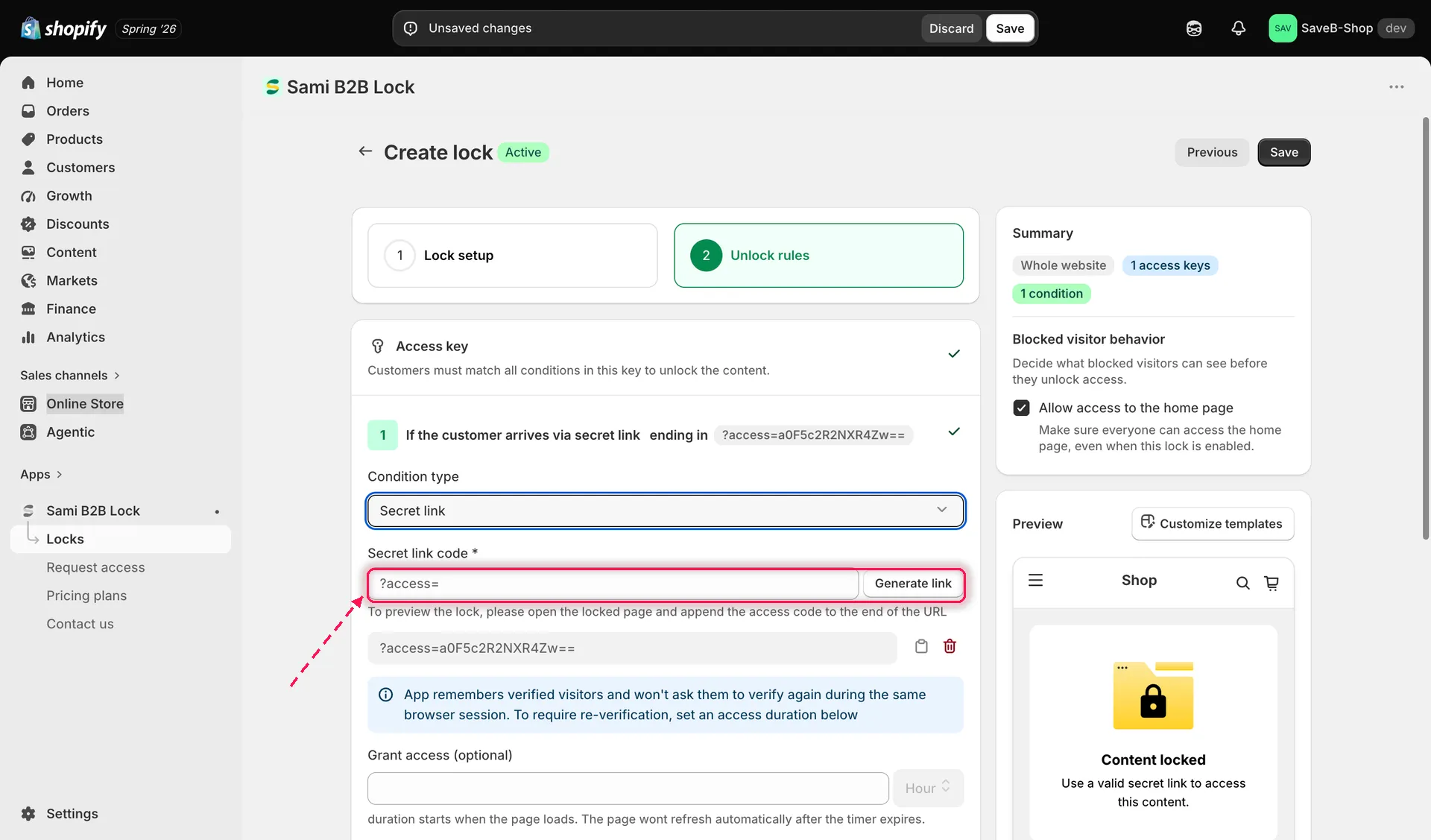
Generazione di un token secret link, mostrato con l’URL completo che produce.
-
Ripeti il passaggio 5 per aggiungere altri secret link se vuoi averne più di uno attivo: ognuno sblocca in modo indipendente lo stesso contenuto.
-
Ogni link dell’elenco ha i propri pulsanti Copy e Delete: copia il link completo per condividerlo oppure elimina un link che vuoi revocare.
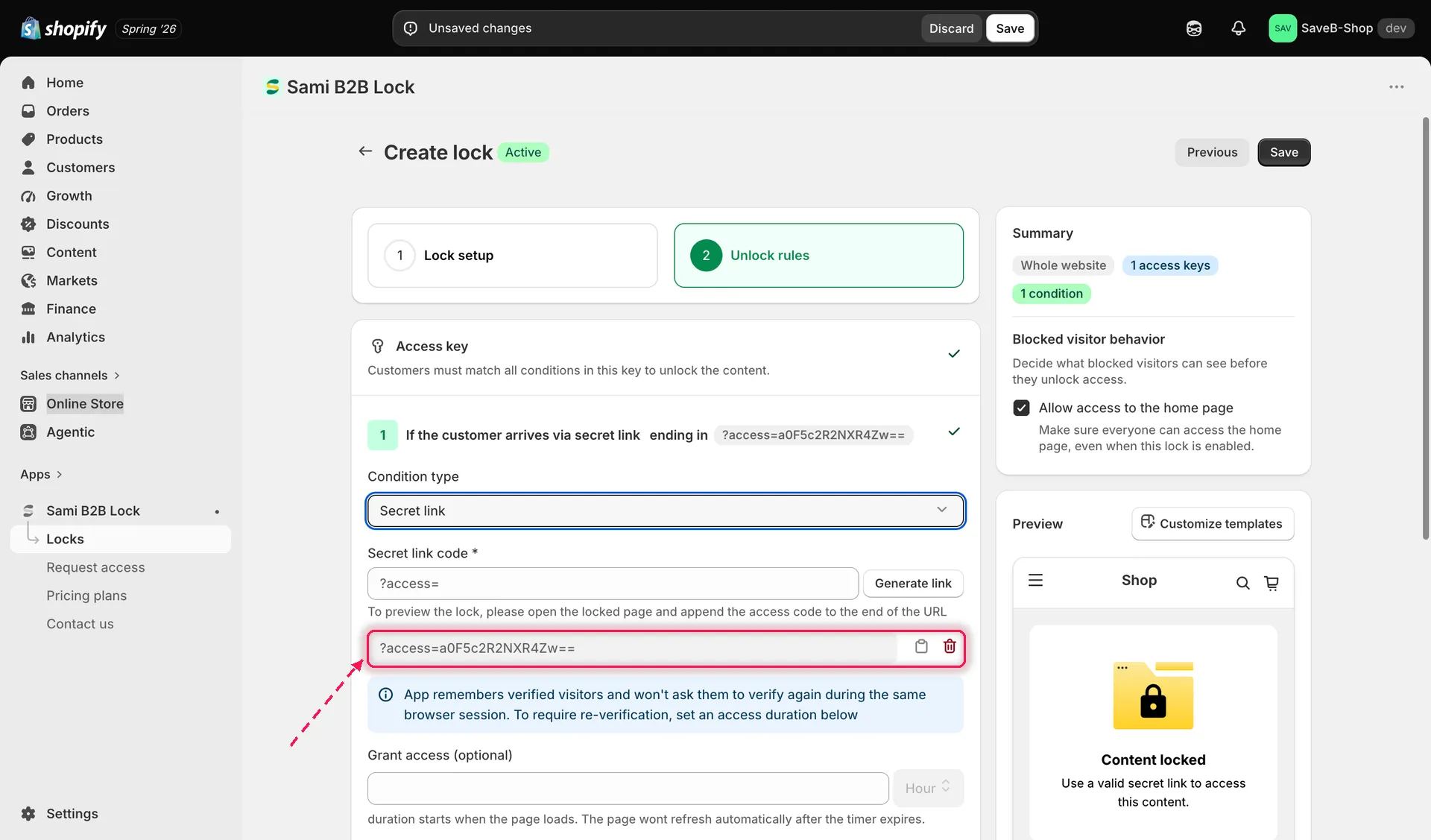
Gestione dell’elenco dei secret link attivi: copiane uno per condividerlo o eliminane uno per revocarlo.
-
Configura Grant access (optional): lascialo vuoto per ricordare chi è stato verificato solo per la sessione corrente del browser, oppure inserisci un numero e scegli un’unità (minuti, ore o giorni) per mantenerlo riconosciuto per una durata fissa.
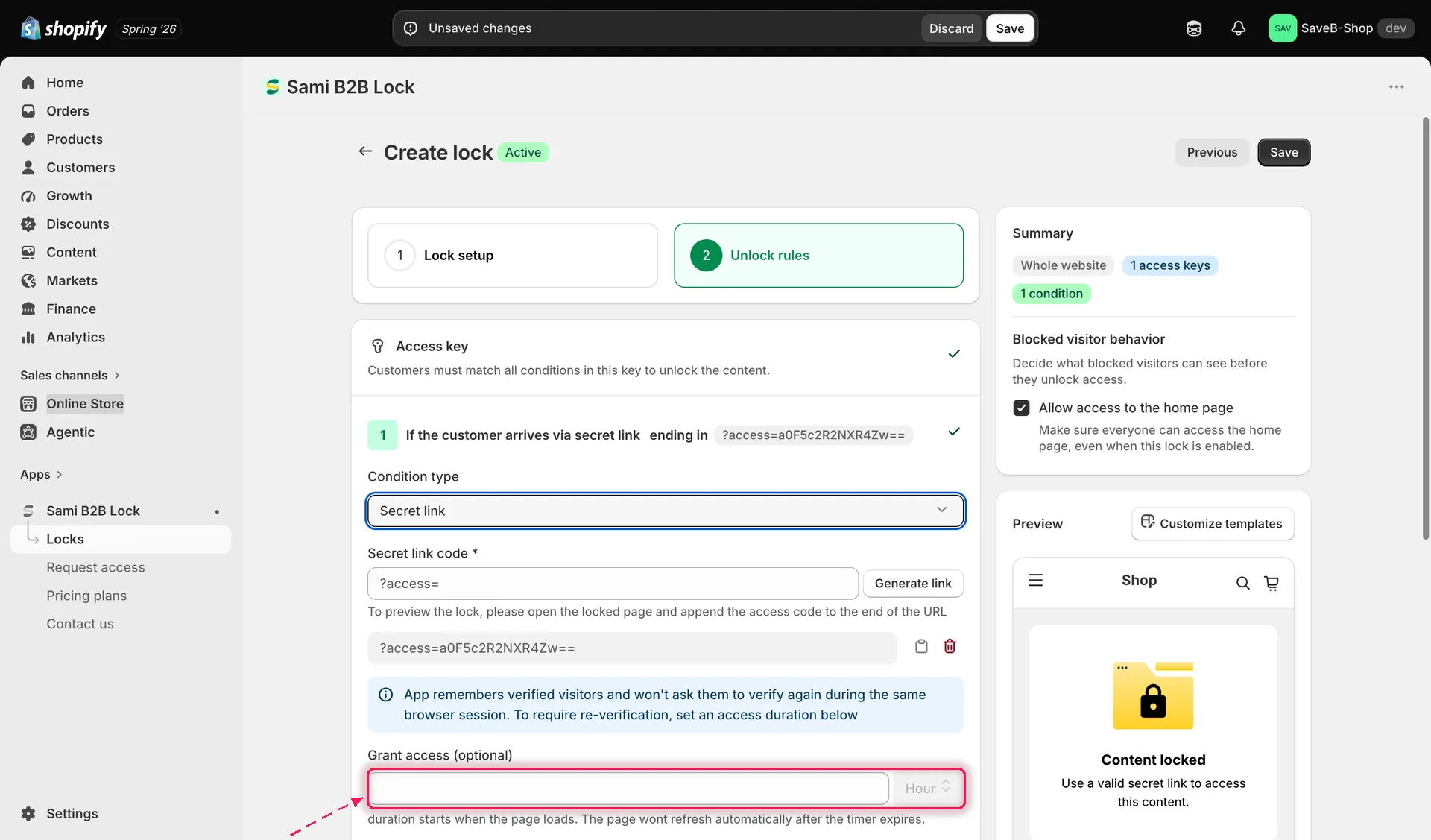
Impostazione di quanto tempo chi è stato verificato resta sbloccato prima di dover usare di nuovo il link.
-
Personalizza il messaggio del secret link e qualsiasi altro testo tradotto per questo blocco, per ogni lingua della vetrina, dalla sezione Messages del blocco.
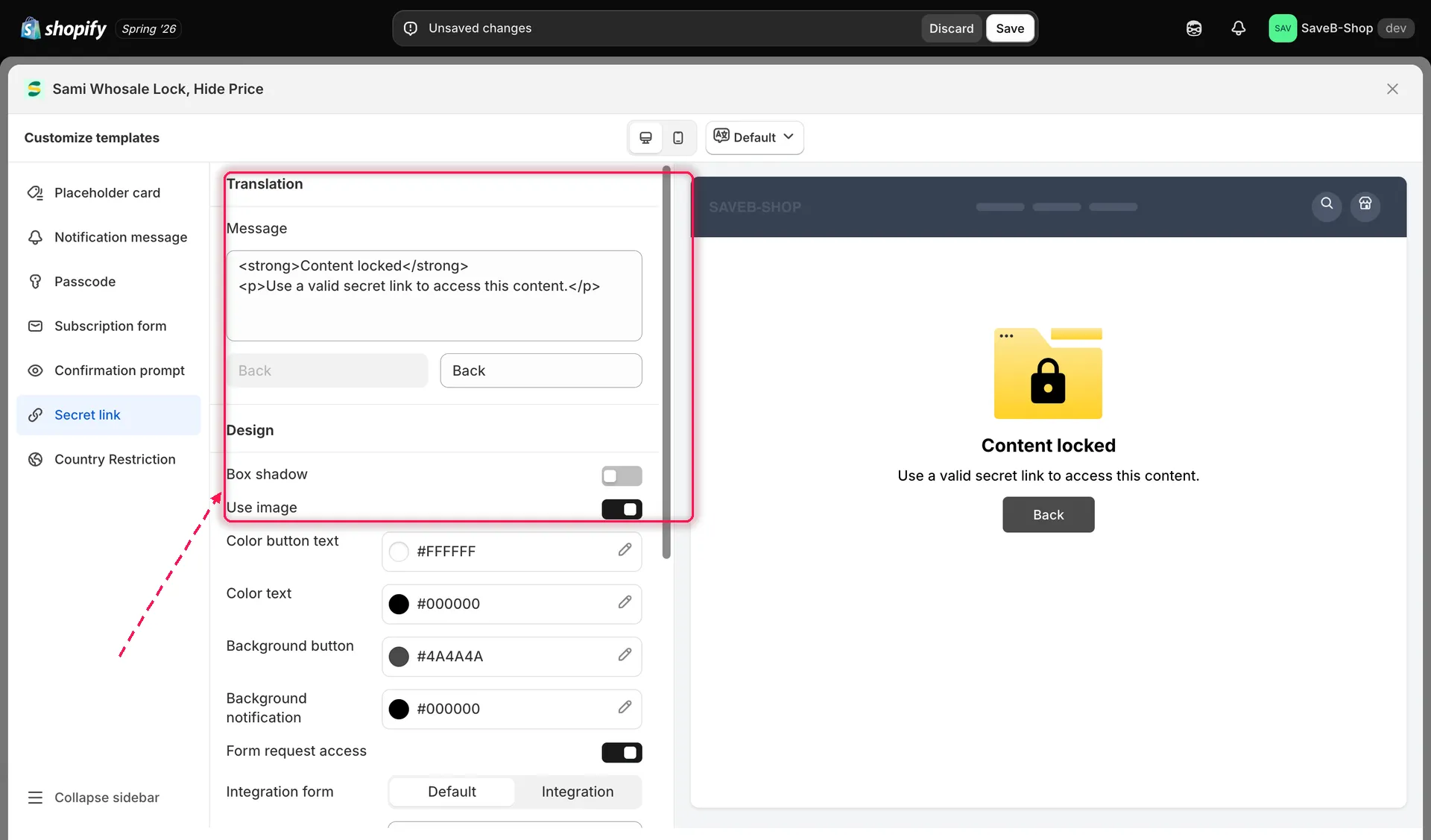
Modifica del testo mostrato a chi arriva senza un secret link valido.
-
Personalizza il design della schermata di blocco mostrata a chi non ha un link valido (colori, stile del pulsante) dalla sezione Design del blocco se vuoi adattarla al tuo tema.
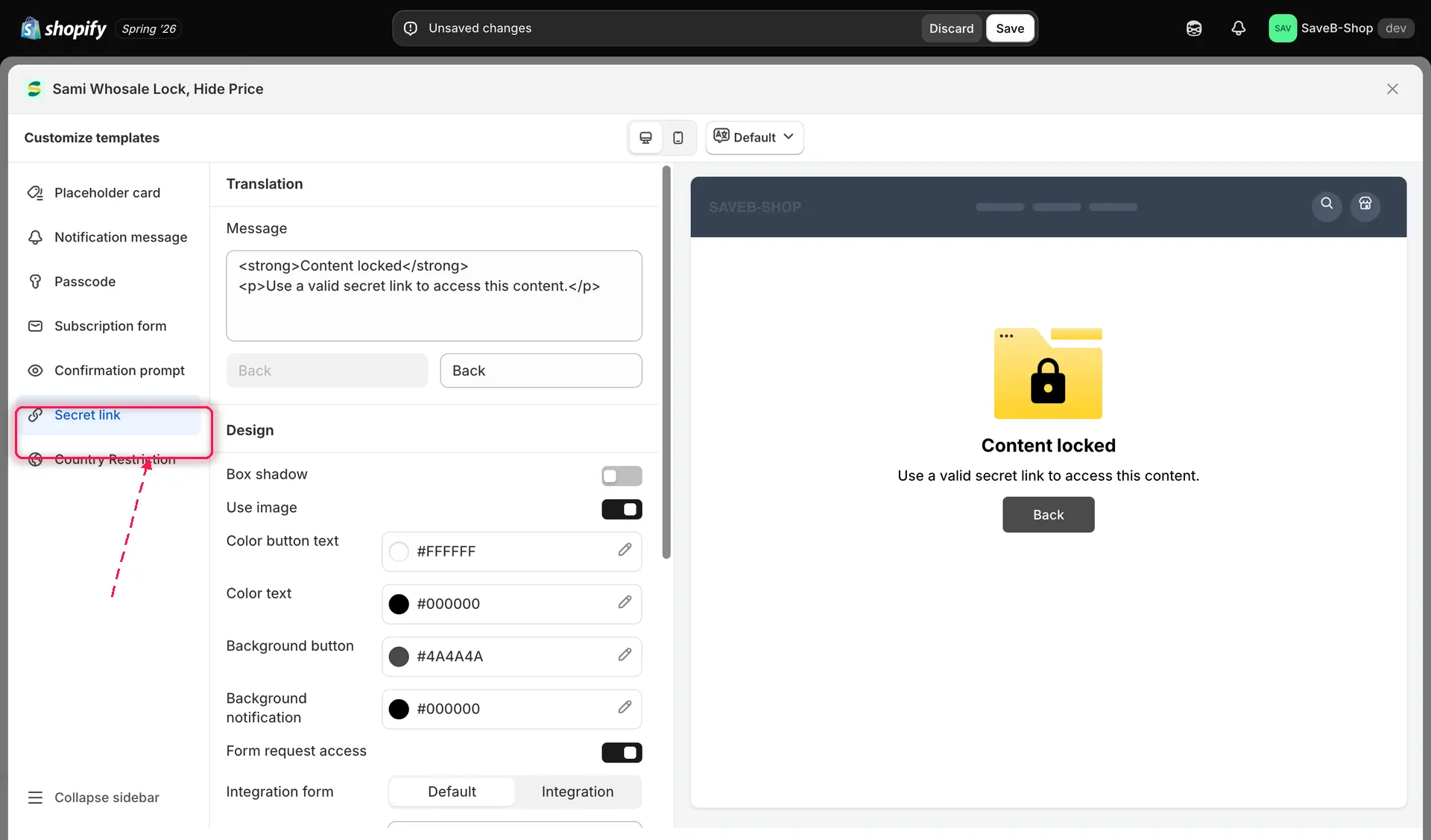
Regolazione dei colori della schermata di blocco dalle impostazioni Design del blocco.
-
Fai clic su Save.
Esperienza di chi acquista sulla vetrina
Sezione intitolata “Esperienza di chi acquista sulla vetrina”Chi raggiunge un contenuto protetto da secret link senza un token valido nell’URL vede un messaggio “Content locked”: “Use a valid secret link to access this content.” Chi arriva con un token valido nell’URL entra subito: non c’è alcun modulo da compilare. Una volta verificato, l’app lo ricorda per il resto della sessione (o per la durata di accesso concesso che hai configurato), quindi rivisitare la stessa pagina senza il token nell’URL funziona finché dura questa memoria.
Tutti questi testi sono modificabili per ogni blocco e per ogni lingua della vetrina dalla sezione Messages: consulta Tradurre i messaggi del blocco.
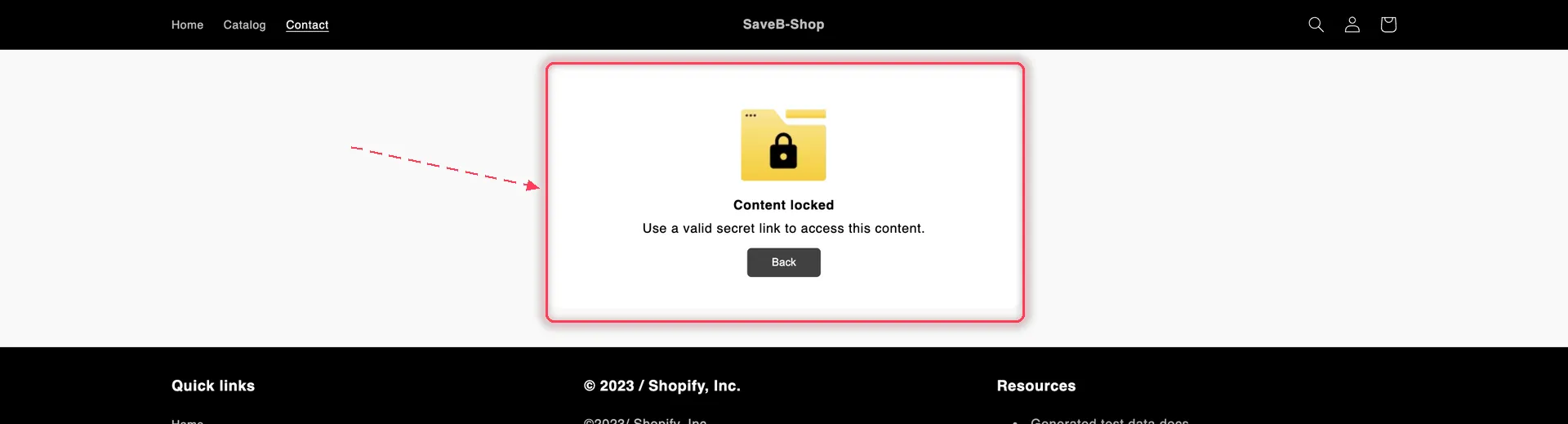
Senza un token valido nell’URL, chi visita il negozio vede questo riquadro al posto della pagina.