
Lien secret
Protégez du contenu pour que seules les personnes arrivant via une URL contenant un jeton d'accès valide puissent le déverrouiller.
La règle Secret link protège du contenu de sorte qu’il ne puisse être déverrouillé qu’en arrivant par une URL précise, qui porte à la fin un jeton ?access= valide. Il n’y a aucun champ à remplir : le lien lui-même est la clé. Cette règle convient bien pour envoyer une avant-première privée ou une offre sur invitation directement dans la boîte de réception de quelqu’un, lorsque vous préférez qu’il clique plutôt qu’il ne saisisse un code.
Fonctionnement de Secret link
Section intitulée « Fonctionnement de Secret link »Secret link est l’une des règles de l’application basées sur une action : elle n’a donc pas de bouton If/Unless. À la place, l’application vérifie l’URL utilisée pour arriver sur la page verrouillée : si elle se termine par ?access= suivi de l’un des jetons actifs de cette règle, la personne entre directement. Arriver sur la même page sans ce jeton, ou avec un jeton ancien ou supprimé, affiche l’expérience de verrouillage.
Vous pouvez garder plusieurs liens secrets actifs en même temps, afin de distribuer un lien différent à différents destinataires (ou campagnes) tout en déverrouillant le même contenu.
Étapes de gestion
Section intitulée « Étapes de gestion »-
Ouvrez l’application et accédez à Locks, puis ouvrez le verrou à protéger (ou créez-en un nouveau).
-
Dans l’onglet Lock setup, définissez Content to lock sur ce que vous protégez.
-
Cliquez sur l’onglet Unlock rules pour continuer.
-
Ajoutez une règle d’accès et définissez le type de condition sur Secret link.
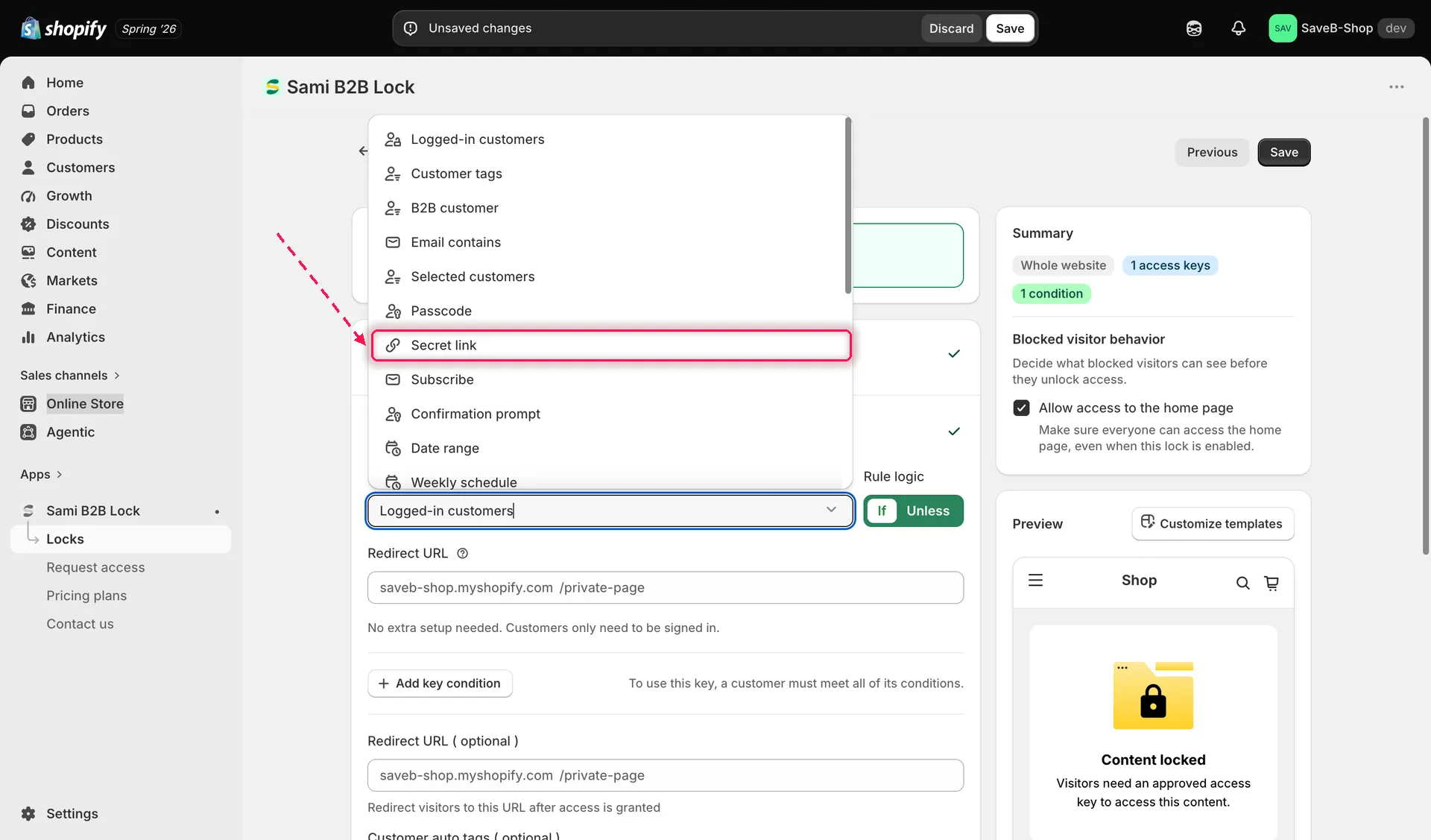
Choix de Secret link comme type de condition d’une nouvelle règle d’accès.
-
Saisissez un code dans le champ et cliquez sur Generate link, ou laissez le champ vide et cliquez sur le même bouton pour que l’application génère automatiquement un jeton aléatoire. L’application affiche le jeton avec le préfixe
?access=déjà en place et l’ajoute à l’URL d’aperçu de votre verrou pour que vous voyiez le lien complet à partager.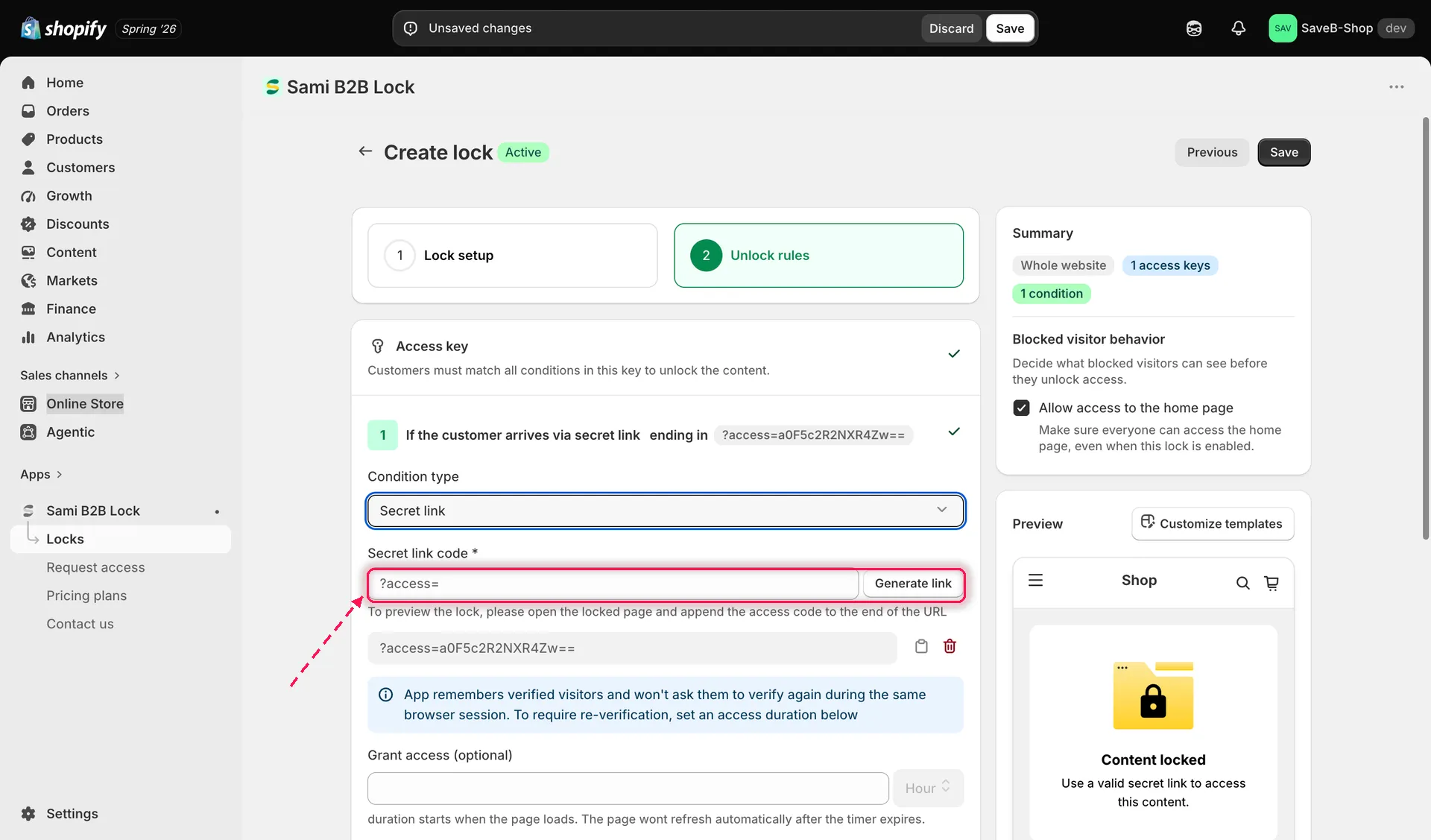
Génération d’un jeton de lien secret, affiché avec l’URL complète qu’il produit.
-
Répétez l’étape 5 pour ajouter d’autres liens secrets si vous souhaitez en avoir plusieurs actifs à la fois : chacun déverrouille indépendamment le même contenu.
-
Chaque lien de la liste a ses propres boutons Copy et Delete : copiez le lien complet pour le partager, ou supprimez un lien que vous souhaitez révoquer.
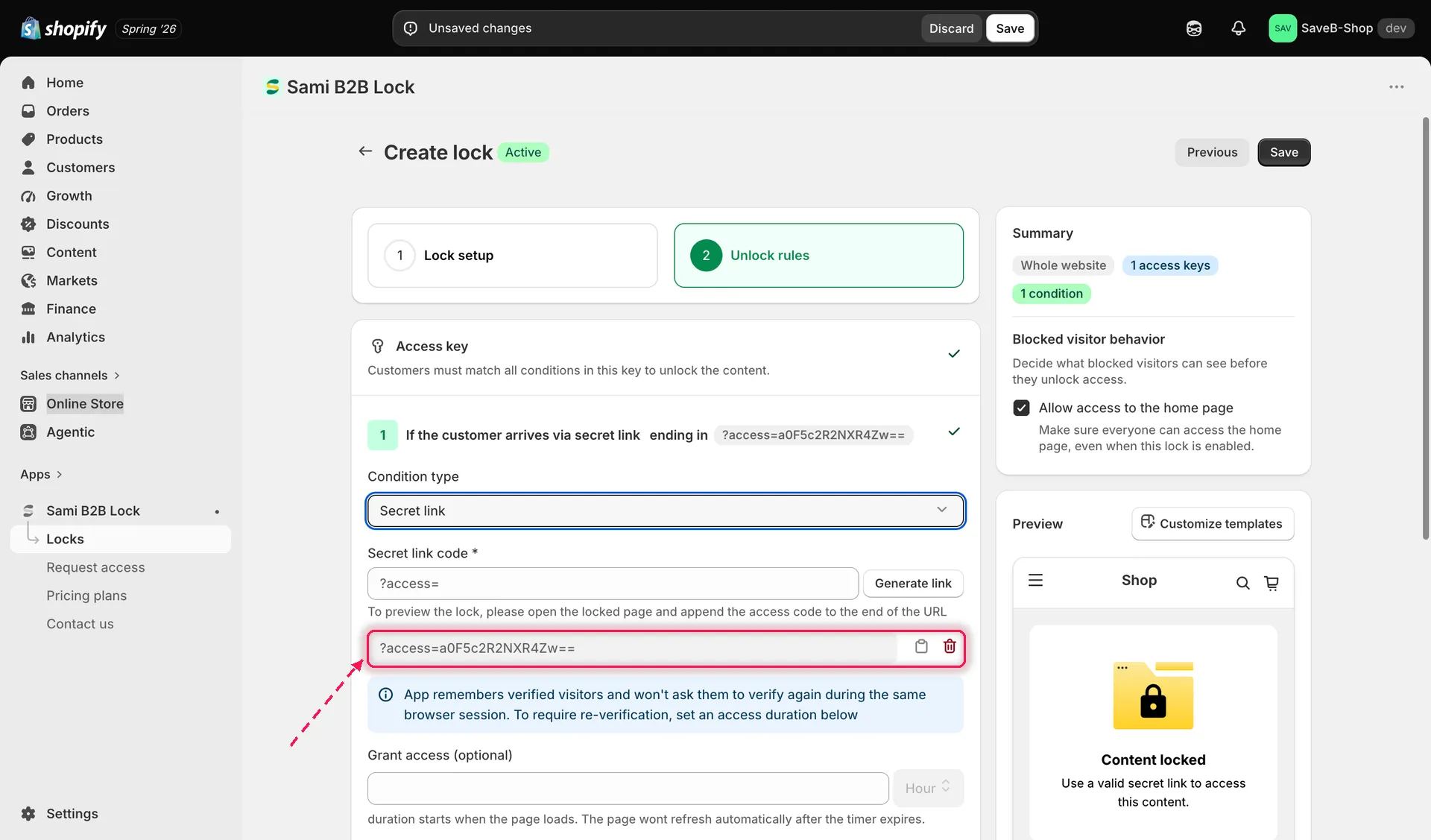
Gestion de la liste des liens secrets actifs : copiez-en un pour le partager, ou supprimez-en un pour le révoquer.
-
Configurez Grant access (optional) : laissez ce champ vide pour mémoriser une personne vérifiée uniquement pendant sa session de navigation en cours, ou saisissez un nombre et choisissez une unité (minutes, heures ou jours) pour la mémoriser plutôt pendant une durée fixe.
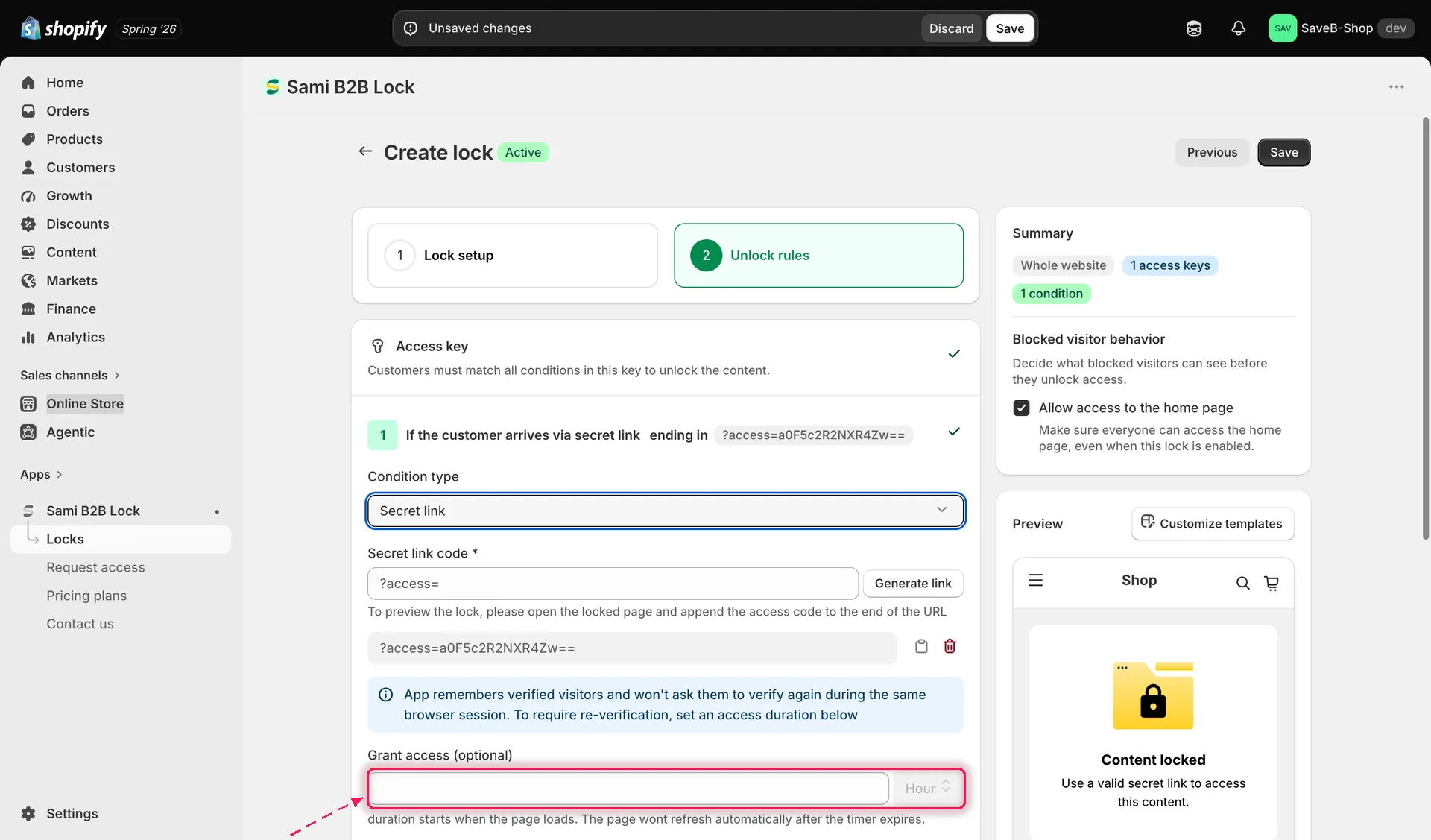
Définition de la durée pendant laquelle une personne vérifiée reste débloquée avant d’avoir de nouveau besoin du lien.
-
Personnalisez le message du lien secret et tout autre texte traduit pour ce verrou, par langue de la vitrine, depuis la section Messages du verrou.
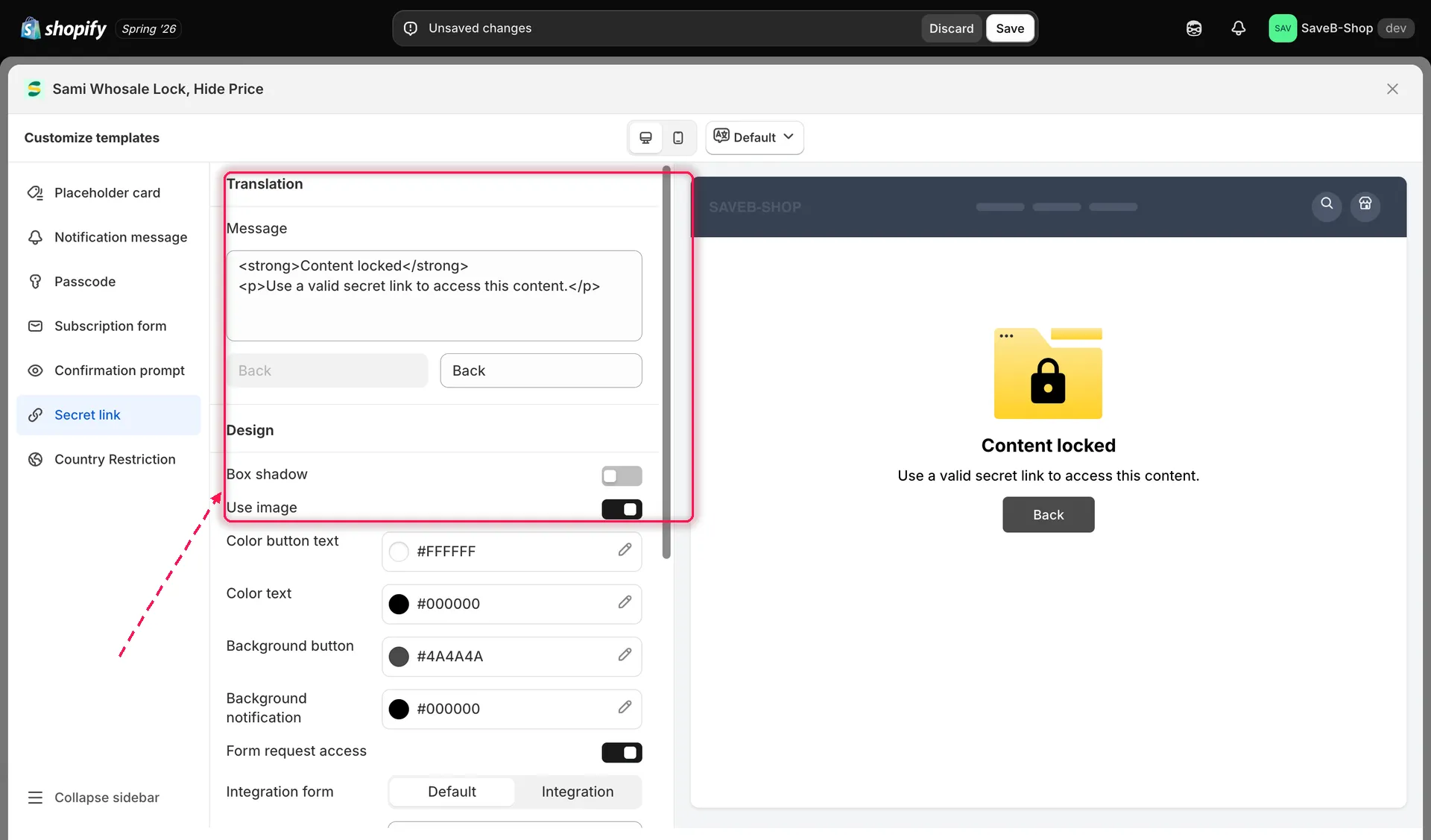
Modification du texte affiché aux personnes qui arrivent sans lien secret valide.
-
Personnalisez le design de l’écran de verrouillage affiché aux personnes sans lien valide (couleurs, style du bouton) depuis la section Design du verrou si vous souhaitez l’harmoniser avec votre thème.
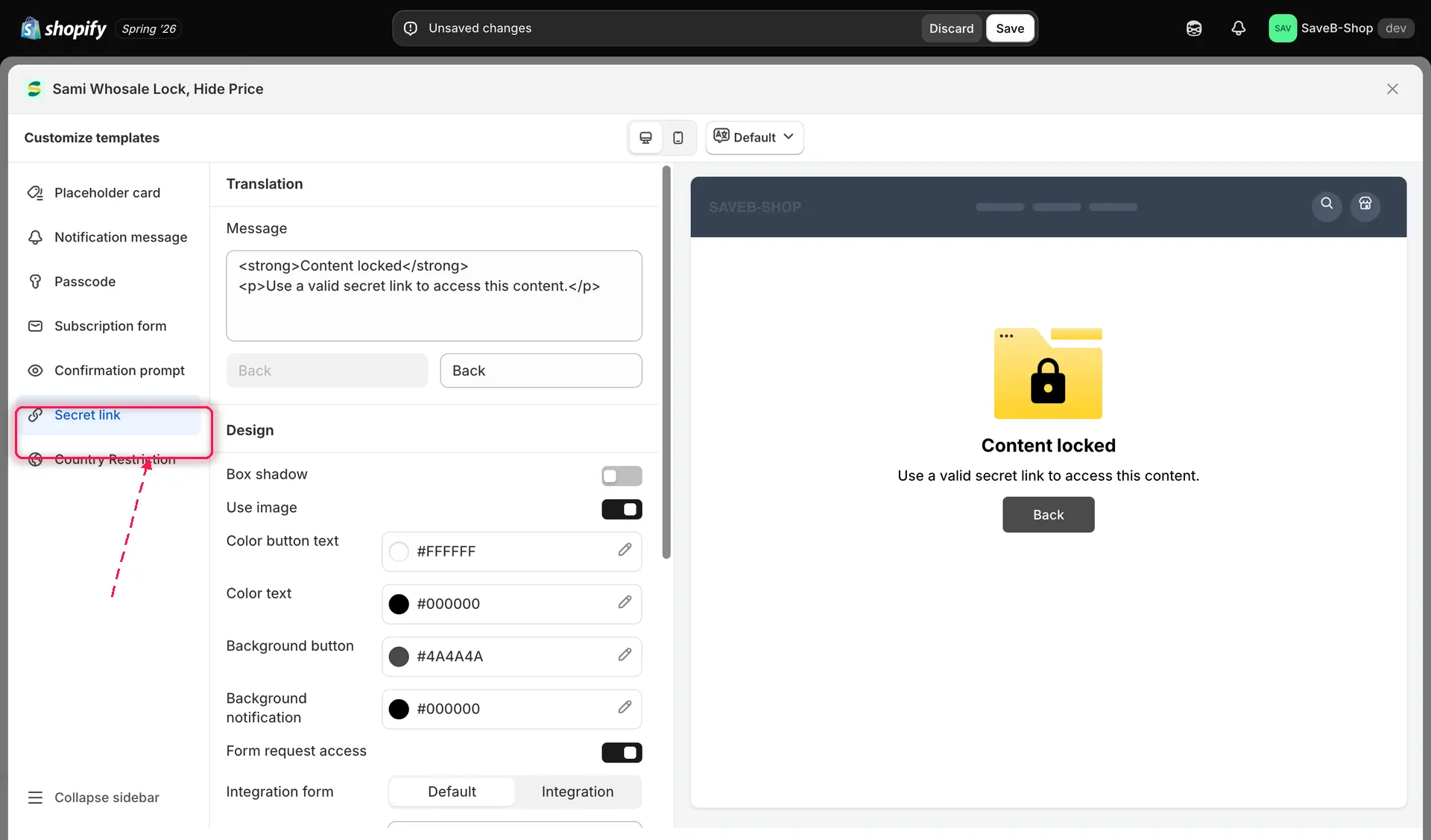
Ajustement des couleurs de l’écran de verrouillage depuis les paramètres Design du verrou.
-
Cliquez sur Save.
Expérience des visiteurs sur la vitrine
Section intitulée « Expérience des visiteurs sur la vitrine »Une personne qui arrive sur du contenu protégé par un lien secret sans jeton valide dans l’URL voit un message « Content locked » : « Use a valid secret link to access this content. » Une personne qui arrive avec un jeton valide dans l’URL passe directement : il n’y a aucun formulaire à remplir. Une fois vérifiée, l’application la mémorise pour le reste de sa session (ou pour la durée d’accès configurée) : revisiter la même page sans le jeton dans l’URL fonctionne donc encore tant que cette mémorisation dure.
Tout ce texte est modifiable pour chaque verrou et chaque langue de la vitrine depuis la section Messages. Consultez Traduire les messages de verrouillage.
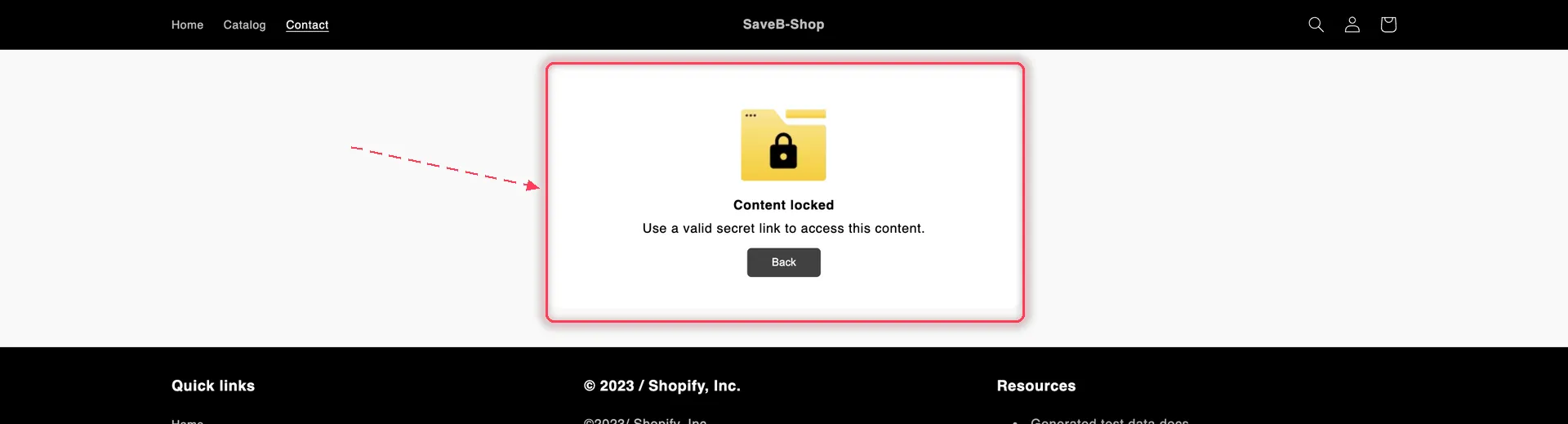
Sans jeton valide dans l’URL, la personne voit cette carte à la place de la page.