
URL concreta
Bloquea cualquier URL o ruta personalizada de tu tienda con reglas de acceso, con la opción de excluir URL concretas.
El tipo de contenido Specific URL bloquea cualquier ruta personalizada de tu tienda online que no esté cubierta por los demás tipos de contenido: una página de destino creada fuera de la estructura estándar de páginas y colecciones, una ruta de resultados de búsqueda o cualquier patrón de URL que quieras restringir.
Crea el bloqueo
Sección titulada «Crea el bloqueo»- Abre Locks en la navegación de la aplicación.
- Haz clic en Create lock.
- Ponle al bloqueo un nombre descriptivo, por ejemplo, «Página de destino: código de acceso obligatorio».
Elige Specific URL como el contenido que quieres bloquear
Sección titulada «Elige Specific URL como el contenido que quieres bloquear»- En la pestaña Lock setup, en el selector de contenido, selecciona Specific URL.
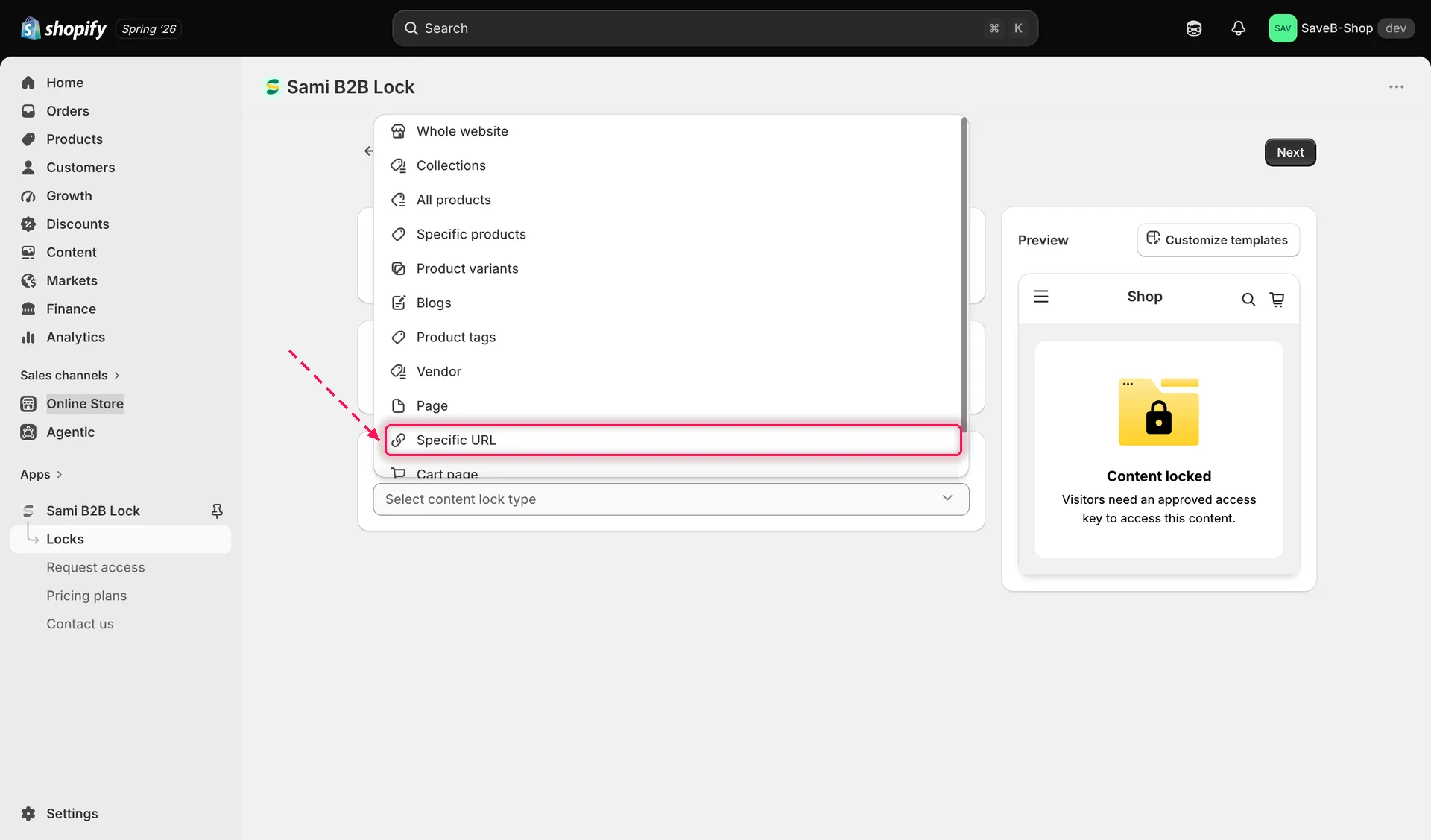
Selecciona Specific URL en el selector de contenido para bloquear una URL o ruta personalizada.
- En la tarjeta Restricted URLs, escribe la ruta que quieres bloquear (el campo muestra el formato esperado,
por ejemplo
/contact-us) y haz clic en el botón de agregar que hay junto a él. Repite para agregar más rutas al mismo bloqueo.
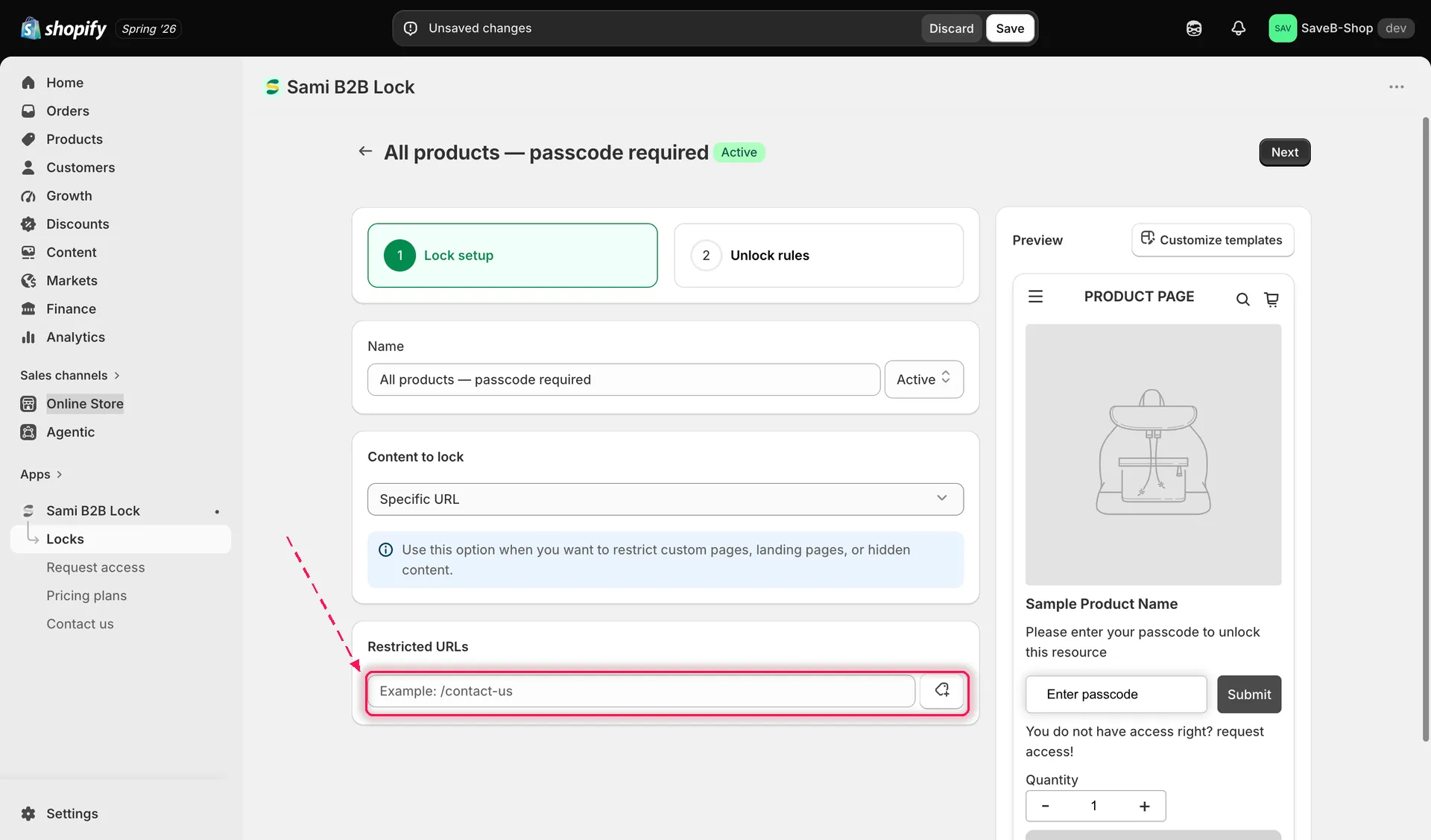
Escribe cada ruta que quieras bloquear y haz clic en agregar.
- Haz clic en la pestaña Unlock rules para continuar.
Agrega una regla de acceso
Sección titulada «Agrega una regla de acceso»- Agrega al menos una regla, por ejemplo, Secret link, para que la URL solo se desbloquee para quienes lleguen con un token de enlace secreto válido.
- Configura los ajustes de la regla. Consulta Resumen de las reglas de acceso para ver el catálogo completo de reglas disponibles.
- Agrega todas las condiciones necesarias a la clave de acceso. Deben cumplirse todas las condiciones. Consulta Combinación de reglas.
Elige un comportamiento de bloqueo
Sección titulada «Elige un comportamiento de bloqueo»En la misma pestaña Unlock rules, la barra lateral derecha tiene un panel Blocked visitor behavior; configúralo junto con tu regla:
- Una URL bloqueada suele mostrar una pantalla de bloqueo completa hasta que la persona cumpla la regla. Consulta Resumen del comportamiento del bloqueo para ver todas las opciones, incluida la redirección de las personas una vez que obtienen acceso.
- Haz clic en Save. El bloqueo se aplica en tu tienda online en cuanto se activa la inserción de aplicación.