
特定のURL
ストア上の任意のカスタムURLまたはパスをアクセスルールでロックします。特定のURLを除外するオプションもあります。
Specific URLコンテンツタイプでは、他のコンテンツタイプの対象外となっているストアフロント上の任意のカスタムパスをロックします。標準のページやコレクションの構造の外で作成されたランディングページ、検索結果のパス、制限したいあらゆるURLパターンなどが対象です。
ロックを作成する
Section titled “ロックを作成する”- アプリのナビゲーションでLocksを開きます。
- Create lockをクリックします。
- ロックにわかりやすい名前を付けます(例: 「Landing page — passcode required」)。
ロックするコンテンツとしてSpecific URLを選択する
Section titled “ロックするコンテンツとしてSpecific URLを選択する”- Lock setupタブのコンテンツピッカーで、Specific URLを選択します。
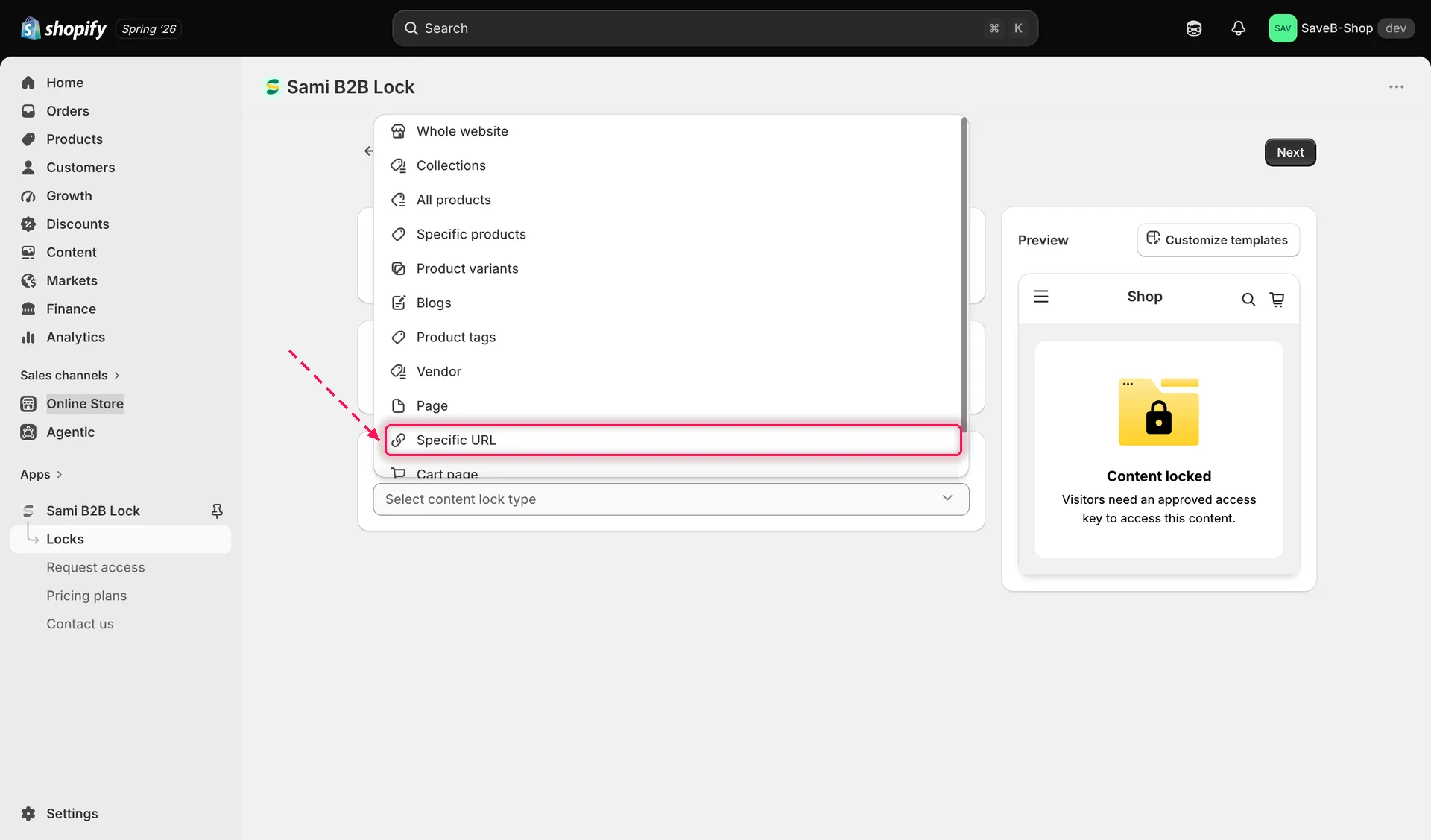
コンテンツピッカーでSpecific URLを選択すると、カスタムURLまたはパスをロックできます。
- Restricted URLsカードで、ロックするパスを入力します。フィールドには想定される形式が表示されます。
たとえば
/contact-usです。入力したら、横にある追加ボタンをクリックします。同じロックにさらにパスを追加するには、これを繰り返します。
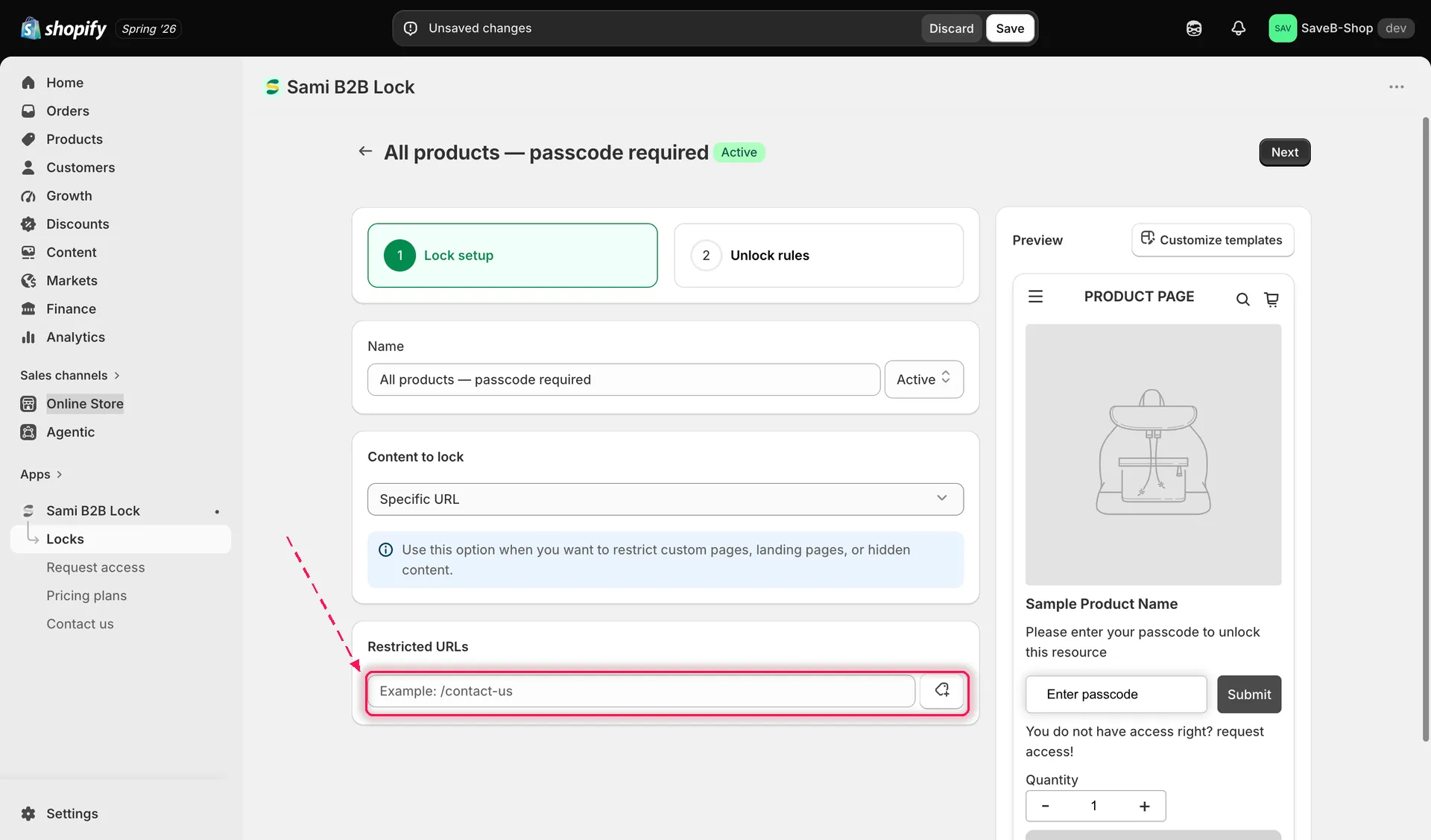
ロックする各パスを入力し、追加をクリックします。
- Unlock rulesタブをクリックして次に進みます。
アクセスルールを追加する
Section titled “アクセスルールを追加する”- 少なくとも1つのルールを追加します(例: 有効なシークレットリンクのトークンを持って訪れた訪問者にのみURLのロックが解除されるSecret link)。
- ルールの設定を行います。利用可能なルールの一覧については、アクセスルールの概要をご覧ください。
- 必要な条件をすべてアクセスキーに追加します。すべての条件を満たす必要があります。ルールの組み合わせをご覧ください。
ロック動作を選択する
Section titled “ロック動作を選択する”同じUnlock rulesタブの右側のサイドバーにBlocked visitor behaviorパネルがあります。ルールと併せて設定します。
- ロックされたURLでは通常、訪問者がルールを通過するまでロック画面全体が表示されます。アクセス後に訪問者をリダイレクトするなど、すべてのオプションについては、ロック動作の概要をご確認ください。
- Saveをクリックします。アプリの埋め込みが有効になり次第、ロックがストアフロントに反映されます。