
URL specifico
Blocca qualsiasi URL o percorso personalizzato del tuo negozio con regole di accesso, con la possibilità di escludere URL specifici.
Il tipo di contenuto Specific URL blocca qualsiasi percorso personalizzato della vetrina non coperto dagli altri tipi di contenuto: una landing page creata al di fuori della struttura standard di pagine e collezioni, un percorso di risultati di ricerca o qualsiasi schema di URL che vuoi proteggere.
Creare il blocco
Sezione intitolata “Creare il blocco”- Apri Locks nella navigazione dell’app.
- Fai clic su Create lock.
- Assegna al blocco un nome descrittivo, ad esempio «Landing page: codice di accesso obbligatorio».
Scegliere Specific URL come contenuto da bloccare
Sezione intitolata “Scegliere Specific URL come contenuto da bloccare”- Nella scheda Lock setup, nel selettore dei contenuti, seleziona Specific URL.
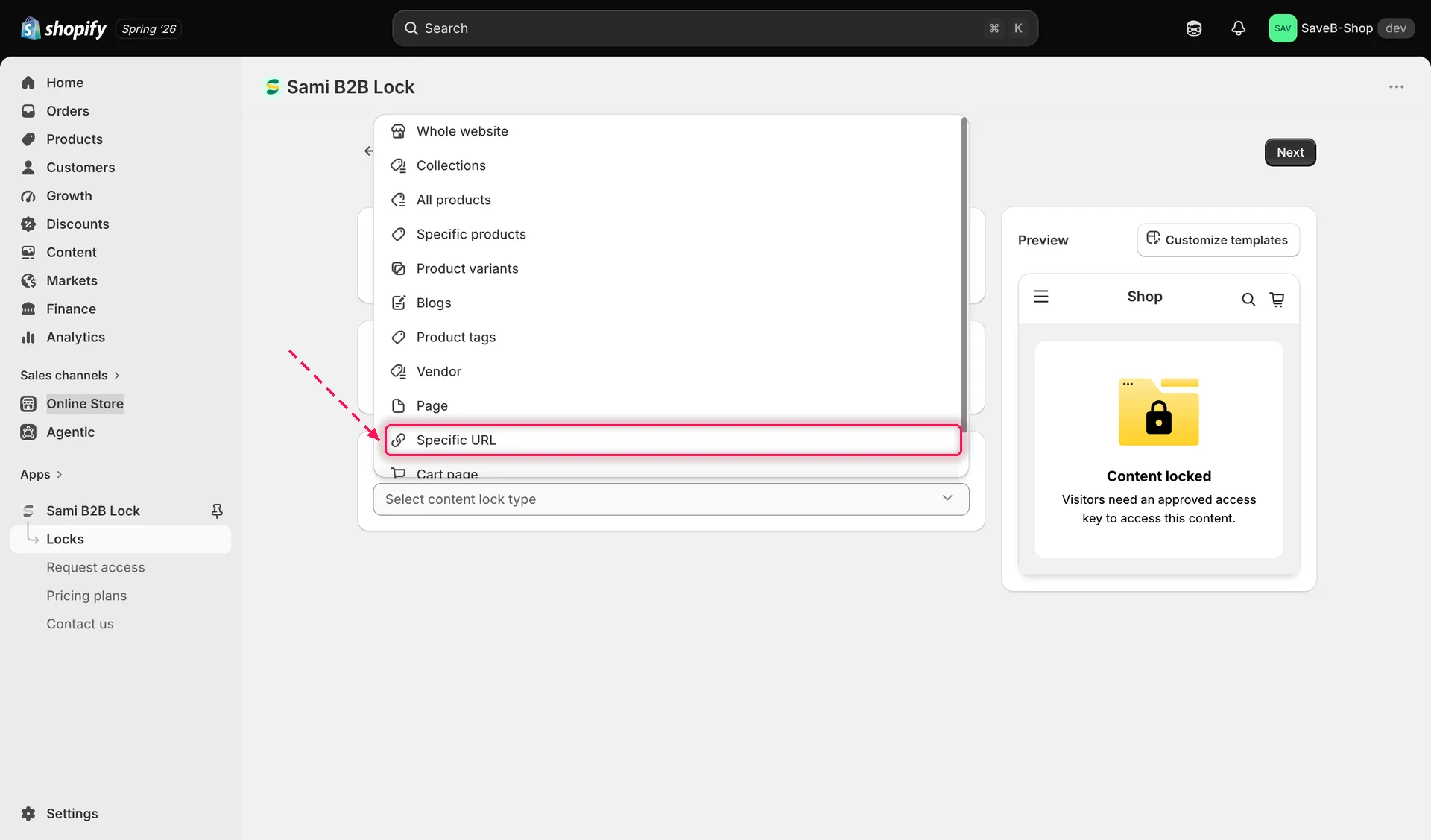
Seleziona Specific URL nel selettore dei contenuti per bloccare un URL o un percorso personalizzato.
- Nella scheda Restricted URLs, digita il percorso che vuoi bloccare (il campo mostra il formato previsto, ad esempio
/contact-us), poi fai clic sul pulsante di aggiunta accanto. Ripeti per aggiungere altri percorsi allo stesso blocco.
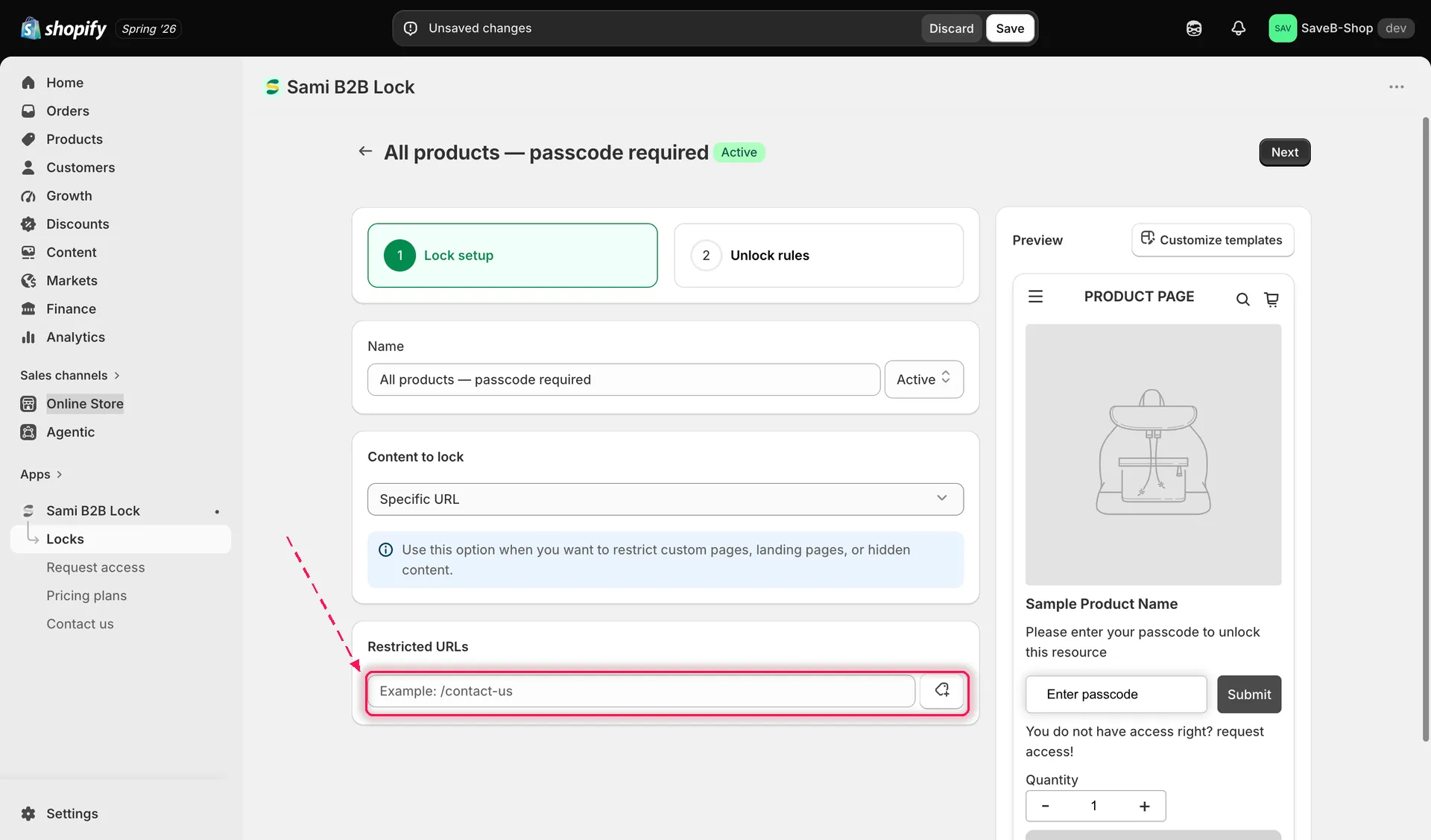
Inserisci ogni percorso che vuoi bloccare, poi fai clic su aggiungi.
- Fai clic sulla scheda Unlock rules per continuare.
Aggiungere una regola di accesso
Sezione intitolata “Aggiungere una regola di accesso”- Aggiungi almeno una regola, ad esempio Secret link, in modo che l’URL si sblocchi solo per chi arriva con un token di link segreto valido.
- Configura le impostazioni della regola. Consulta Panoramica delle regole di accesso per il catalogo completo delle regole disponibili.
- Aggiungi alla chiave di accesso tutte le condizioni richieste. Tutte le condizioni devono essere soddisfatte. Consulta Combinazione di regole.
Scegliere un comportamento del blocco
Sezione intitolata “Scegliere un comportamento del blocco”Nella stessa scheda Unlock rules, la barra laterale destra ha un pannello Blocked visitor behavior: configuralo insieme alla tua regola:
- Un URL bloccato di solito mostra una schermata di blocco completa finché la persona non soddisfa la regola. Consulta Panoramica del comportamento del blocco per l’insieme completo delle opzioni, compreso il reindirizzamento dopo l’ottenimento dell’accesso.
Salvare
Sezione intitolata “Salvare”- Fai clic su Save. Il blocco ha effetto sulla vetrina non appena l’incorporamento dell’app è attivo.