
Bestimmte URL
Sperren Sie jede benutzerdefinierte URL oder jeden Pfad Ihres Shops mit Zugriffsregeln, optional mit Ausnahme bestimmter URLs.
Der Inhaltstyp Specific URL sperrt jeden benutzerdefinierten Pfad Ihres Onlineshops, den die anderen Inhaltstypen nicht abdecken – eine Landingpage außerhalb der üblichen Struktur aus Seiten und Kollektionen, einen Suchergebnispfad oder jedes URL-Muster, das Sie schützen möchten.
Sperre erstellen
Abschnitt betitelt „Sperre erstellen“- Öffnen Sie Locks in der Navigation der App.
- Klicken Sie auf Create lock.
- Geben Sie der Sperre einen aussagekräftigen Namen, zum Beispiel „Landing page — passcode required“.
Specific URL als zu sperrende Inhalte auswählen
Abschnitt betitelt „Specific URL als zu sperrende Inhalte auswählen“- Wählen Sie im Tab Lock setup in der Inhaltsauswahl Specific URL.
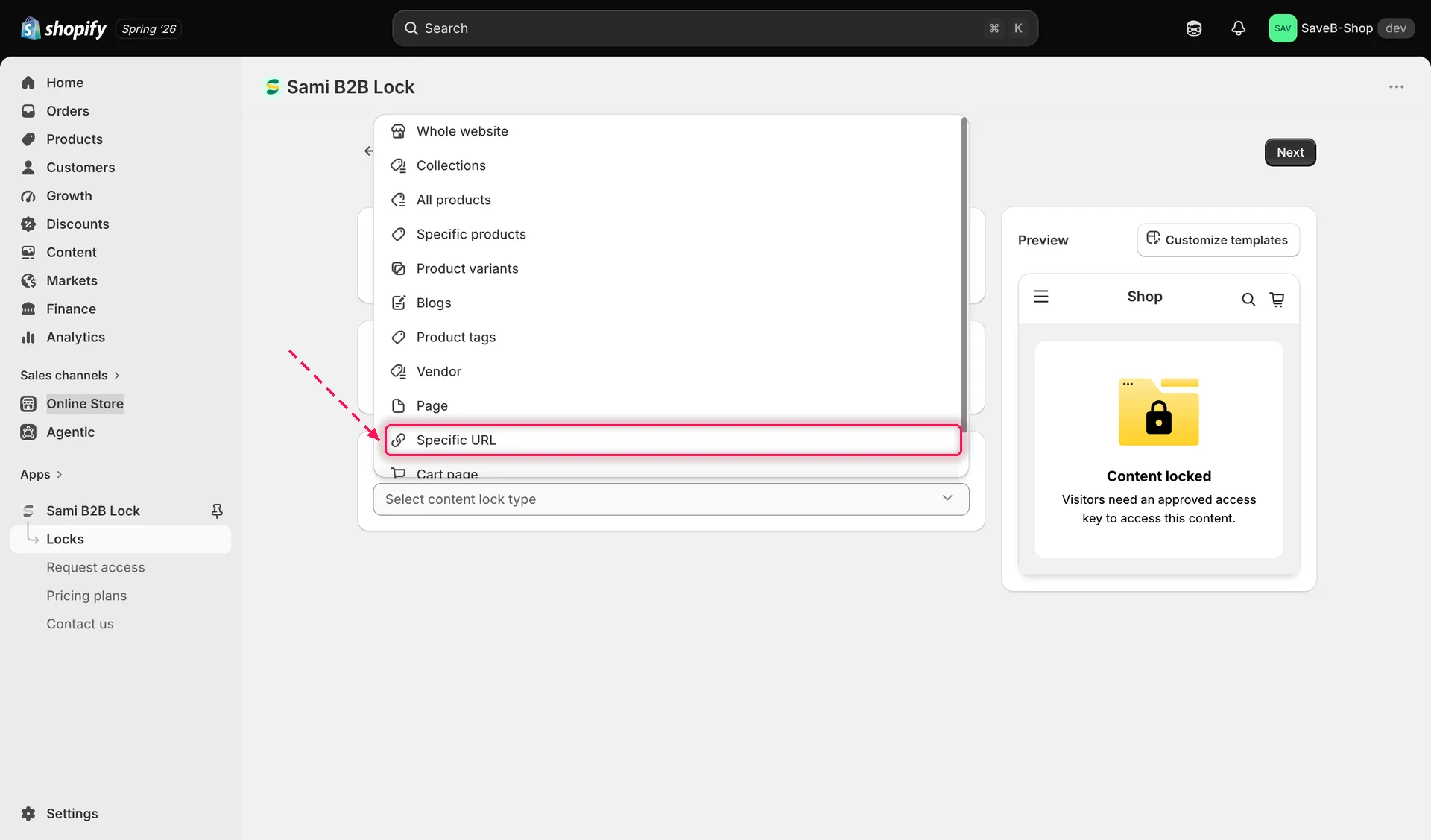
Wählen Sie „Specific URL“ in der Inhaltsauswahl, um eine benutzerdefinierte URL oder einen Pfad zu sperren.
- Geben Sie auf der Karte Restricted URLs den Pfad ein, den Sie sperren möchten – das Feld zeigt das erwartete Format,
zum Beispiel
/contact-us– und klicken Sie dann auf die Schaltfläche zum Hinzufügen daneben. Wiederholen Sie dies, um weitere Pfade zur selben Sperre hinzuzufügen.
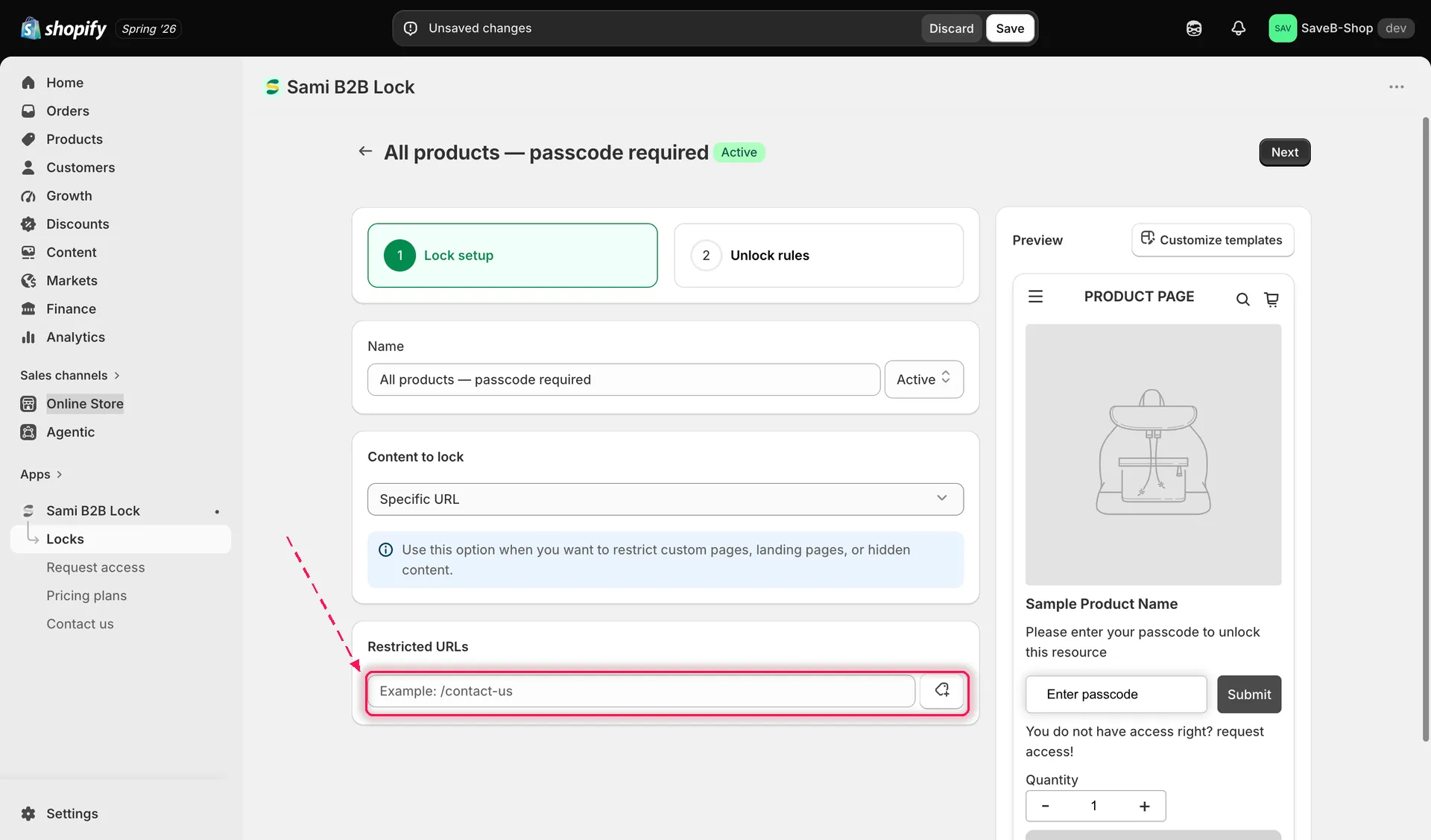
Geben Sie jeden Pfad ein, den Sie sperren möchten, und klicken Sie dann auf „Hinzufügen“.
- Klicken Sie auf den Tab Unlock rules, um fortzufahren.
Zugriffsregel hinzufügen
Abschnitt betitelt „Zugriffsregel hinzufügen“- Fügen Sie mindestens eine Regel hinzu – zum Beispiel Secret link, damit die URL nur für Besuchende entsperrt wird, die mit einem gültigen Token des geheimen Links ankommen.
- Konfigurieren Sie die Einstellungen der Regel. Den vollständigen Katalog der verfügbaren Regeln finden Sie in der Übersicht der Zugriffsregeln.
- Fügen Sie dem Zugriffsschlüssel alle erforderlichen Bedingungen hinzu. Alle Bedingungen müssen erfüllt sein. Siehe Regelkombination.
Sperrverhalten auswählen
Abschnitt betitelt „Sperrverhalten auswählen“Im selben Tab Unlock rules finden Sie in der rechten Seitenleiste das Panel Blocked visitor behavior – konfigurieren Sie es zusammen mit Ihrer Regel:
- Eine gesperrte URL zeigt in der Regel einen vollständigen Sperrbildschirm, bis die besuchende Person die Prüfung besteht. Alle Optionen finden Sie in der Übersicht zum Sperrverhalten, einschließlich der Weiterleitung von Besuchenden nach dem Zugriff.
Speichern
Abschnitt betitelt „Speichern“- Klicken Sie auf Save. Die Sperre wird in Ihrem Onlineshop wirksam, sobald die App-Einbettung aktiviert ist.