
URL específica
Bloqueie qualquer URL ou caminho personalizado da sua loja com regras de acesso, com opção de excluir URLs específicas.
O tipo de conteúdo Specific URL bloqueia qualquer caminho personalizado da sua loja virtual que não seja coberto pelos outros tipos de conteúdo, como uma página de destino criada fora da estrutura padrão de páginas/coleções, um caminho de resultados de busca ou qualquer padrão de URL que você queira restringir.
Criar o bloqueio
Seção intitulada “Criar o bloqueio”- Abra Locks na navegação do app.
- Clique em Create lock.
- Dê ao bloqueio um nome descritivo, por exemplo “Página de destino: código de acesso obrigatório.”
Escolher Specific URL como o conteúdo a bloquear
Seção intitulada “Escolher Specific URL como o conteúdo a bloquear”- Na aba Lock setup, no seletor de conteúdo, selecione Specific URL.
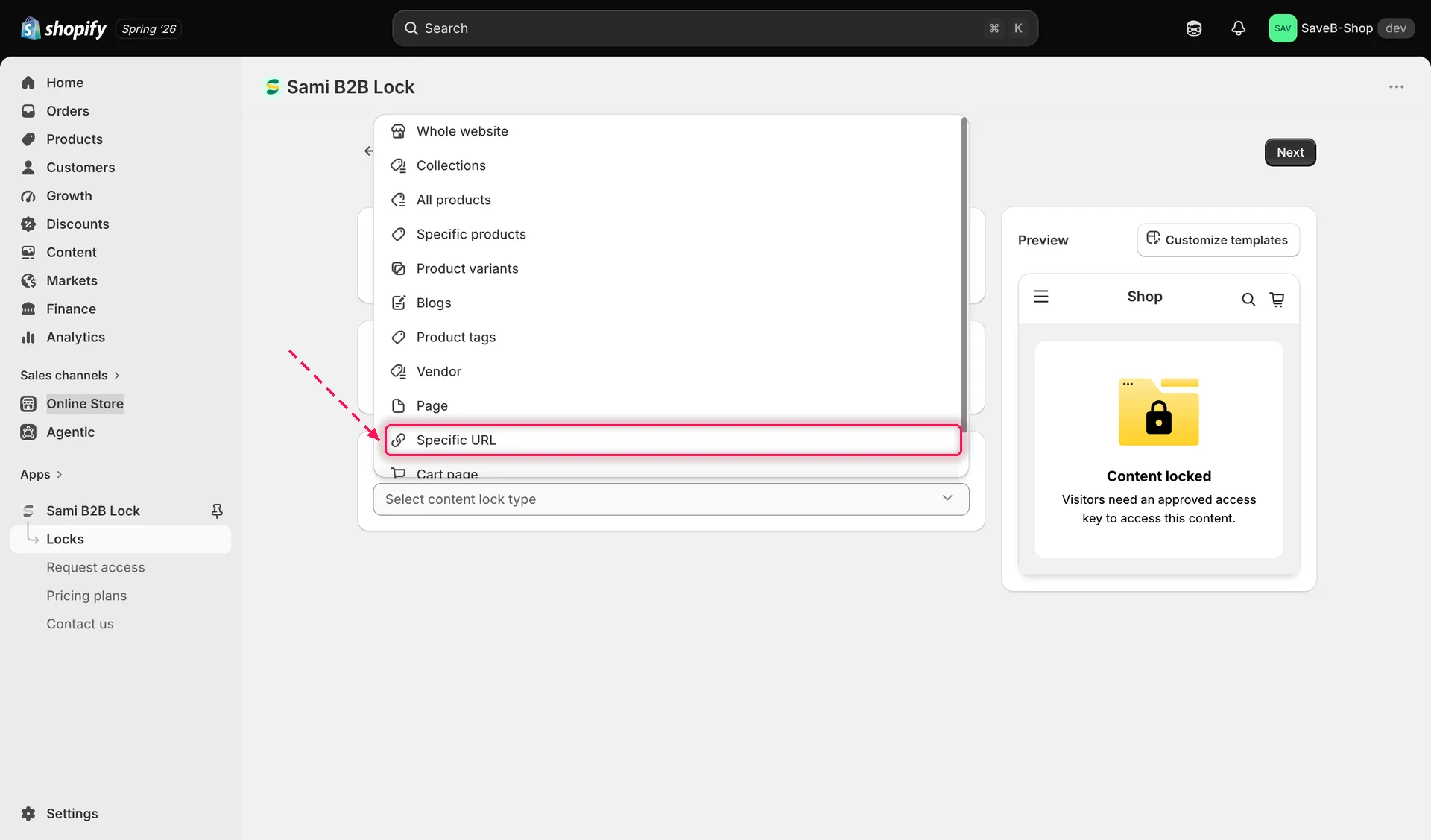
Selecione Specific URL no seletor de conteúdo para bloquear uma URL ou um caminho personalizado.
- No cartão Restricted URLs, digite o caminho que você quer bloquear (o campo mostra o formato esperado,
por exemplo
/contact-us) e clique no botão de adicionar ao lado. Repita para adicionar mais caminhos ao mesmo bloqueio.
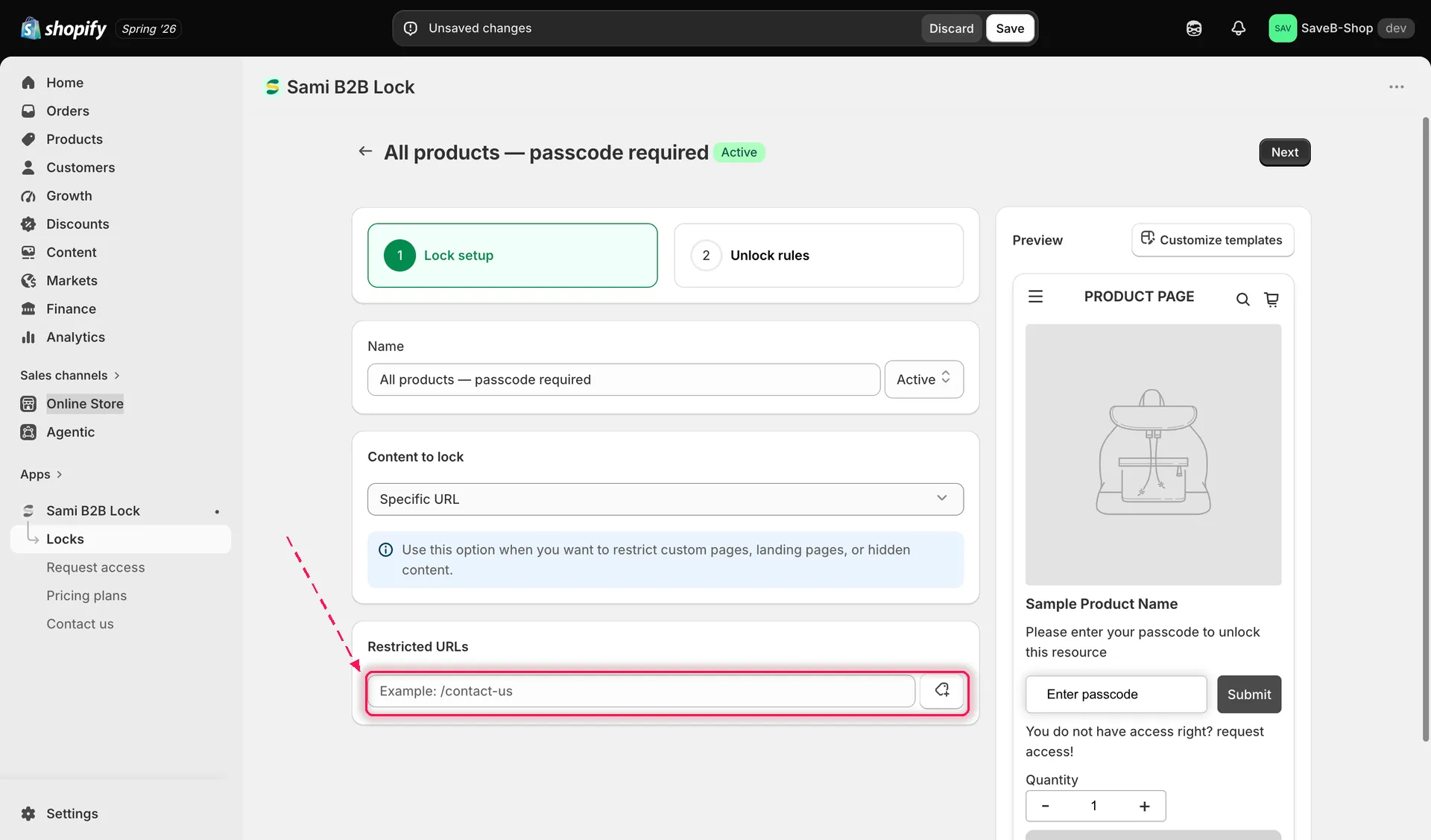
Digite cada caminho que você quer bloquear e clique em adicionar.
- Clique na aba Unlock rules para continuar.
Adicionar uma regra de acesso
Seção intitulada “Adicionar uma regra de acesso”- Adicione pelo menos uma regra, por exemplo, Secret link, para que a URL só seja liberada para quem chegar com um token de link secreto válido.
- Configure as opções da regra. Veja a Visão geral das regras de acesso para conhecer o catálogo completo de regras disponíveis.
- Adicione todas as condições necessárias à chave de acesso. Todas as condições precisam ser atendidas. Veja Combinação de regras.
Escolher um comportamento de bloqueio
Seção intitulada “Escolher um comportamento de bloqueio”Na mesma aba Unlock rules, a barra lateral direita tem um painel Blocked visitor behavior. Configure-o junto com a sua regra:
- Uma URL bloqueada normalmente mostra uma tela de bloqueio completa até que a pessoa visitante seja aprovada. Consulte a Visão geral do comportamento de bloqueio para ver todas as opções, incluindo o redirecionamento de visitantes depois que ganham acesso.
- Clique em Save. O bloqueio passa a valer na sua loja virtual assim que a incorporação de app estiver ativada.