
Konkretny adres URL
Zablokuj dowolny niestandardowy adres URL lub ścieżkę w sklepie za pomocą reguł dostępu, z opcją wykluczenia wybranych adresów URL.
Typ treści Specific URL blokuje dowolną niestandardową ścieżkę w sklepie, która nie jest objęta innymi typami treści – stronę docelową zbudowaną poza standardową strukturą stron i kolekcji, ścieżkę wyników wyszukiwania lub dowolny wzorzec adresu URL, który chcesz zamknąć.
Utwórz blokadę
Dział zatytułowany „Utwórz blokadę”- Otwórz Locks w nawigacji aplikacji.
- Kliknij Create lock.
- Nadaj blokadzie opisową nazwę, na przykład „Strona docelowa – wymagany kod dostępu”.
Wybierz Specific URL jako treść do zablokowania
Dział zatytułowany „Wybierz Specific URL jako treść do zablokowania”- Na karcie Lock setup w selektorze treści wybierz Specific URL.
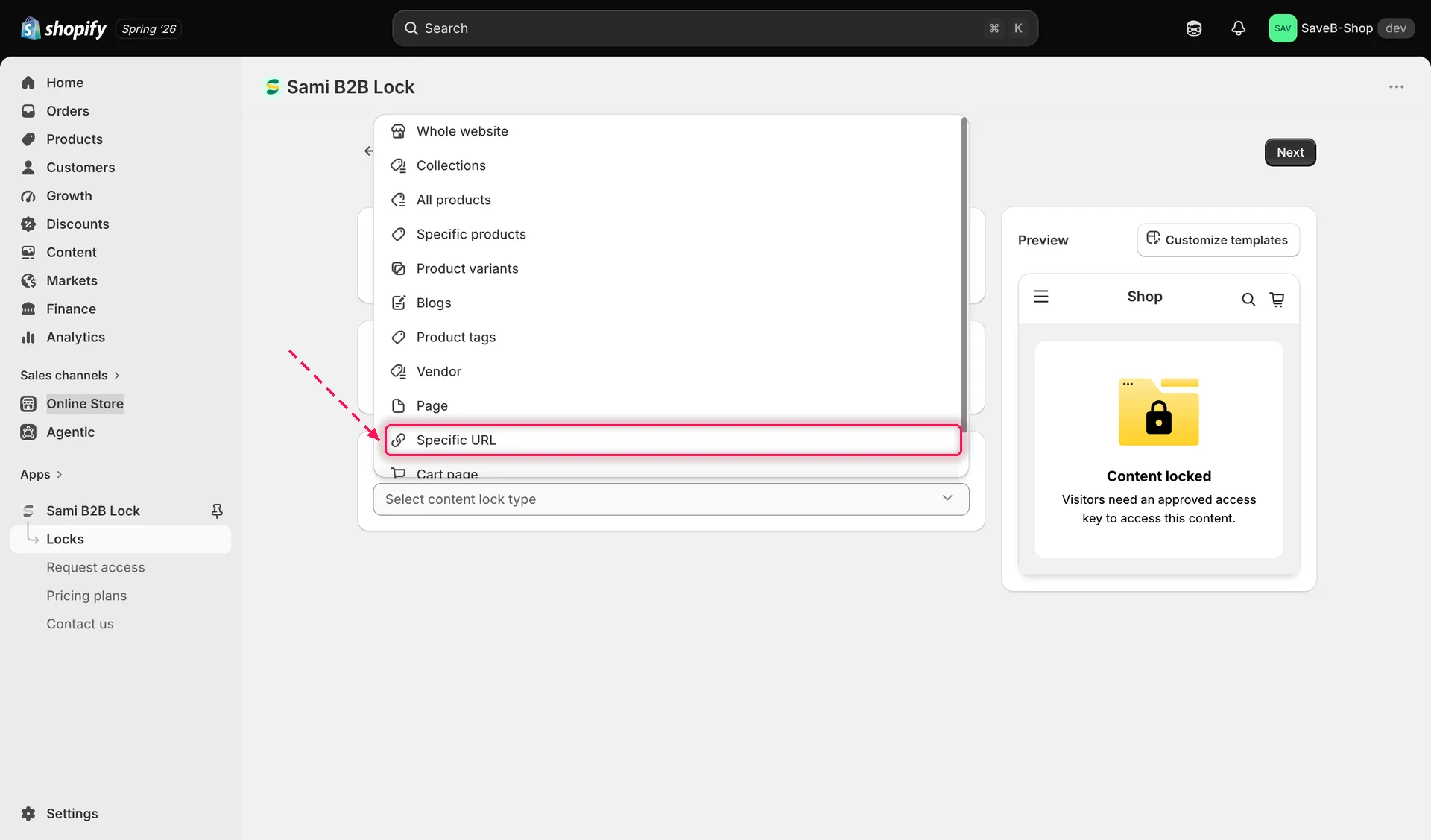
Wybierz Specific URL w selektorze treści, aby zablokować niestandardowy adres URL lub ścieżkę.
- W karcie Restricted URLs wpisz ścieżkę, którą chcesz zablokować – pole pokazuje oczekiwany format, na przykład
/contact-us– a następnie kliknij przycisk dodawania obok niego. Powtórz, aby dodać kolejne ścieżki do tej samej blokady.
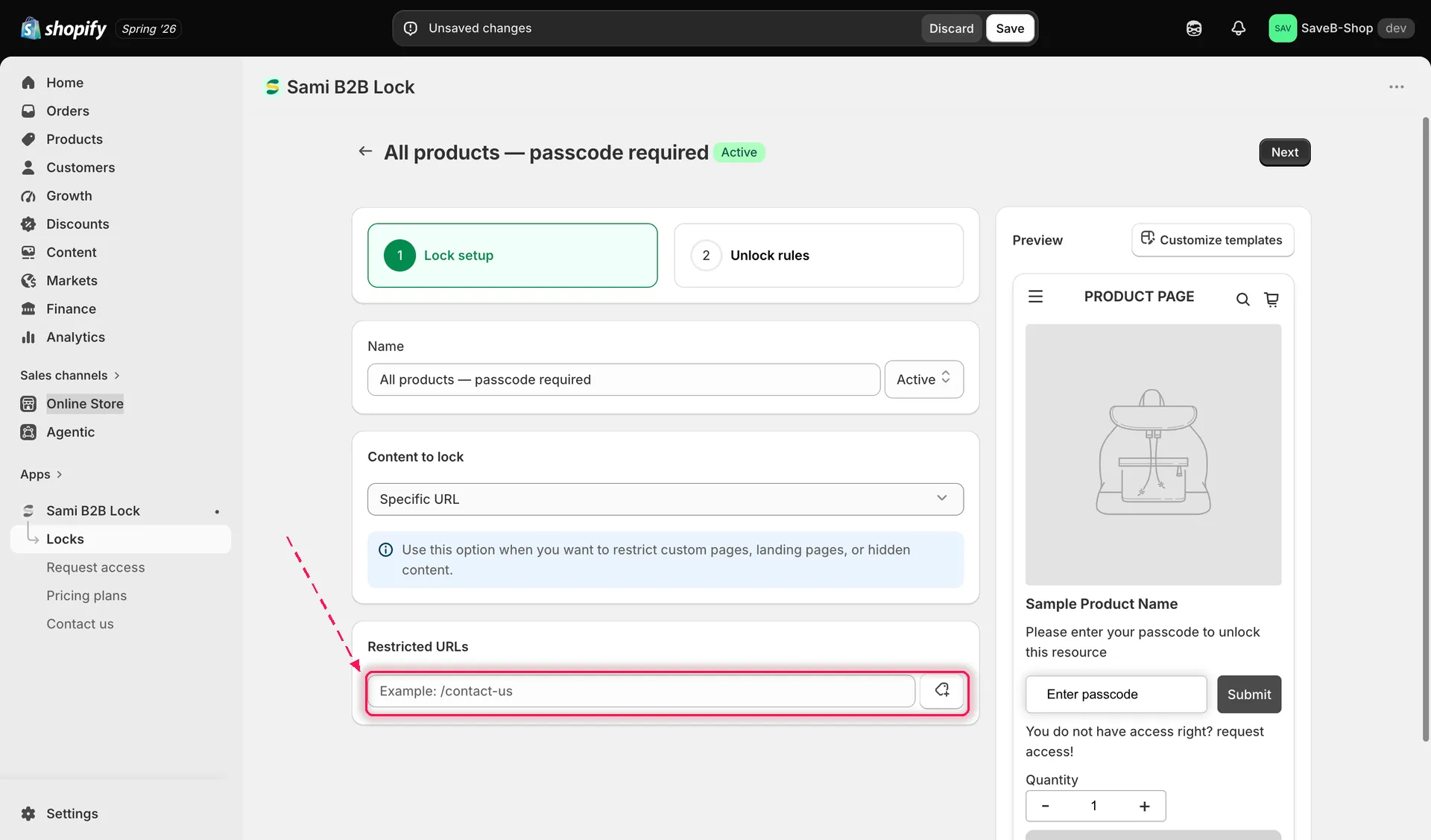
Wpisz każdą ścieżkę, którą chcesz zablokować, a następnie kliknij przycisk dodawania.
- Kliknij kartę Unlock rules, aby kontynuować.
Dodaj regułę dostępu
Dział zatytułowany „Dodaj regułę dostępu”- Dodaj co najmniej jedną regułę – na przykład Secret link, aby adres URL odblokowywał się tylko dla odwiedzających, którzy wejdą z prawidłowym tokenem tajnego linku.
- Skonfiguruj ustawienia reguły. Zobacz Przegląd reguł dostępu, aby poznać pełny katalog dostępnych reguł.
- Dodaj wszystkie wymagane warunki do klucza dostępu. Wszystkie warunki muszą być spełnione. Zobacz Łączenie reguł.
Wybierz zachowanie blokady
Dział zatytułowany „Wybierz zachowanie blokady”Na tej samej karcie Unlock rules na prawym pasku bocznym znajdziesz panel Blocked visitor behavior – skonfiguruj go razem z regułą:
- Zablokowany adres URL zwykle wyświetla pełny ekran blokady, dopóki odwiedzający nie spełni warunków. Zapoznaj się z Przeglądem zachowania blokady, aby poznać wszystkie opcje, w tym przekierowanie odwiedzających po uzyskaniu dostępu.
- Kliknij Save. Blokada zacznie działać w Twoim sklepie, gdy tylko osadzenie aplikacji zostanie włączone.