Importar varios productos para configurar Wholesale pricing
Crea muchas reglas de precios al por mayor a la vez subiendo un archivo CSV o XLSX en lugar de crear cada regla a mano.
Si necesitas configurar muchas reglas de precios al por mayor, subir un archivo es mucho más rápido que crearlas una a una en la aplicación. Esta importación crea reglas de precios al por mayor totalmente nuevas; si solo necesitas agregar productos y precios a una regla que ya existe, usa en su lugar Importar productos a una regla de precios al por mayor.
Paso 1: Prepara tu archivo
Sección titulada «Paso 1: Prepara tu archivo»Crea un archivo CSV o XLSX con una fila por producto o variante, usando las columnas que se describen a continuación. El archivo se lee por el nombre de la columna, no por su posición: puedes reordenar las columnas y omitir las que no necesites. Todas las filas que comparten el mismo valor de Rule Id pertenecen a la misma regla de precios al por mayor.
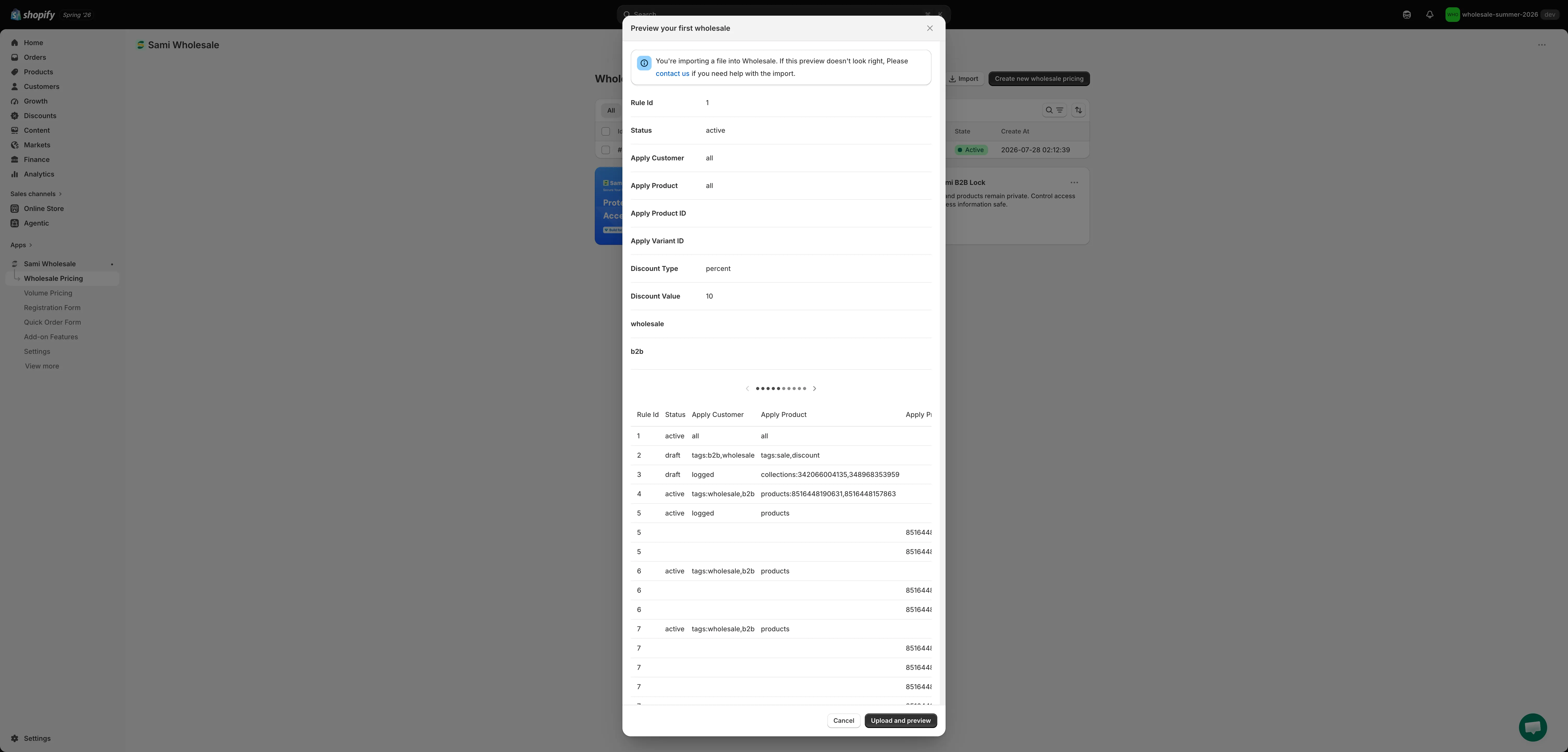
El archivo de ejemplo descargable solo incluye las columnas mínimas para empezar (Rule Id, Status, Apply Customer, Apply Product, Apply Product ID, Apply Variant ID, Discount Type, Discount Value, además de columnas de etiquetas de ejemplo). La referencia de abajo recoge todas las columnas que entiende el importador, incluidas las opcionales que el ejemplo omite.
Nota: Divide tus productos en lotes de unos 500 productos por regla al importar. Si tus productos tienen muchas variantes, es posible que la regla no consiga subir correctamente los datos a los metacampos.
Referencia completa de columnas
| Column | ¿Obligatoria? | Notas |
|---|---|---|
| Rule Id | Sí | Cualquier valor que agrupe filas: las filas con el mismo Rule Id forman una única regla de precios al por mayor. No tiene que coincidir con el ID de una regla real. |
| Name | No | Nombre de la regla de precios al por mayor. Si se deja en blanco, el valor predeterminado es “New Wholesale Pricing”. |
| Status | No | active o draft. Cualquier otro valor se trata como borrador. |
| Start Date | No | Cuándo empieza a funcionar la regla. |
| End Date | No | Cuándo deja de funcionar la regla. |
| Apply Customer | Sí | La condición de clientela. Una de estas: all, logged, non-logged, tags:tag1,tag2 o customers:id1,id2. |
| Exclude Customer Tags | No | Etiquetas de cliente que se excluyen, separadas por comas, por ejemplo blocked,vip-exclude. |
| Exclude Customer IDs | No | IDs de cliente que se excluyen, separados por comas. |
| Apply Product | Sí | La condición de producto. Una de estas: all, products, products:id1,id2, collections:id1,id2 o tags:tag1,tag2 (etiquetas de producto). |
| Apply Product ID | Condicional | El producto para el que esta fila fija un precio personalizado. Obligatoria en cualquier fila que lleve un precio por producto. Déjala en blanco en la primera fila (o fila de resumen) de la regla. Más abajo se explica cómo encontrar el ID de un producto. |
| Apply Variant ID | No | Complétala cuando la fila fije el precio de una variante concreta y no de todo el producto. Más abajo se explica cómo encontrarlo. |
| Exclude Products | No | IDs de producto que se excluyen de la regla, separados por comas. |
| Exclude Collections | No | IDs de colección que se excluyen de la regla, separados por comas. |
| Exclude Gift Cards | No | TRUE para excluir los productos de tarjetas de regalo. |
| Apply Market | No | all, o markets:handle1,handle2 para limitar la regla a mercados concretos. |
| Pricing Source | No | PRICE (Selling price) o COMPARE_AT_PRICE (Compare-at price). El valor predeterminado es PRICE. |
| Discount Type | Sí | percent, fixed (importe fijo de descuento) o amount. |
| Discount Value | Sí | El valor del descuento, por ejemplo 10 para un 10 % o $10 de descuento, según el Discount Type. |
| (cualquier otro nombre de columna) | No | Las columnas adicionales al final se convierten en columnas de segmento; consulta más abajo. |
Columnas de segmento: cuando Apply Customer es tags:... o customers:..., puedes asignar un precio distinto a cada etiqueta o cliente agregando una columna por cada nombre de etiqueta o ID de cliente (con los mismos valores usados en Apply Customer) y escribiendo el Discount Value de ese segmento en la fila del producto. Una celda puede contener solo un número (usa el Discount Type de la fila) o un valor con su propio tipo, por ejemplo 10 percent, 10 fixed, 10 amount.
Crear una regla en varias filas: indica los ajustes generales de la regla (Name, Status, Apply Customer, Apply Product, descuento, etc.) en su primera fila y agrega después una fila por cada producto o variante que necesite un precio específico: repite el mismo Rule Id, deja en blanco las columnas de nivel de regla en esas filas y completa solo Apply Product ID (y Apply Variant ID, si fijas el precio de una variante concreta) junto con el descuento.
Cómo encontrar un ID de producto: ve a la sección Productos de Shopify, abre el producto y fíjate en la URL de la página: el ID de producto es el número que aparece al final del enlace.

Cómo encontrar un ID de variante: abre el producto, ve a la variante que necesites y haz clic en ella. El ID de variante es el número que aparece al final de la URL de esa página.

Archivo de ejemplo: descarga wholesale_example.csv o wholesale_example.xlsx para ver el formato en acción.
Cuando tu archivo esté listo, guárdalo.
Paso 2: Sube el archivo a la aplicación
Sección titulada «Paso 2: Sube el archivo a la aplicación»-
Abre Wholesale Pricing
Sección titulada «Abre Wholesale Pricing»En el Dashboard de la aplicación, haz clic en Wholesale Pricing.
-
Haz clic en Import
Sección titulada «Haz clic en Import»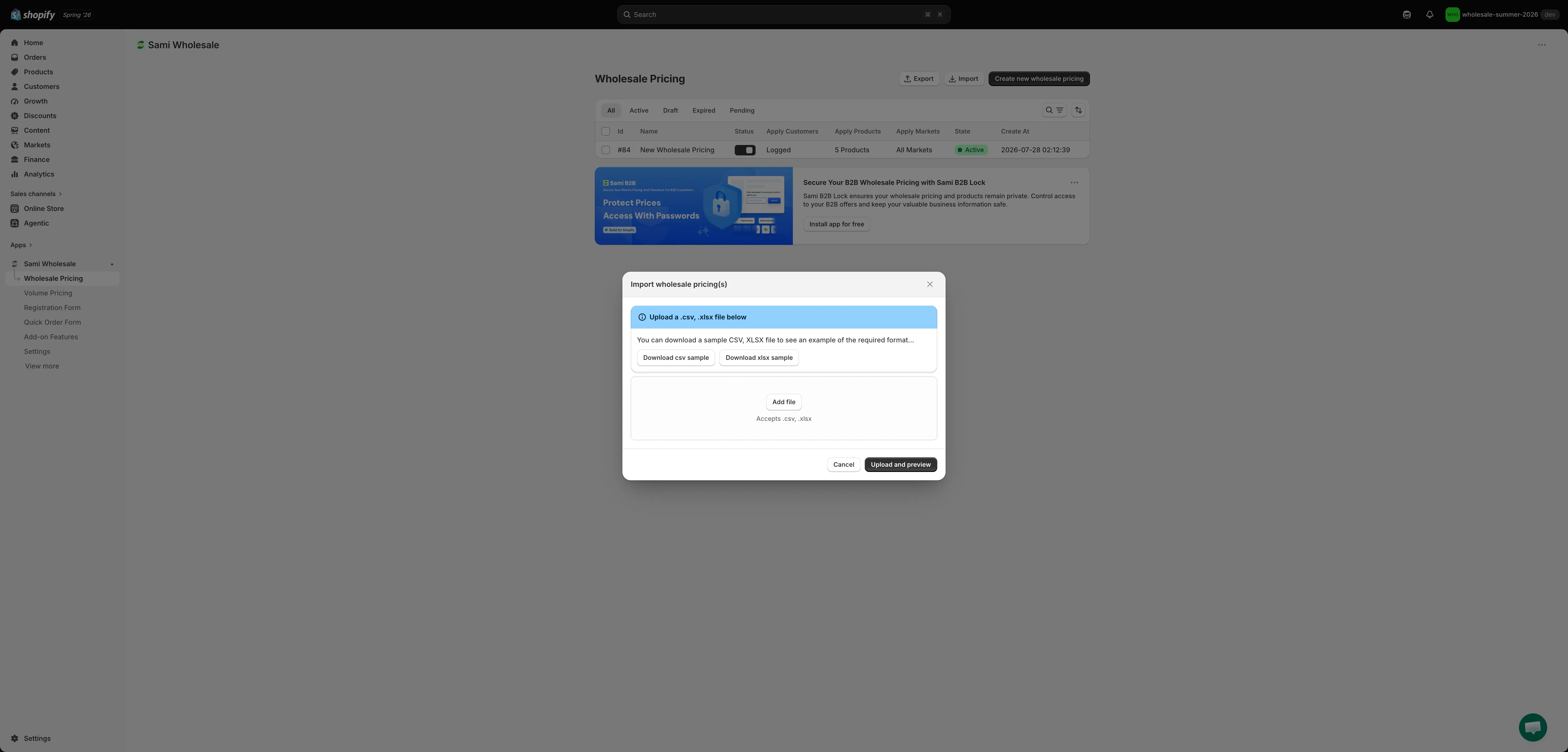
-
Sube tu archivo
Sección titulada «Sube tu archivo»También puedes descargar aquí un archivo CSV o XLSX de ejemplo para ver exactamente qué datos necesita cada columna.
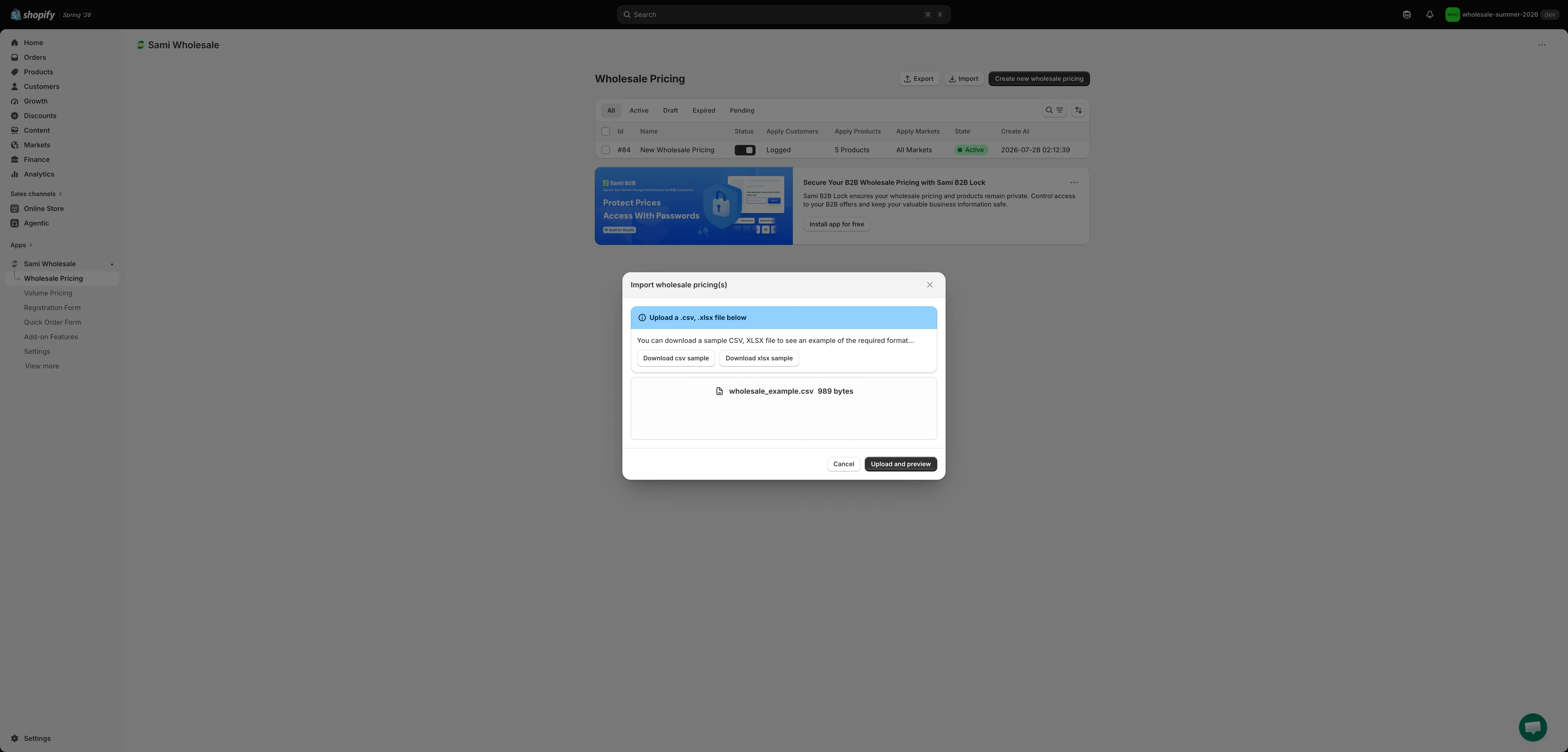
-
Previsualiza y confirma
Sección titulada «Previsualiza y confirma»Revisa la información del archivo y haz clic en Upload and preview.