
Etiquetar a la clientela según las respuestas del formulario
Agrega como etiquetas, en la cuenta de Shopify de cada persona, sus respuestas a los campos del Registration Form que elijas, como su tipo de negocio.
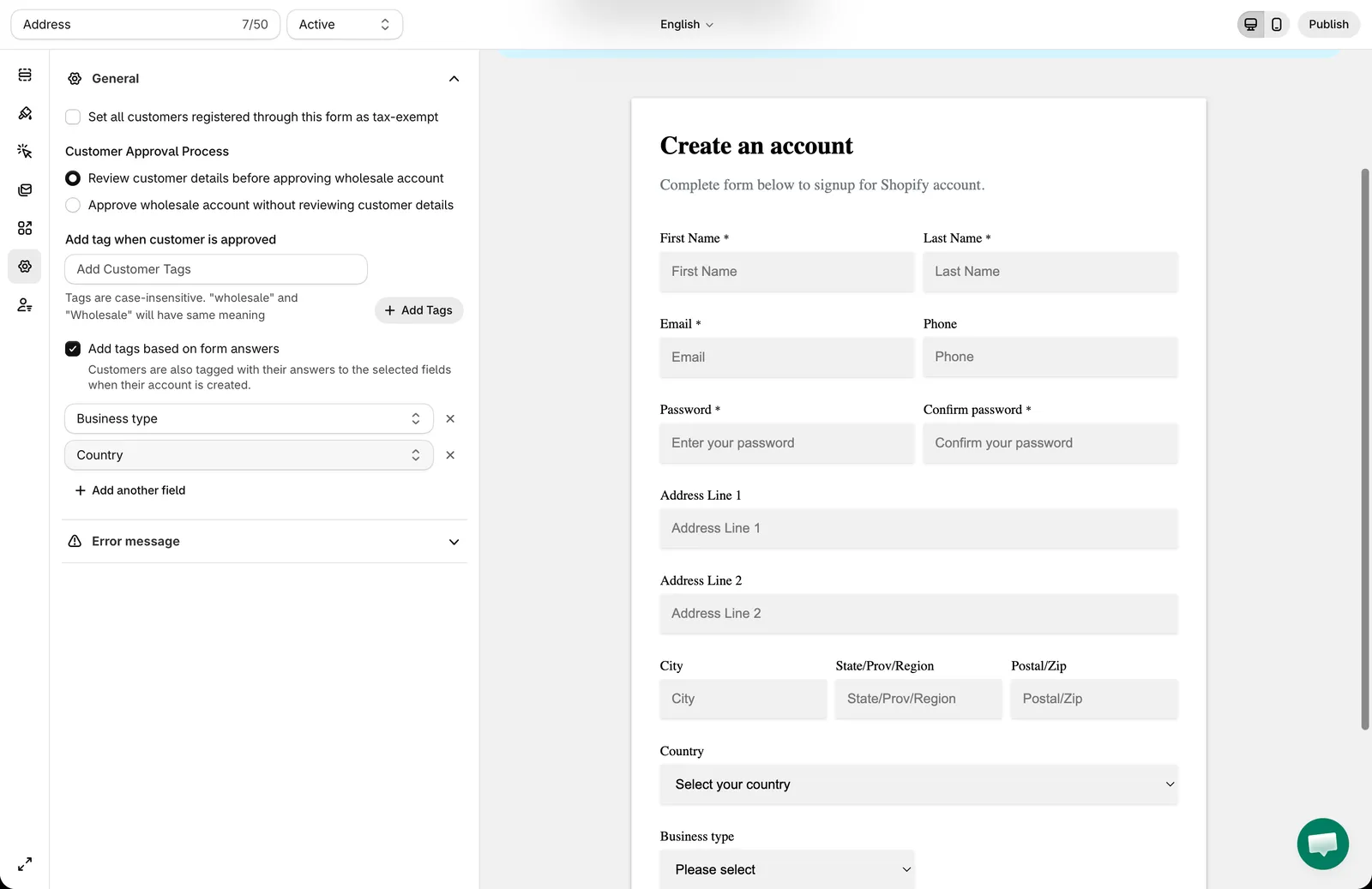
Con Add tags based on form answers, las respuestas que una persona da a los campos que elijas se agregan como etiquetas a su cuenta de cliente de Shopify.
Ejemplo: tu formulario tiene un desplegable Business type con las opciones Retailer, Distributor y Contractor. Una persona que elige Distributor recibe la etiqueta Distributor. Después puedes usar esa etiqueta en tus reglas de precios con la condición Customer tags.
Estas etiquetas se agregan junto con las que defines en Add tag when customer is approved.
Pasos para gestionarlo
Sección titulada «Pasos para gestionarlo»-
Abre los ajustes del formulario
Sección titulada «Abre los ajustes del formulario»En la aplicación, haz clic en Registration Form, abre el formulario que quieras, haz clic en la pestaña Settings y abre General.
-
Elige los campos
Sección titulada «Elige los campos»Selecciona Add tags based on form answers y elige un campo de la lista. Haz clic en Add another field para etiquetar a la clientela con las respuestas de más campos, o en × para quitar uno.
-
Guarda y prueba
Sección titulada «Guarda y prueba»Haz clic en Save, envía el formulario y comprueba las etiquetas de la persona en Clientes de Shopify.
Cómo se convierten las respuestas en etiquetas
Sección titulada «Cómo se convierten las respuestas en etiquetas»- Las etiquetas se agregan cuando la aplicación crea o actualiza la cuenta de Shopify de la persona a partir del registro: justo después de enviar el formulario, si este aprueba las cuentas sin revisión, o cuando apruebas a la persona.
- Cada respuesta se convierte en una etiqueta. En un campo Checkbox, cada opción seleccionada se convierte en su propia etiqueta.
- Una respuesta que contiene comas se divide en varias etiquetas.
- Las respuestas vacías se omiten y nunca se agrega la misma etiqueta dos veces.
- En los campos Dropdown, Radio, Checkbox y Country, solo se convierten en etiquetas las respuestas que son opciones del campo. Un valor que no sea una de las opciones del campo se ignora.
Conviene saber
Sección titulada «Conviene saber»- Puedes elegir cualquier campo excepto Password, File y los elementos de diseño (Heading, Paragraph, Divider, HTML y Group).
- Un campo que se usa para etiquetas no puede ser editado por la clientela en la página Perfil de las cuentas de cliente nuevas, porque cambiarlo cambiaría sus etiquetas. Consulta Mostrar los datos de registro en la página Perfil de la clientela.
- Esta opción forma parte del etiquetado automático de clientela, que no está incluido en el plan Free. En el plan Free, el campo está bloqueado y muestra un enlace para mejorar el plan.
- Para agregar la misma etiqueta fija a toda la clientela, como
wholesale, consulta Agregar automáticamente la etiqueta “wholesale” a la cuenta de cliente de Shopify.
¿Necesitas ayuda?
Sección titulada «¿Necesitas ayuda?»Si tienes alguna dificultad al seguir estos pasos, no dudes en ponerte en contacto con nosotros cuanto antes en la dirección de correo [email protected].