
Customize Payment term button
Da estilo al botón Pay Later para que combine con tu tema y edita o traduce su texto.
Diseña el botón
Sección titulada «Diseña el botón»-
Abre los ajustes de Payment term
Sección titulada «Abre los ajustes de Payment term»En la aplicación, haz clic en Payment term > Setup payment term y después en Settings.
-
Activa el botón
Sección titulada «Activa el botón»En Pay Later settings, activa Enable Pay Later button.
-
Elige su estilo
Sección titulada «Elige su estilo»En Button style, marca Same style as checkout button para que coincida automáticamente con el botón de pago de tu tema.
Para usar colores distintos, desmárcalo y aparecerán los ajustes Background color button, Text color button, Border y Font size.
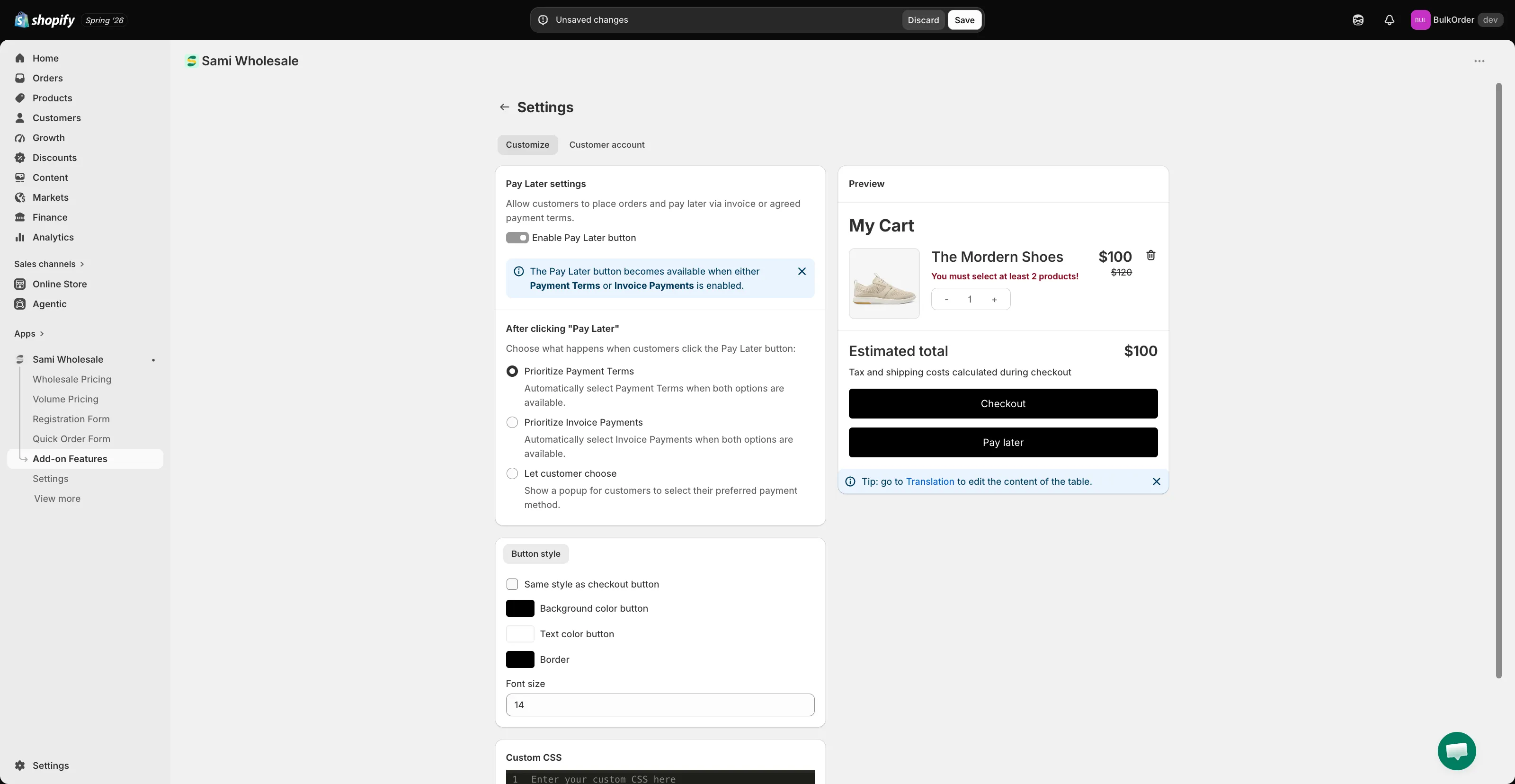
Para una personalización mayor, usa el cuadro Custom CSS (zona de desarrolladores). Consulta el panel Preview para ver los cambios en directo.
-
Haz clic en Save.
Edita el texto del botón y añade traducciones
Sección titulada «Edita el texto del botón y añade traducciones»También puedes editar el texto del botón y añadir traducciones en el ajuste Translation de la aplicación.
Ve a Settings > Translations, haz clic en el icono del lápiz junto a un idioma y elige Payment method en la lista. Esto incluye también el texto del popup que se muestra cuando se selecciona Let customer choose.
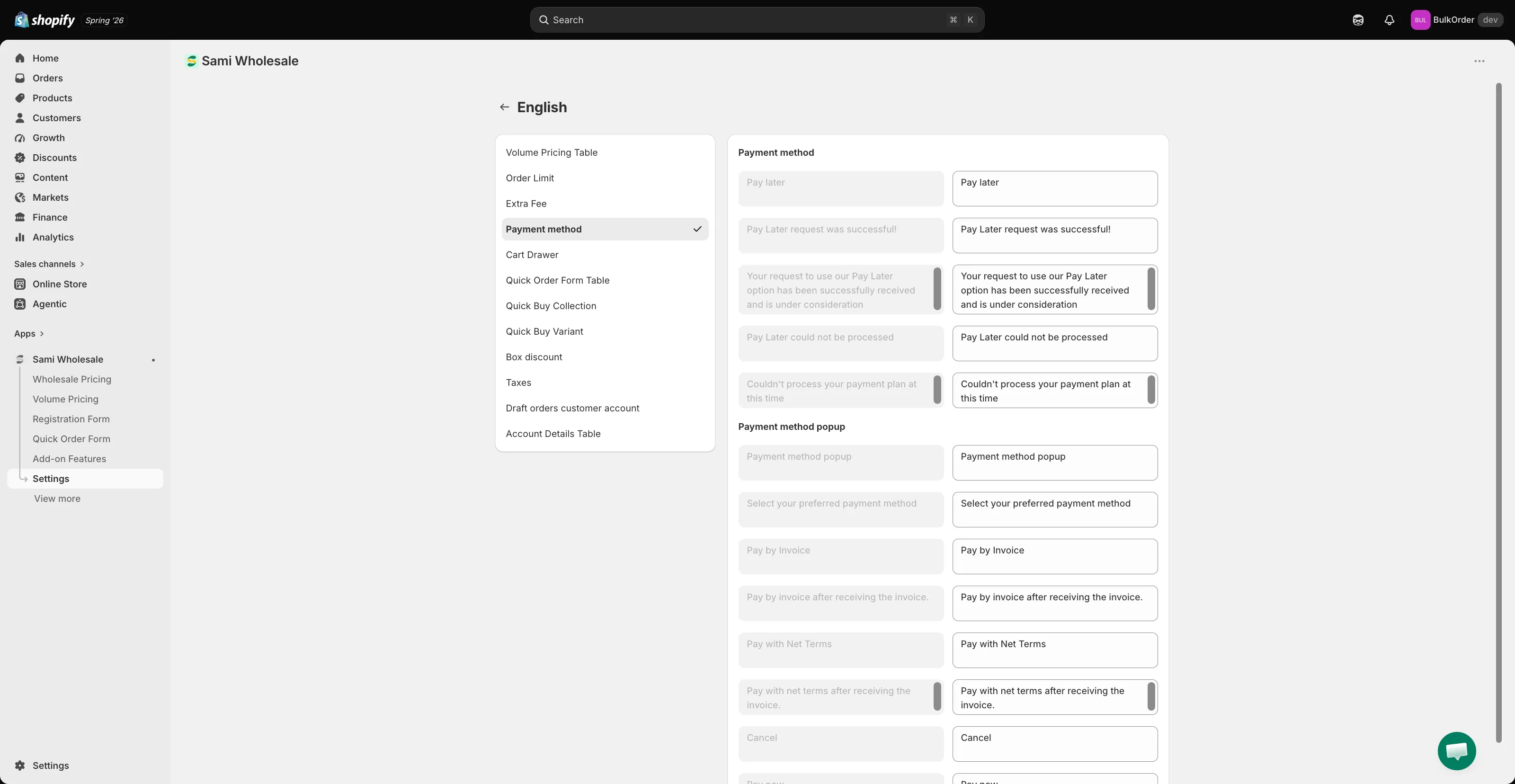
Haz clic en Save para conservar los cambios.
¿Necesitas ayuda?
Sección titulada «¿Necesitas ayuda?»Si tienes alguna dificultad al seguir estos pasos, no dudes en ponerte en contacto con nosotros cuanto antes en la dirección de correo [email protected].