Configurar Invoice Payment como método de pago para la clientela B2B
Permite que la clientela haga un pedido ahora y pague más tarde con una factura enviada por correo, sin configurar condiciones de pago recurrentes.
Invoice Payment permite hacer un pedido sin pagar de inmediato. En su lugar, la aplicación genera una factura y se la envía para que pague más tarde. Es una alternativa más sencilla a una condición de pago completa y una buena forma de mejorar la conversión de quienes necesitan gestionar el pago por separado.
Pasos para gestionarlo
Sección titulada «Pasos para gestionarlo»-
Abre Invoice Payment
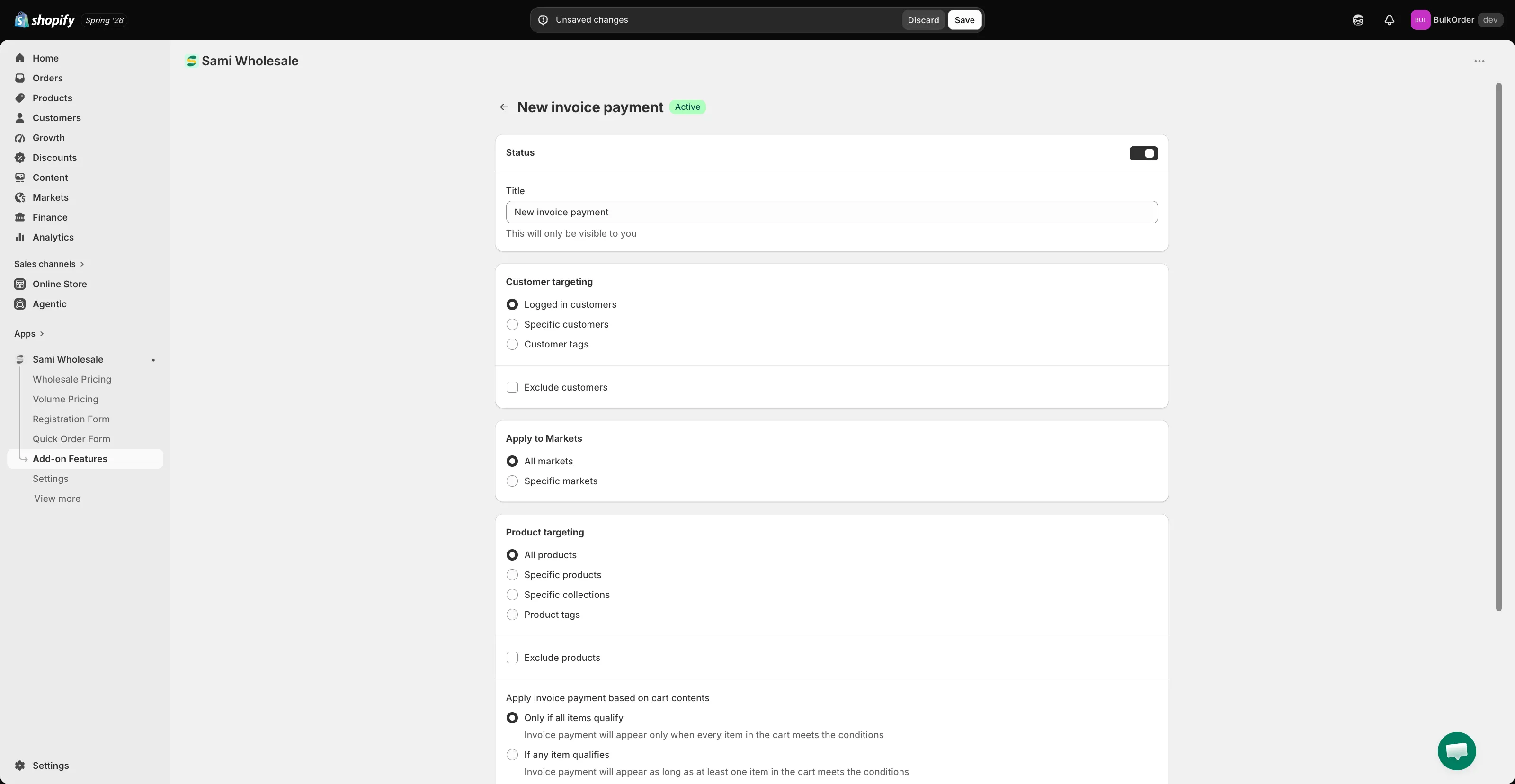
Sección titulada «Abre Invoice Payment»Abre la aplicación, ve a Add-on Features, haz clic en Invoice payment > Setup invoice payment y, después, en Add new invoice payment.
-
Configura las condiciones
Sección titulada «Configura las condiciones»- Status y Title: actívalo y ponle un nombre (solo lo ves tú).
- Customer targeting: elige Logged in customers, Specific customers o Customer tags. Marca Exclude customers para ocultarlo a determinadas personas.
- Apply to Markets: elige All markets o Specific markets.
- Product targeting: elige All products, Specific products, Specific collections o Product tags y, si quieres, Exclude products.
- Apply invoice payment based on cart contents: elige Only if all items qualify o If any item qualifies.
- Order conditions: define un importe o una cantidad mínima o máxima del pedido que controle cuándo está disponible este método.
- Order tagging: busca una etiqueta para aplicarla automáticamente a los pedidos creados de esta forma y encontrarlos fácilmente después.
-
Haz clic en Save.
Qué ve la clientela
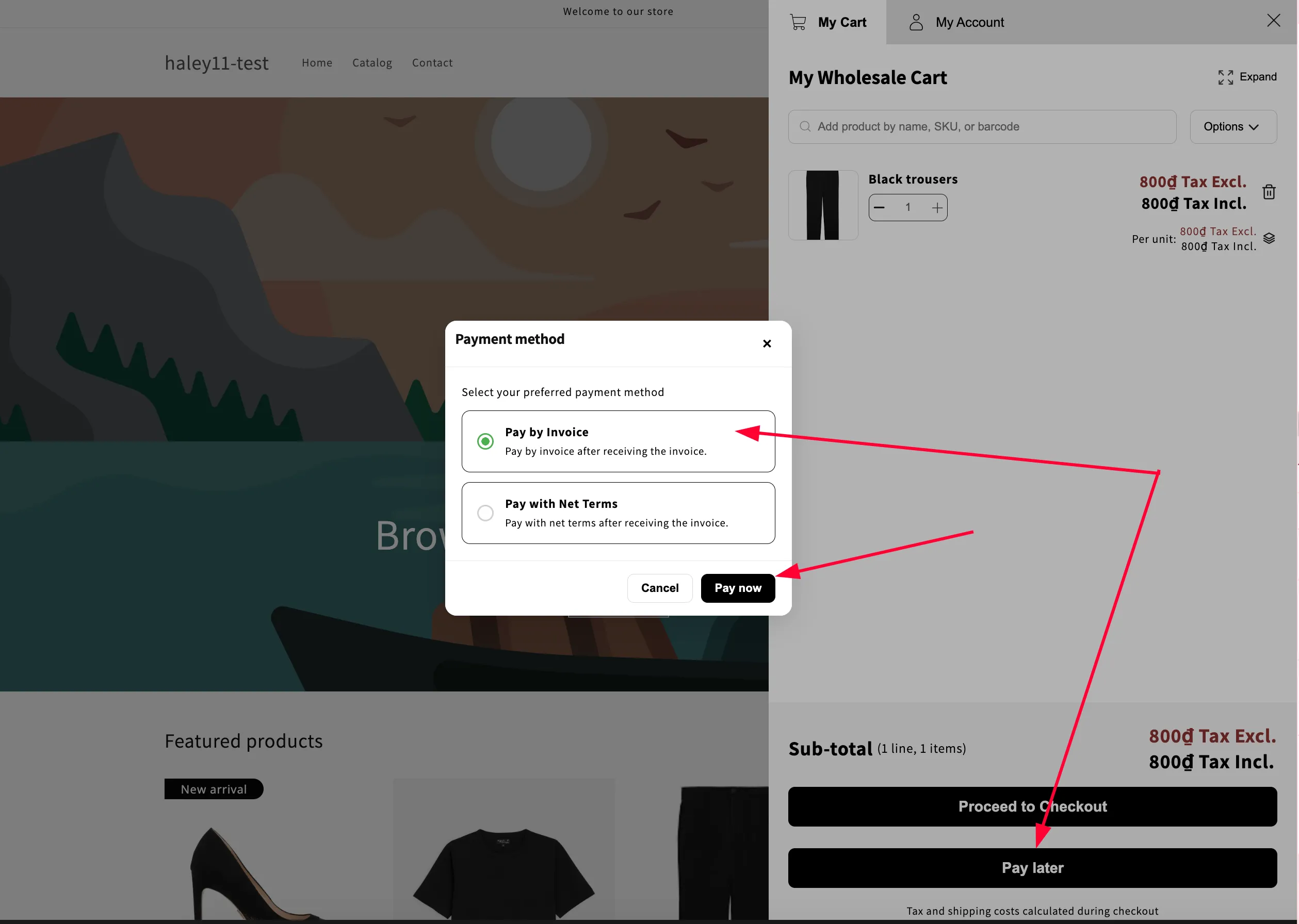
Sección titulada «Qué ve la clientela»En la página del carrito o en el panel del carrito, la aplicación muestra un botón Pay Later. Cuando alguien hace clic en él:
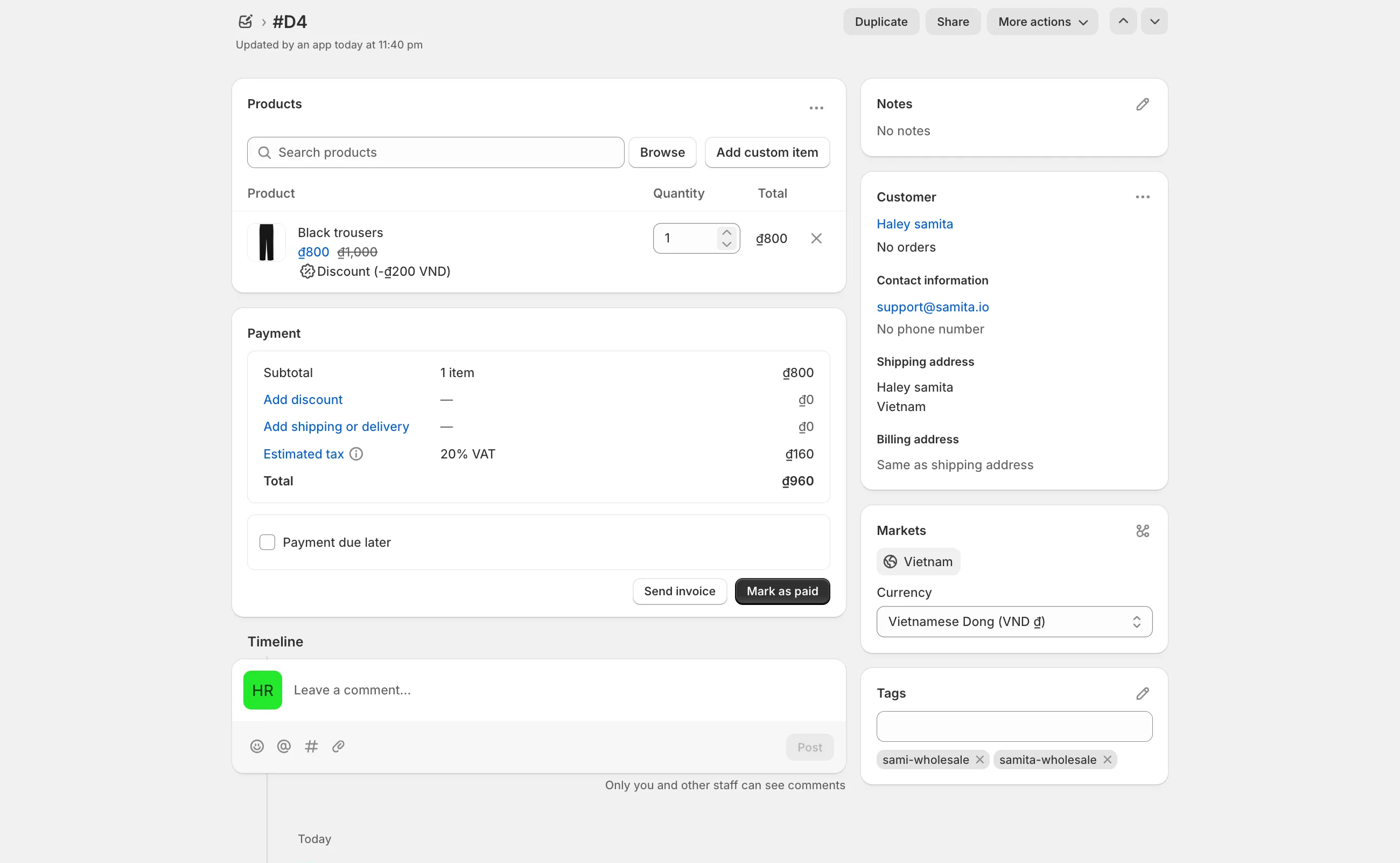
- Se crea automáticamente un pedido borrador en Shopify.
- Se vacía el carrito.
- Se genera una factura y se envía a la persona.
El botón Pay Later se muestra siempre una vez activada esta función, junto con los demás ajustes de la aplicación relacionados con el pago.
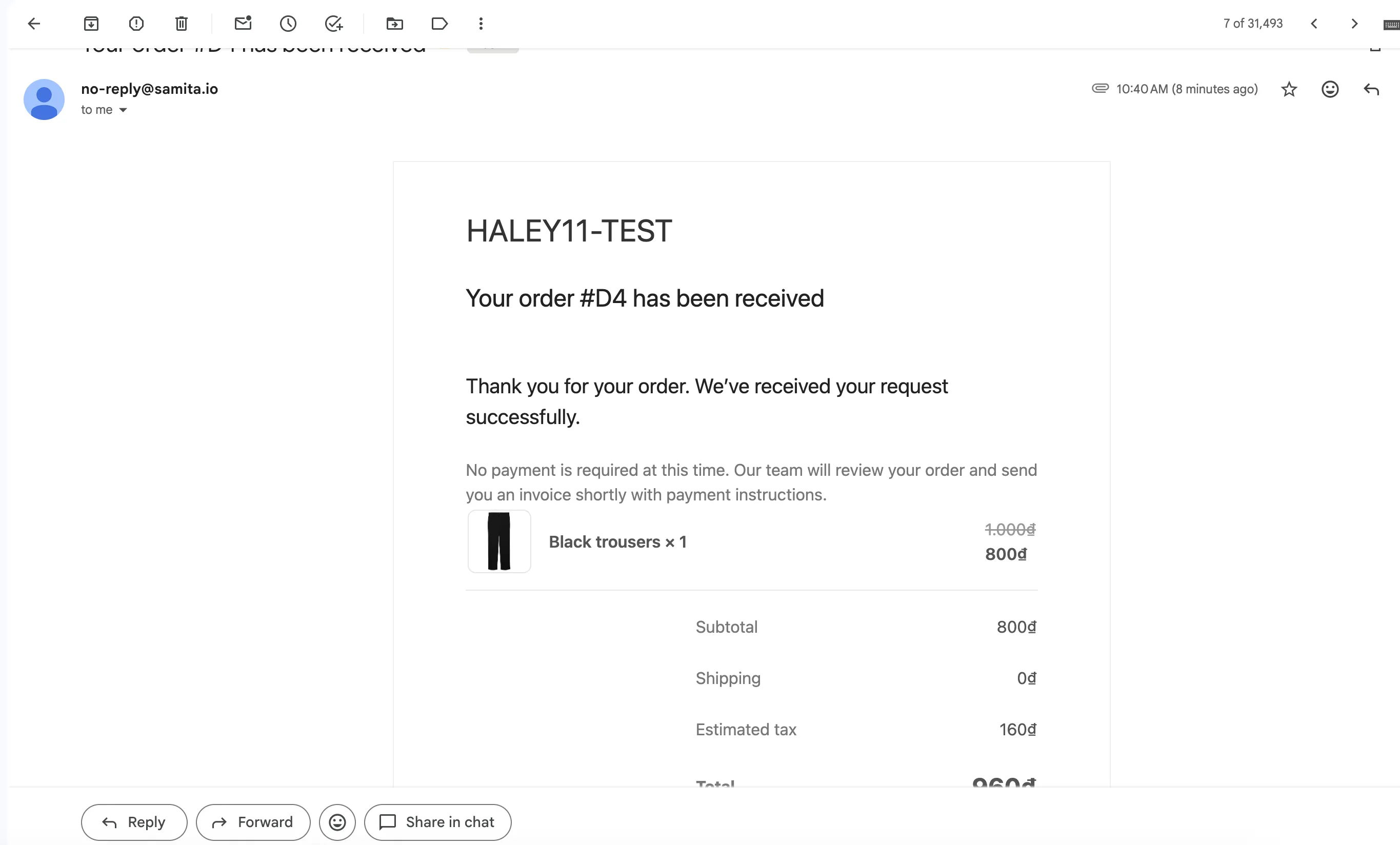
La persona recibe un correo de notificación sobre su pedido borrador.
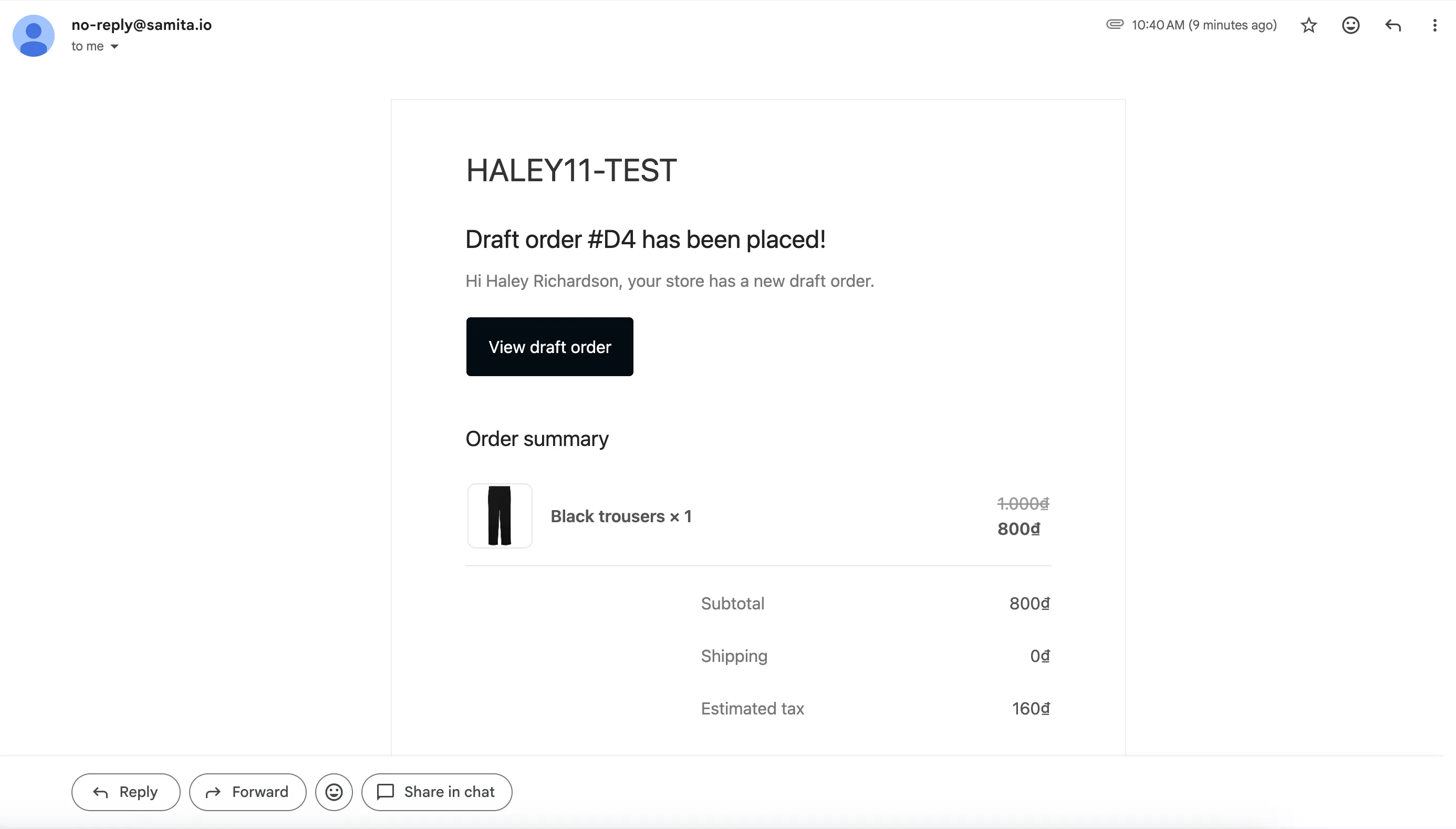
Después puedes revisar el pedido borrador y enviar la factura desde tu panel de administración de Shopify.