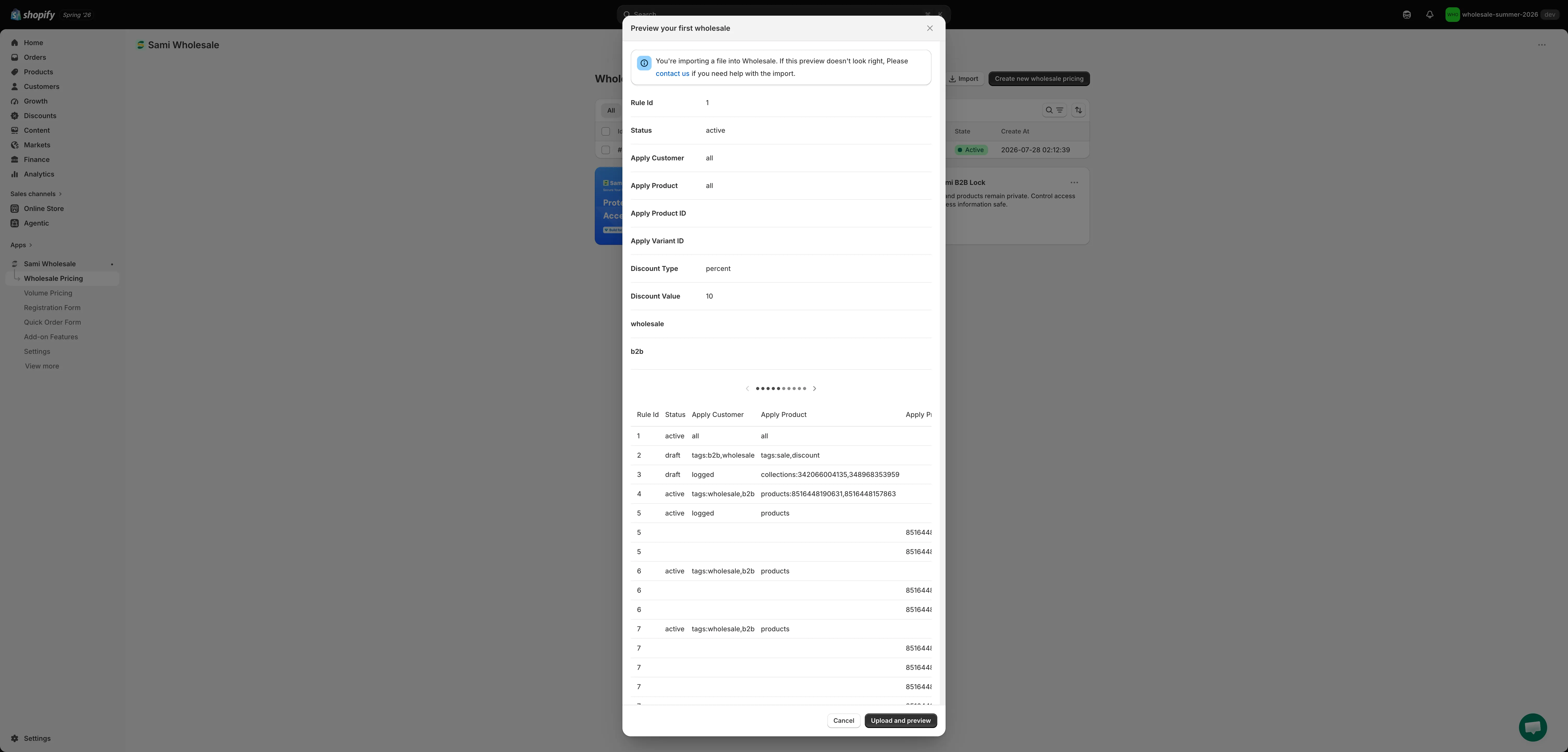
Importe vários produtos para configurar o preço de atacado
Crie várias regras de preço de atacado de uma só vez enviando um arquivo CSV ou XLSX, em vez de montar cada regra manualmente.
Se você precisa configurar muitas regras de preço de atacado, enviar um arquivo é muito mais rápido do que criá-las uma a uma no app. Esta importação cria regras de preço de atacado totalmente novas. Se você só precisa adicionar produtos e preços a uma regra que já existe, use Importe produtos para uma regra de preço de atacado.
Etapa 1: Prepare seu arquivo
Seção intitulada “Etapa 1: Prepare seu arquivo”Crie um arquivo CSV ou XLSX com uma linha por produto/variante, usando as colunas descritas abaixo. O arquivo é lido pelo nome da coluna, não pela posição: você pode reordenar as colunas e omitir qualquer uma de que não precise. Todas as linhas que compartilham o mesmo valor de Rule Id pertencem à mesma regra de preço de atacado.
O arquivo de exemplo para download inclui apenas as colunas mínimas para começar (Rule Id, Status, Apply Customer, Apply Product, Apply Product ID, Apply Variant ID, Discount Type, Discount Value, além de colunas de tags de exemplo). A referência abaixo cobre todas as colunas que o importador entende, inclusive as opcionais que o exemplo não traz.
Observação: divida seus produtos em lotes de aproximadamente 500 produtos por regra ao importar. Se os seus produtos tiverem muitas variantes, a regra pode falhar ao enviar os dados para os metacampos.
Referência completa das colunas
| Column | Required? | Notes |
|---|---|---|
| Rule Id | Sim | Qualquer valor que agrupe linhas: as linhas com o mesmo Rule Id se tornam uma única regra de preço de atacado. Não precisa corresponder ao ID de uma regra real. |
| Name | Não | Nome da regra de preço de atacado. O padrão é “New Wholesale Pricing” se ficar em branco. |
| Status | Não | active ou draft. Qualquer outro valor é tratado como rascunho. |
| Start Date | Não | Quando a regra começa a funcionar. |
| End Date | Não | Quando a regra deixa de funcionar. |
| Apply Customer | Sim | A condição de clientes. Uma destas: all, logged, non-logged, tags:tag1,tag2 ou customers:id1,id2. |
| Exclude Customer Tags | Não | Tags de clientes a excluir, separadas por vírgula, por exemplo blocked,vip-exclude. |
| Exclude Customer IDs | Não | IDs de clientes a excluir, separados por vírgula. |
| Apply Product | Sim | A condição de produtos. Uma destas: all, products, products:id1,id2, collections:id1,id2 ou tags:tag1,tag2 (tags de produto). |
| Apply Product ID | Condicional | O produto para o qual esta linha define um preço personalizado. Obrigatório em qualquer linha que traga um preço por produto. Deixe em branco na primeira linha da regra (linha de resumo). Veja abaixo como encontrar o ID de um produto. |
| Apply Variant ID | Não | Preencha quando a linha definir um preço para uma variante específica em vez do produto inteiro. Veja abaixo como encontrá-lo. |
| Exclude Products | Não | IDs de produtos a excluir da regra, separados por vírgula. |
| Exclude Collections | Não | IDs de coleções a excluir da regra, separados por vírgula. |
| Exclude Gift Cards | Não | TRUE para excluir produtos do tipo vale-presente. |
| Apply Market | Não | all ou markets:handle1,handle2 para restringir a regra a mercados específicos. |
| Pricing Source | Não | PRICE (preço de venda) ou COMPARE_AT_PRICE (preço de comparação). O padrão é PRICE. |
| Discount Type | Sim | percent, fixed (desconto de valor fixo) ou amount. |
| Discount Value | Sim | O valor do desconto, por exemplo 10 para 10% ou US$ 10 de desconto, dependendo do Discount Type. |
| (qualquer outro nome de coluna) | Não | Colunas extras no final se tornam colunas de segmento: veja abaixo. |
Colunas de segmento: quando Apply Customer é tags:... ou customers:..., você pode dar um preço diferente a cada tag ou cliente adicionando uma coluna por nome de tag ou ID de cliente (correspondendo aos valores usados em Apply Customer) e preenchendo o Discount Value desse segmento na linha do produto. Uma célula pode conter apenas um número (usa o Discount Type da linha) ou um valor com seu próprio tipo, por exemplo 10 percent, 10 fixed, 10 amount.
Como montar uma regra com várias linhas: informe as configurações gerais da regra (Name, Status, Apply Customer, Apply Product, desconto etc.) na primeira linha e depois adicione uma linha por produto/variante que precise de um preço específico. Repita o mesmo Rule Id, deixe em branco as colunas de nível da regra nessas linhas e preencha apenas Apply Product ID (e Apply Variant ID, se estiver precificando uma variante específica) e o desconto.
Como encontrar o ID de um produto: acesse a pasta Produtos na Shopify, abra o produto e confira a URL da página: o ID do produto é o número no final do link.

Como encontrar o ID de uma variante: abra o produto, vá até a variante de que você precisa e clique nela. O ID da variante é o número no final da URL dessa página.

Arquivo de exemplo: baixe wholesale_example.csv ou wholesale_example.xlsx para ver o formato em ação.
Quando o arquivo estiver pronto, salve-o.
Etapa 2: Envie o arquivo para o app
Seção intitulada “Etapa 2: Envie o arquivo para o app”-
Abra Wholesale Pricing
Seção intitulada “Abra Wholesale Pricing”No Dashboard do app, clique em Wholesale Pricing.
-
Clique em Import
Seção intitulada “Clique em Import”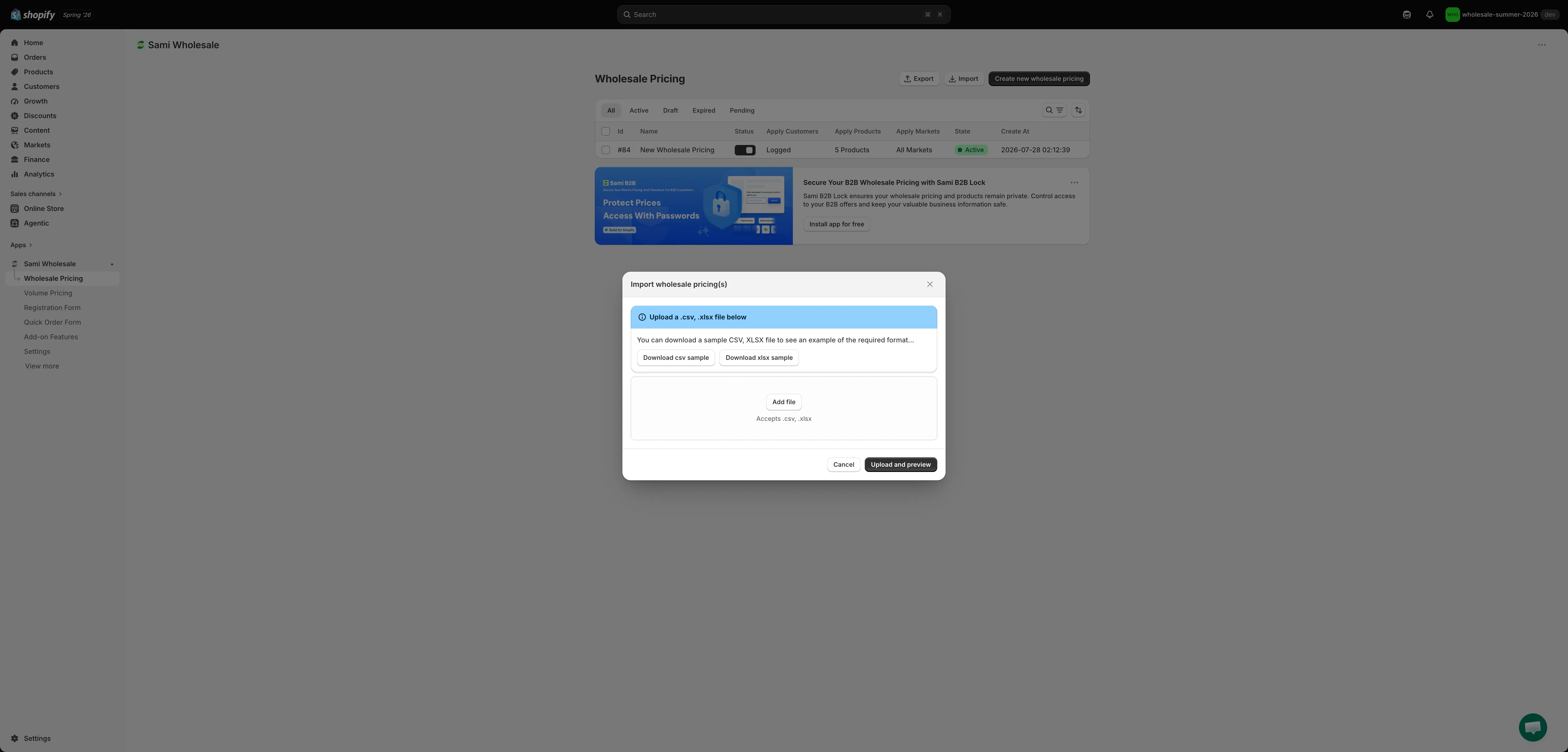
-
Envie seu arquivo
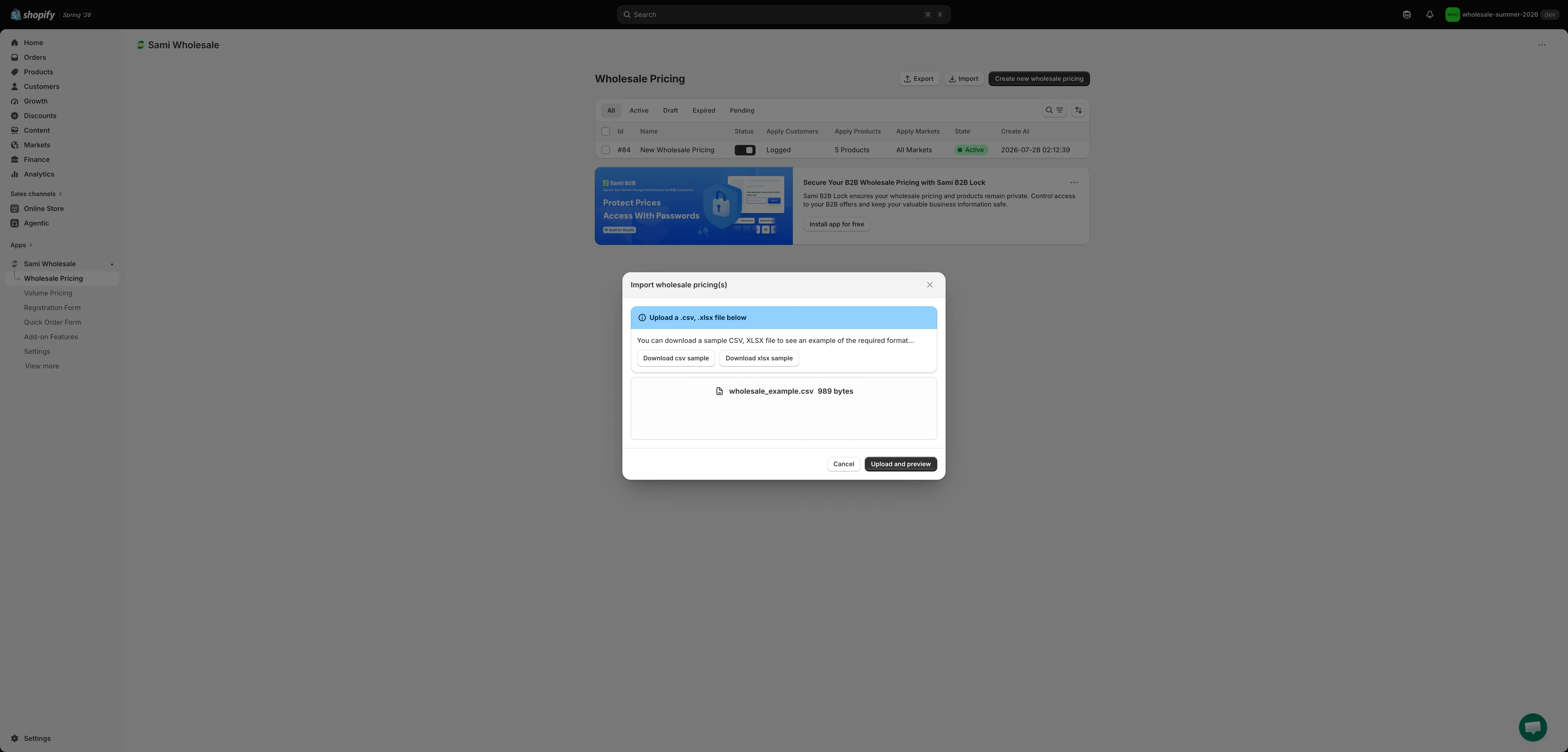
Seção intitulada “Envie seu arquivo”Você também pode baixar aqui um arquivo CSV ou XLSX de exemplo para ver exatamente quais dados cada coluna precisa.
-
Visualize e confirme
Seção intitulada “Visualize e confirme”Revise as informações do arquivo e clique em Upload and preview.