
Mostrar los datos de registro en la página Perfil de la clientela
Muestra a la clientela sus respuestas de registro y el estado de su solicitud en la página Perfil de las cuentas de cliente nuevas, y permite editar los campos que autorices.
Con las cuentas de cliente nuevas, las páginas de la cuenta están alojadas por Shopify, por lo que la opción Edit account page, basada en el tema, no se aplica. En su lugar, la aplicación agrega un bloque Registration details a la página Perfil de la persona. El bloque muestra:
- El estado de la solicitud: Approved, Under review o Not approved (opcional).
- Las respuestas que elijas del Registration Form, por ejemplo nombre de la empresa, teléfono o dirección.
- Un botón Edit, cuando permites que la clientela cambie algunas de sus respuestas.
Pasos para gestionarlo
Sección titulada «Pasos para gestionarlo»-
Activa el bloque en tu formulario
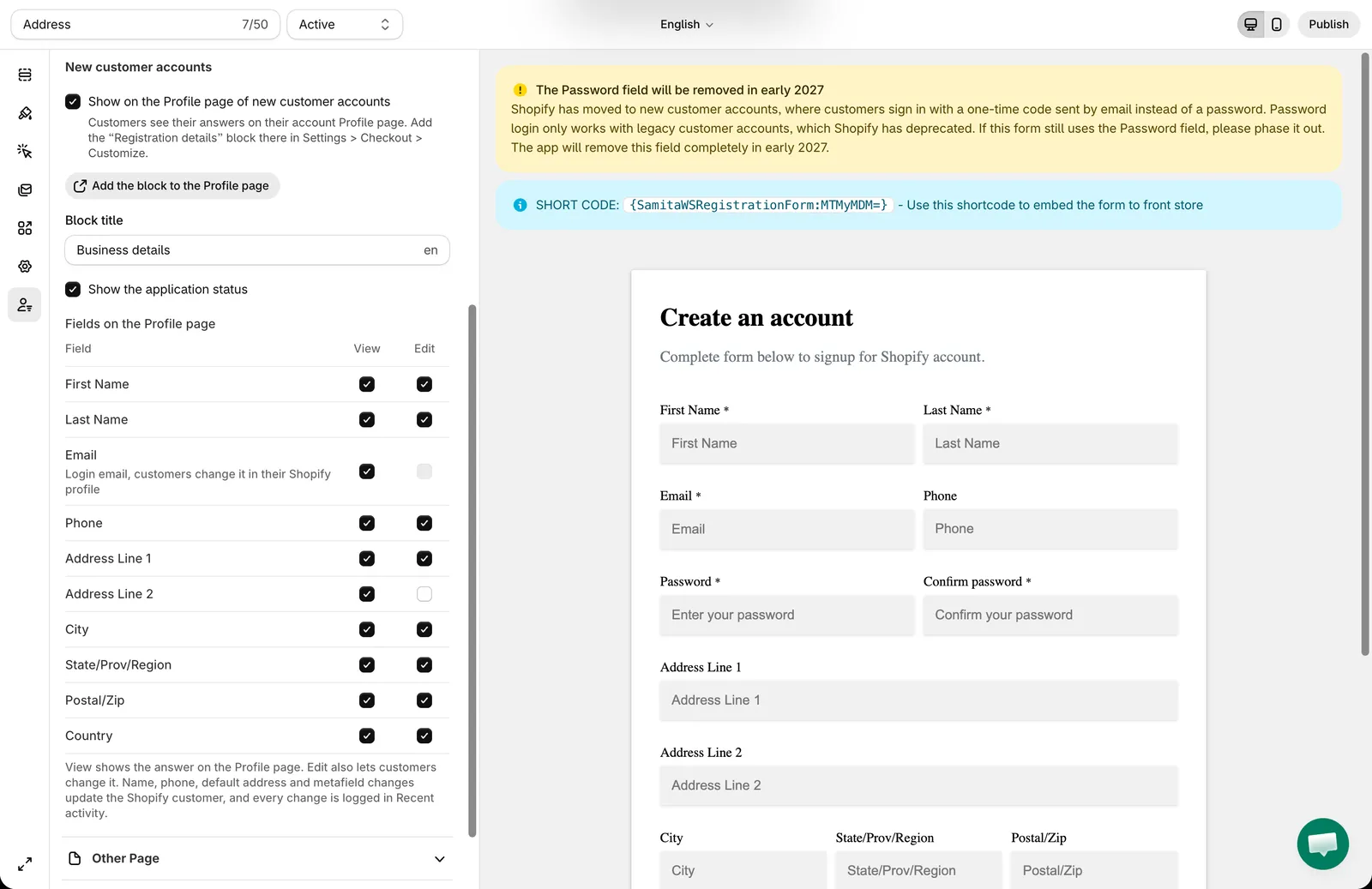
Sección titulada «Activa el bloque en tu formulario»Abre la aplicación, haz clic en Registration Form y abre el formulario. En la pestaña Publish, abre Account page y, en New customer accounts:
- Selecciona Show on the Profile page of new customer accounts.
- Introduce un Block title, por ejemplo Business details. Si tu formulario tiene otros idiomas, puedes introducir un título para cada uno.
- Elige si quieres Show the application status.
- En Fields on the Profile page, elige qué puede hacer la clientela con cada campo:
- View: la respuesta se muestra en la página Perfil.
- Edit: la respuesta se muestra y la persona puede cambiarla. Marcar Edit también marca View.
- Deja ambas casillas vacías para ocultar el campo.
Guarda el formulario.
-
Agrega el bloque a la página Perfil
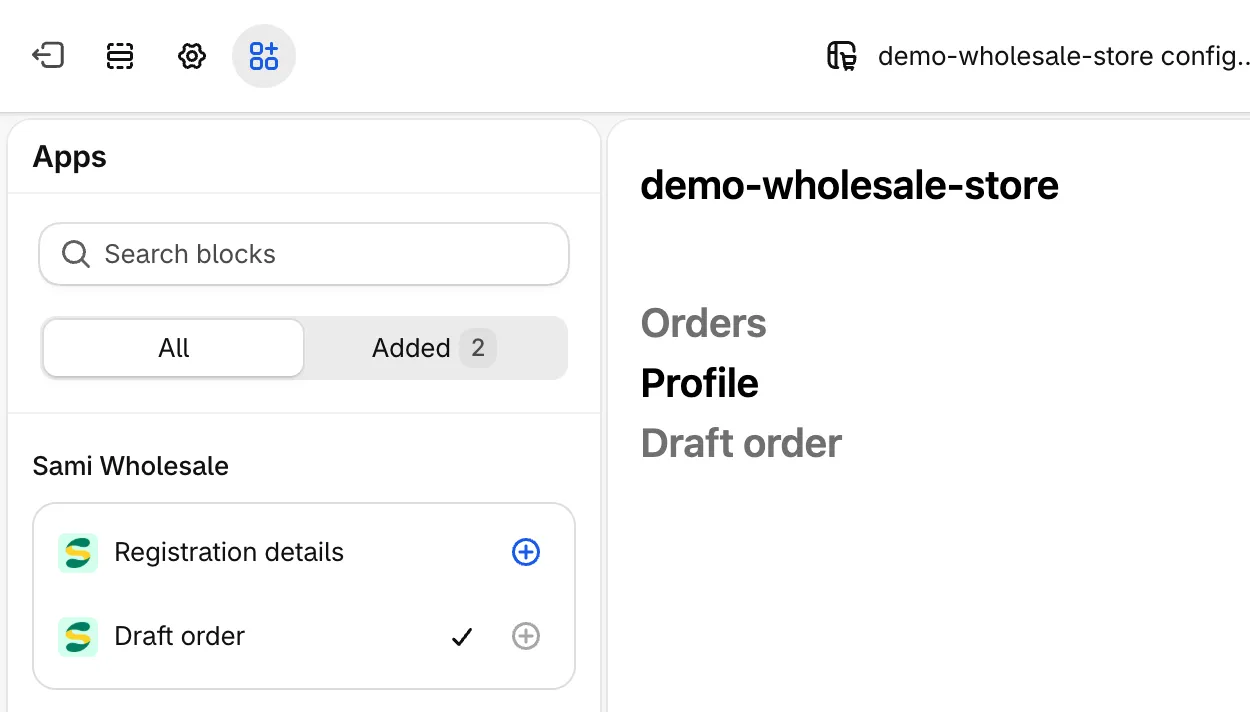
Sección titulada «Agrega el bloque a la página Perfil»Haz clic en Add the block to the Profile page. Se abre el editor de pago y cuentas en la página Perfil, con la lista de Aplicaciones.
En Sami Wholesale, haz clic en el botón de agregar junto a Registration details y, después, en Guardar.
-
Comprueba el resultado
Sección titulada «Comprueba el resultado»Inicia sesión en tu tienda como una persona que se registró mediante el formulario y abre Perfil. El bloque muestra el título, el estado y las respuestas de los campos configurados como View o Edit. Si algunos campos están configurados como Edit, la persona puede hacer clic en Edit, cambiar las respuestas en la ventana Edit details y hacer clic en Save.
Qué ocurre cuando alguien edita sus datos
Sección titulada «Qué ocurre cuando alguien edita sus datos»- Personas Approved: las respuestas nuevas se guardan de inmediato. Las respuestas asignadas al nombre, apellido, teléfono, dirección o metacampos del cliente de Shopify también actualizan al cliente de Shopify. Las respuestas de dirección actualizan la dirección predeterminada de la persona; si todavía no tiene una, se crea a partir de sus respuestas.
- Personas Under review: las respuestas nuevas se guardan solo en el registro. Cuando apruebas a la persona, se usan las últimas respuestas para crear o actualizar al cliente de Shopify.
- Las personas Not approved pueden ver sus datos, pero no editarlos.
- Cada respuesta se valida igual que en el formulario: los campos obligatorios no pueden quedar vacíos, se comprueban los formatos de correo electrónico, teléfono, número, URL y nombre, y las respuestas de Dropdown, Radio, Checkbox y Country deben ser una de las opciones del campo.
- Si Shopify rechaza un cambio (por ejemplo, porque el número de teléfono ya lo usa otra persona o porque la provincia no coincide con el país), la persona ve el error en la ventana Edit details, con los mensajes de error de tu formulario, y puede corregirlo.
- Cada cambio guardado se registra en Recent activity como Profile details edited by la persona, con el valor anterior y el nuevo de cada campo. Consulta Registro de actividad reciente.
Campos que la clientela no puede editar
Sección titulada «Campos que la clientela no puede editar»Algunos campos pueden mostrarse con View, pero no cambiarse. En Fields on the Profile page, su casilla Edit está desactivada y el motivo aparece debajo del nombre del campo:
- El campo asignado al correo electrónico de la persona: es su correo de inicio de sesión, que se cambia en su perfil de Shopify.
- Los campos que definen etiquetas de cliente: los campos asignados a tags[] y los que elijas en Add tags based on form answers (consulta Etiquetar a la clientela según las respuestas del formulario).
- Los campos asignados a la contraseña de Shopify o al consentimiento de marketing.
- Los tipos de campo que la clientela no puede editar: Accept terms y Rating star.
Un campo asignado a note[] se puede editar, pero la nota del cliente de Shopify conserva la respuesta dada en el registro.
Conviene saber
Sección titulada «Conviene saber»- Quienes no se registraron mediante un Registration Form de Samita no ven el bloque.
- La aplicación encuentra el registro de la persona a través de su cuenta de Shopify o del correo con el que inicia sesión, por lo que también ve el bloque mientras su solicitud está en revisión.
- Cada correo electrónico tiene un solo registro. Si una persona envía otro formulario con el mismo correo, el envío nuevo reemplaza al anterior y el bloque sigue los ajustes de Account page del formulario nuevo.
- Los campos ocultos, de contraseña y de subida de archivos nunca se muestran.
- Las etiquetas de los campos, las opciones y el título del bloque usan el idioma de la persona cuando tu formulario tiene traducciones.
- Las respuestas vacías no se muestran.
- El estado se actualiza en cuanto apruebas o rechazas el registro en la aplicación.
¿Necesitas ayuda?
Sección titulada «¿Necesitas ayuda?»Si tienes alguna dificultad al seguir estos pasos, no dudes en ponerte en contacto con nosotros cuanto antes en la dirección de correo [email protected].