
Activar el cuadro de descuento en la página del carrito
Permite que la clientela introduzca un código de descuento adicional en la página del carrito de tu propio tema, y no solo en el panel lateral del carrito de la aplicación.
Además del panel lateral del carrito de la aplicación, también puedes agregar un cuadro para códigos de descuento a la página del carrito de tu propio tema, de modo que la clientela pueda aplicar un código de descuento adicional al pagar.
Pasos para gestionarlo
Sección titulada «Pasos para gestionarlo»-
Activa el Wholesale cart
Sección titulada «Activa el Wholesale cart»Abre la aplicación, haz clic en Add-on Features, activa el interruptor Wholesale cart y cambia el menú desplegable que hay junto a él de Cart Drawer a Cart Page. «Cart page» se refiere a la página del carrito de tu propio tema: la aplicación solo ofrece un panel lateral de carrito, pero también puede agregar el cuadro de descuento a la página del carrito de tu tema.

-
Abre el editor
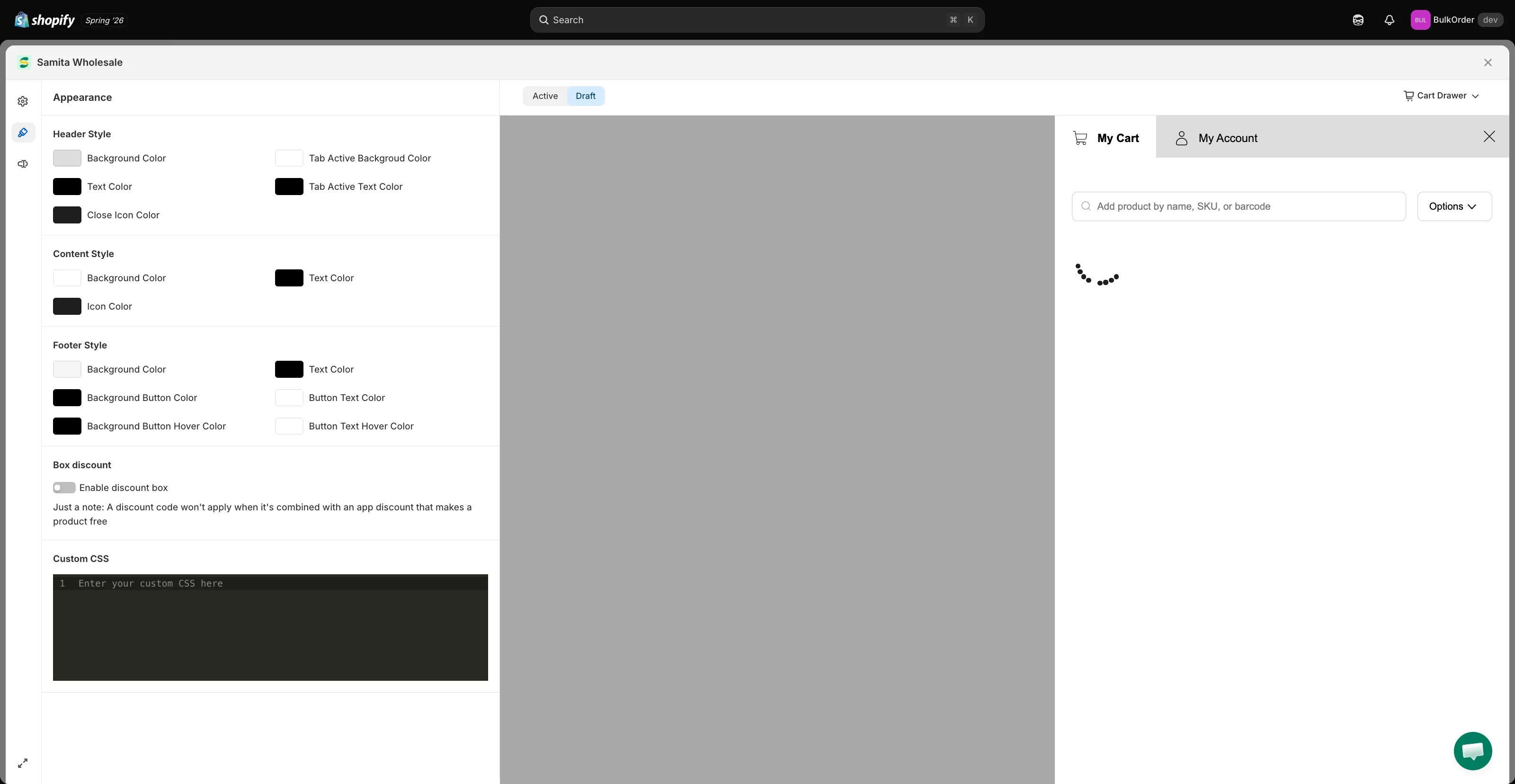
Sección titulada «Abre el editor»Haz clic en Customize y luego en la pestaña Appearance.
-
Activa el cuadro de descuento
Sección titulada «Activa el cuadro de descuento»En Box discount, activa Enable discount box para que la clientela pueda aplicar un código de descuento adicional al pagar.
-
Haz clic en Save en la barra que aparece en la parte superior de la página. La página del carrito de tu tema ahora muestra un campo de cuadro de descuento.