
Mostrar las tarifas de envío en el carrito
Muestra a la clientela la tarifa de envío que corresponde a su carrito, sus tramos y cuánto más debe agregar para obtener una tarifa más baja, justo encima del botón de pago.
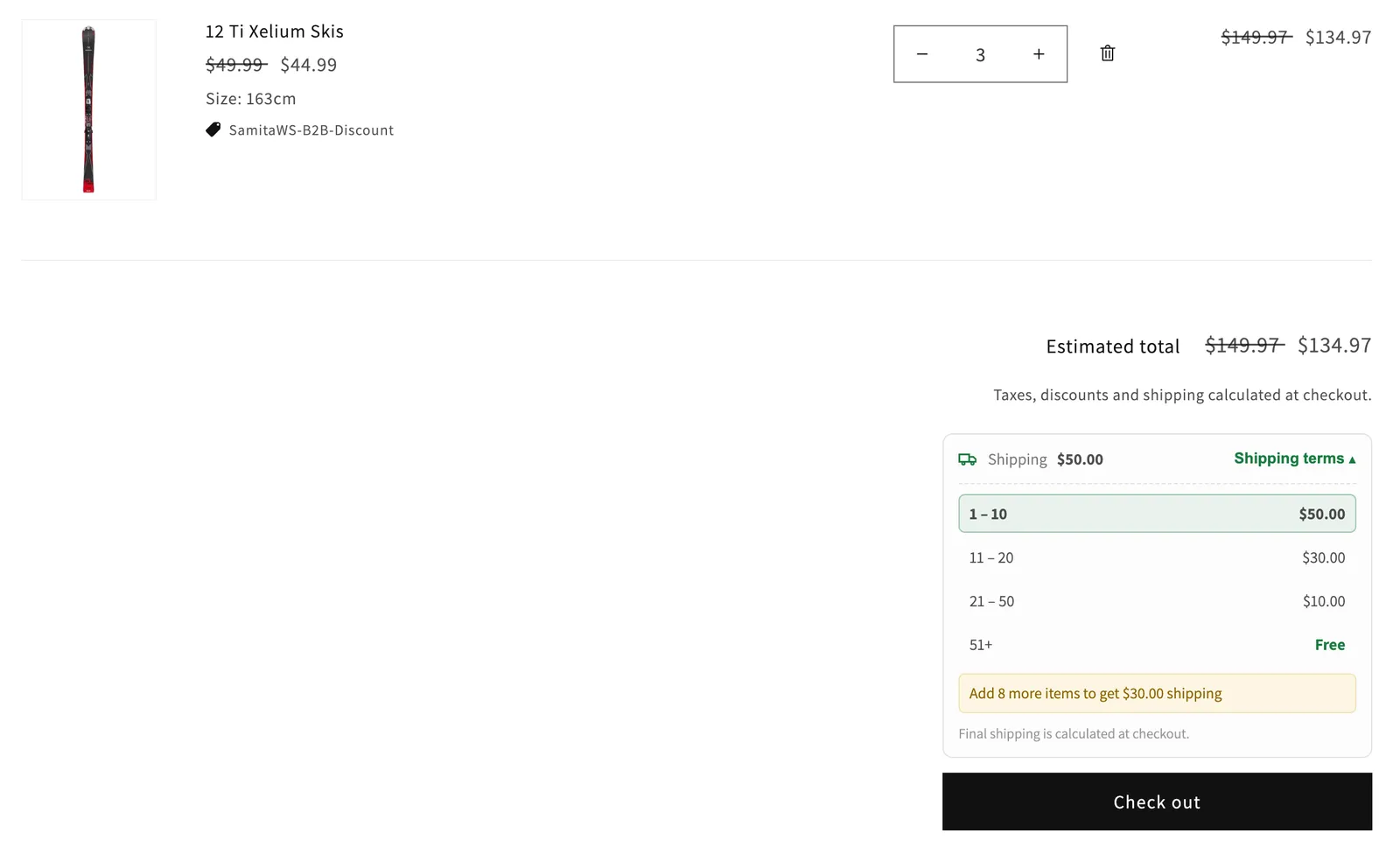
El widget de condiciones de envío muestra a la clientela la tarifa de envío de tus reglas de Shipping rate antes de pagar. Aparece justo encima del botón de pago, en la página del carrito y en el panel lateral del carrito.
El widget muestra:
- Shipping y la tarifa que corresponde al carrito, o Free.
- Shipping terms: al hacer clic, se abren los tramos de «desde» y «hasta» de la regla aplicada. El tramo en el que se encuentra el carrito aparece resaltado. Puedes desactivarlo.
- Una indicación de progreso, como Add 8 more items to get $30.00 shipping, cuando un tramo superior de la misma regla tiene una tarifa más baja. Puedes desactivarla.
- Final shipping is calculated at checkout.
Pasos para gestionarlo
Sección titulada «Pasos para gestionarlo»-
Abre los ajustes de Shipping rate
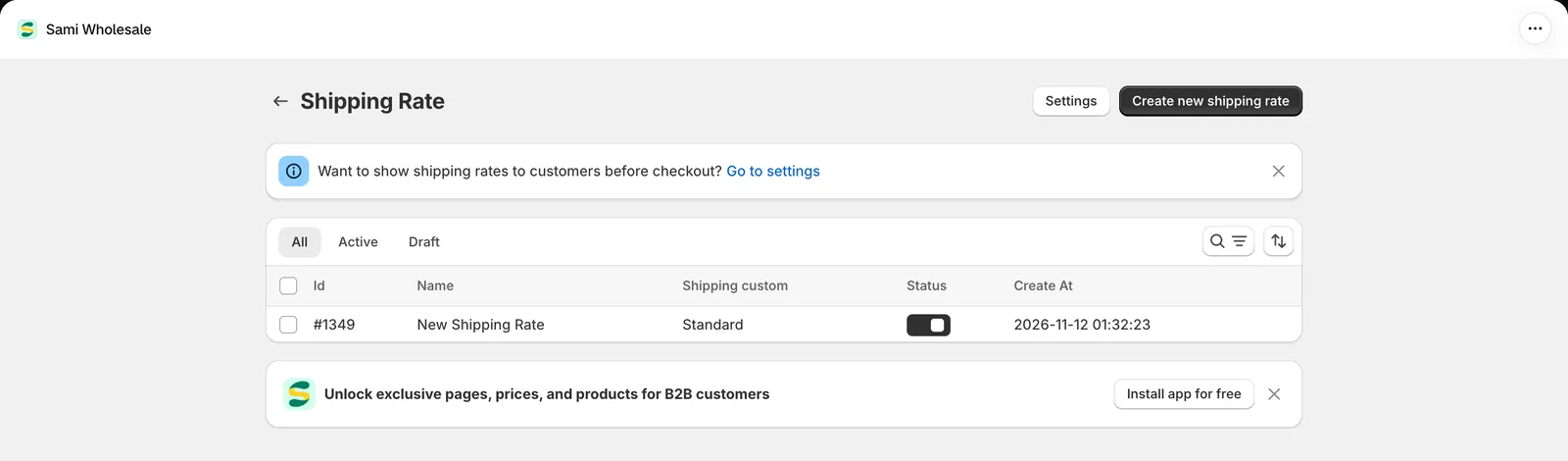
Sección titulada «Abre los ajustes de Shipping rate»En la aplicación, ve a Add-on Features > Shipping rate > Setup shipping rate y haz clic en Settings, en la parte superior de la página. También puedes hacer clic en Go to settings, en el banner de esa página.
-
Activa el widget
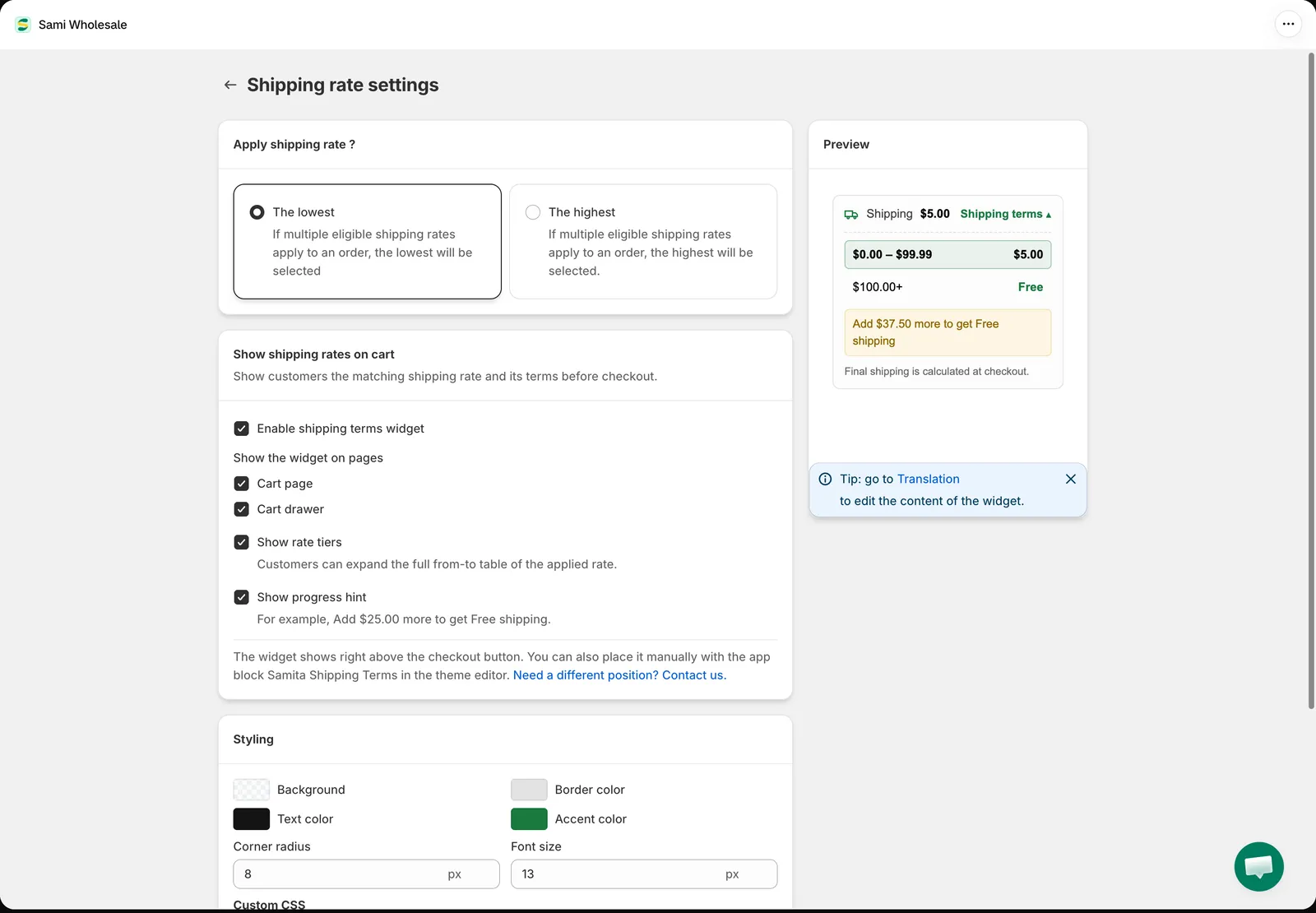
Sección titulada «Activa el widget»En Show shipping rates on cart, selecciona Enable shipping terms widget y elige:
- Show the widget on pages: Cart page, Cart drawer o ambas.
- Show rate tiers: la clientela puede abrir la tabla completa de «desde» y «hasta» de la tarifa aplicada.
- Show progress hint: por ejemplo, Add $25.00 more to get Free shipping.
-
Elige qué tarifa se aplica cuando coinciden varias reglas (opcional)
Sección titulada «Elige qué tarifa se aplica cuando coinciden varias reglas (opcional)»En Apply shipping rate ?, elige The lowest (opción predeterminada) o The highest. Cuando más de una regla de Shipping rate coincide con el carrito, esto decide cuál se cobra al pagar y se muestra en el widget.
-
Personaliza el estilo del widget (opcional)
Sección titulada «Personaliza el estilo del widget (opcional)»En Styling, define Background, Border color, Text color, Accent color, Corner radius y Font size, o agrega tus propias reglas en Custom CSS. Preview muestra el widget con datos de ejemplo y tu estilo.
-
Haz clic en Save y agrega productos al carrito en tu tienda online para comprobar el widget.
Cambiar el texto del widget
Sección titulada «Cambiar el texto del widget»Ve a Settings > Translations, abre el idioma que quieras y elige Shipping terms. Ahí puedes editar o traducir todos los textos del widget, como Shipping terms, Free, las indicaciones de progreso y Final shipping is calculated at checkout. Consulta Editar y traducir el contenido de algunas funciones de la aplicación.
Colocar el widget en otro lugar
Sección titulada «Colocar el widget en otro lugar»De forma predeterminada, el widget aparece justo encima del botón de pago. Para mostrarlo en otro lugar de la página del carrito, abre el editor de temas, ve a la página Cart y agrega el bloque de aplicación Samita Shipping Terms donde quieras.
Si necesitas otra posición, haz clic en Need a different position? Contact us. en los ajustes y nuestro equipo te ayudará.
Conviene saber
Sección titulada «Conviene saber»- El widget solo aparece cuando el carrito tiene productos que coinciden con una regla de Shipping rate activa para esa persona y el carrito entra en uno de los tramos de la regla. Usa las mismas reglas que el pago.
- El complemento Shipping rate debe estar activado en Add-on Features.
- Cuando coinciden varias reglas, se muestra la elegida en Apply shipping rate ?. Bajo sus tramos, la clientela ve que se aplica automáticamente la tarifa coincidente más baja (o más alta).
- La indicación de progreso cuenta artículos, importe del pedido o peso, según el Scope de la regla.
- El widget se actualiza cuando la clientela cambia las cantidades en el carrito.
- El nombre de envío personalizado de una regla o tramo se muestra al pagar, no en el widget. Consulta Shipping Rate.
¿Necesitas ayuda?
Sección titulada «¿Necesitas ayuda?»Si tienes alguna dificultad al seguir estos pasos, no dudes en ponerte en contacto con nosotros cuanto antes en la dirección de correo [email protected].