
Exportar a CSV la clientela registrada
Descarga como archivo CSV a las personas enviadas mediante tus formularios de registro (las seleccionadas, la página actual o todas las que coincidan con tus filtros), con cada campo del formulario en su propia columna.
La página Registration Form / Customers muestra a todas las personas que han enviado una solicitud mediante alguno de tus formularios de registro. Puedes descargar esa lista como archivo CSV, por ejemplo, para revisar las solicitudes en una hoja de cálculo, compartirlas con tu equipo de ventas o cargarlas en otro sistema.
Pasos para gestionarlo
Sección titulada «Pasos para gestionarlo»-
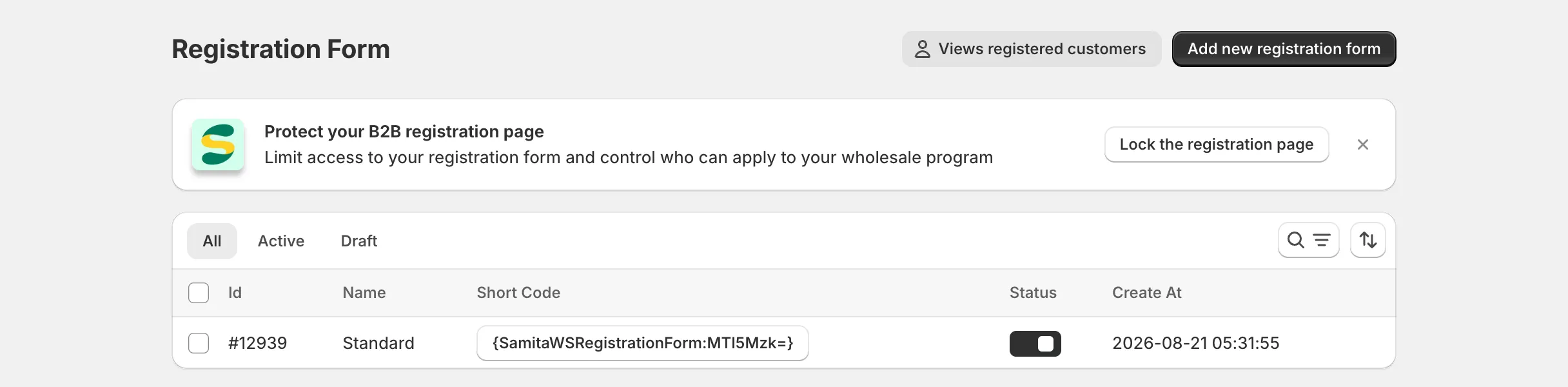
Abre la lista de Customers
Sección titulada «Abre la lista de Customers»En la aplicación, haz clic en Registration Form y luego en Views registered customers, en la parte superior de la página.
-
Acota la lista (opcional)
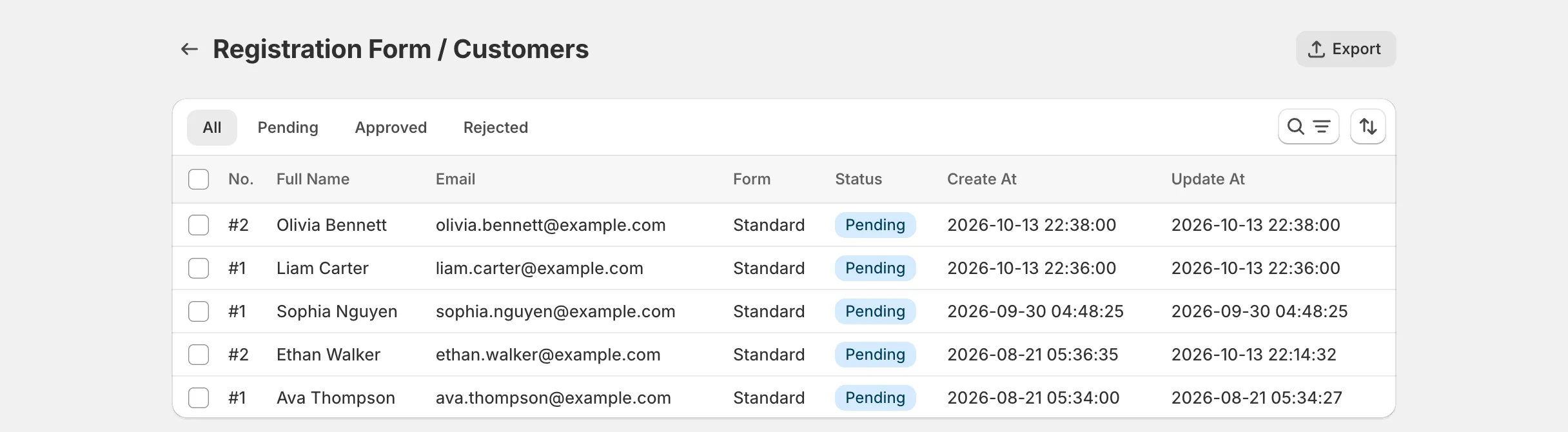
Sección titulada «Acota la lista (opcional)»Usa las pestañas All / Pending / Approved / Rejected, los filtros Status y Registration Form, el cuadro de búsqueda y el orden (Newest first u Oldest first). La opción All … matching current filters del siguiente paso exporta exactamente lo que devuelven estos filtros, en todas las páginas y no solo las filas visibles en pantalla.
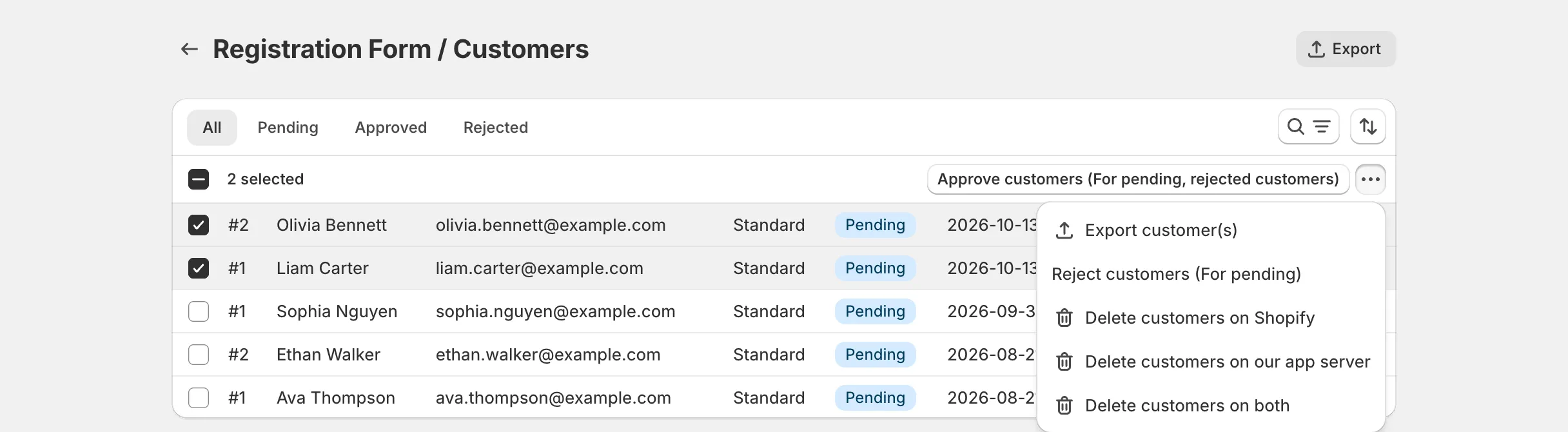
Si solo quieres unas pocas personas, marca la casilla junto a cada una.
-
Haz clic en Export
Sección titulada «Haz clic en Export»Haz clic en Export, en la parte superior derecha de la página. O bien, después de marcar a una o más personas, elige Export customer(s) en la barra de acciones masivas que aparece sobre la tabla.
-
Elige qué exportar
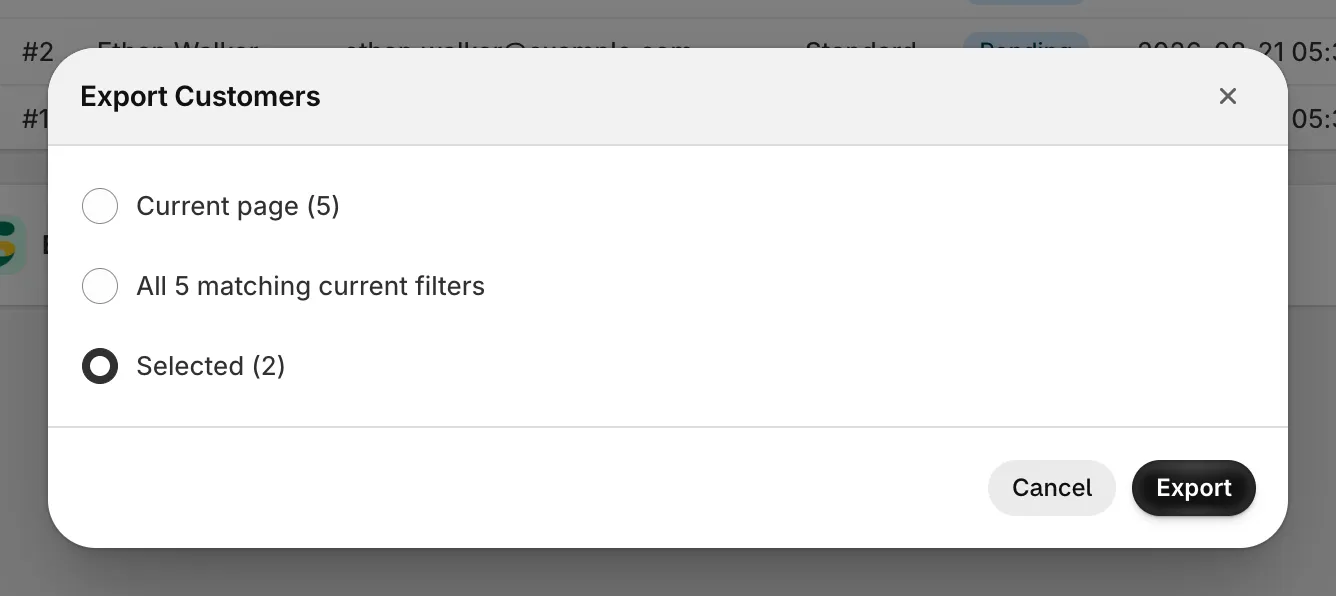
Sección titulada «Elige qué exportar»En el cuadro de diálogo Export Customers, elige una de estas opciones:
- Current page (N): las personas que se muestran actualmente en la página (hasta 20).
- All N matching current filters: todas las personas que coinciden con tu pestaña, filtros y búsqueda actuales, en todas las páginas.
- Selected (N): solo las personas que marcaste. Esta opción solo aparece cuando hay al menos una persona seleccionada.
Después, haz clic en Export.
Qué contiene el CSV
Sección titulada «Qué contiene el CSV»Las filas siguen el orden de la lista (de más reciente a más antigua de forma predeterminada). El archivo empieza con un conjunto fijo de columnas, seguido de una columna por cada campo del formulario.
Columnas fijas
Sección titulada «Columnas fijas»| Columna | Descripción |
|---|---|
| Registration Form ID | El ID del formulario que envió la persona, el mismo número que aparece en la columna Id de la lista de formularios de registro. |
| Customer ID | El ID de cliente de Shopify, una vez que existe una cuenta de cliente de Shopify para este envío. Queda en blanco hasta entonces. |
| First Name, Last Name, Email | Se toman de los campos del formulario que asignaste a estas propiedades de cliente de Shopify. Consulta Integrar el formulario de registro con los datos de clientes de Shopify. |
| Status | pending, approved, rejected o deleted (la persona se eliminó de Shopify, pero el envío se sigue conservando en la aplicación). |
Una columna por campo del formulario
Sección titulada «Una columna por campo del formulario»Cada uno de los demás campos de tu formulario tiene su propia columna, con el encabezado de la etiqueta del campo tal como aparece en el editor del formulario. Si exportas a personas de varios formularios a la vez, los campos con la misma etiqueta comparten una sola columna y la celda queda en blanco para quienes tengan un formulario sin ese campo.
Los valores se escriben así:
- Checkbox / multi-select: las opciones elegidas, separadas por comas (por ejemplo,
Retail, Online). - File upload: el nombre del archivo seguido de su enlace, por ejemplo,
business-license.pdf (https://…). Si hay varios archivos, se separan con comas. - Date: exactamente como la persona la introdujo en el formulario.
- Los campos de contraseña, los datos de reCAPTCHA y otros datos técnicos nunca se exportan.
- La exportación está disponible en todos los planes de precios y también la puede usar el personal con cuenta de staff.
- No hay límite en el número de personas por exportación. Una exportación All … matching current filters muy grande puede tardar unos segundos en descargarse.
- El nombre del formulario no se incluye, solo el Registration Form ID. Para exportar un formulario cada vez, usa el filtro Registration Form antes de exportar.
- Si cambias el nombre de un campo después de que algunas personas ya hayan enviado el formulario, la exportación usa la etiqueta actual del campo, de modo que los envíos antiguos y nuevos quedan en la misma columna.
- Los encabezados de las columnas siempre están en inglés, sea cual sea el idioma en que se muestre la aplicación.
- Para proteger tu hoja de cálculo de la inyección de fórmulas, los valores que empiezan por
=,+,-o@llevan un apóstrofo (') al principio. Los números de teléfono y los números negativos se dejan como están.
¿Necesitas ayuda?
Sección titulada «¿Necesitas ayuda?»Si tienes alguna dificultad al seguir estos pasos, no dudes en ponerte en contacto con nosotros cuanto antes en la dirección de correo [email protected].