
Tax Display
Muestra los precios de los productos con o sin impuestos incluidos y, si lo necesitas, sustituye la visualización de impuestos predeterminada de Shopify.
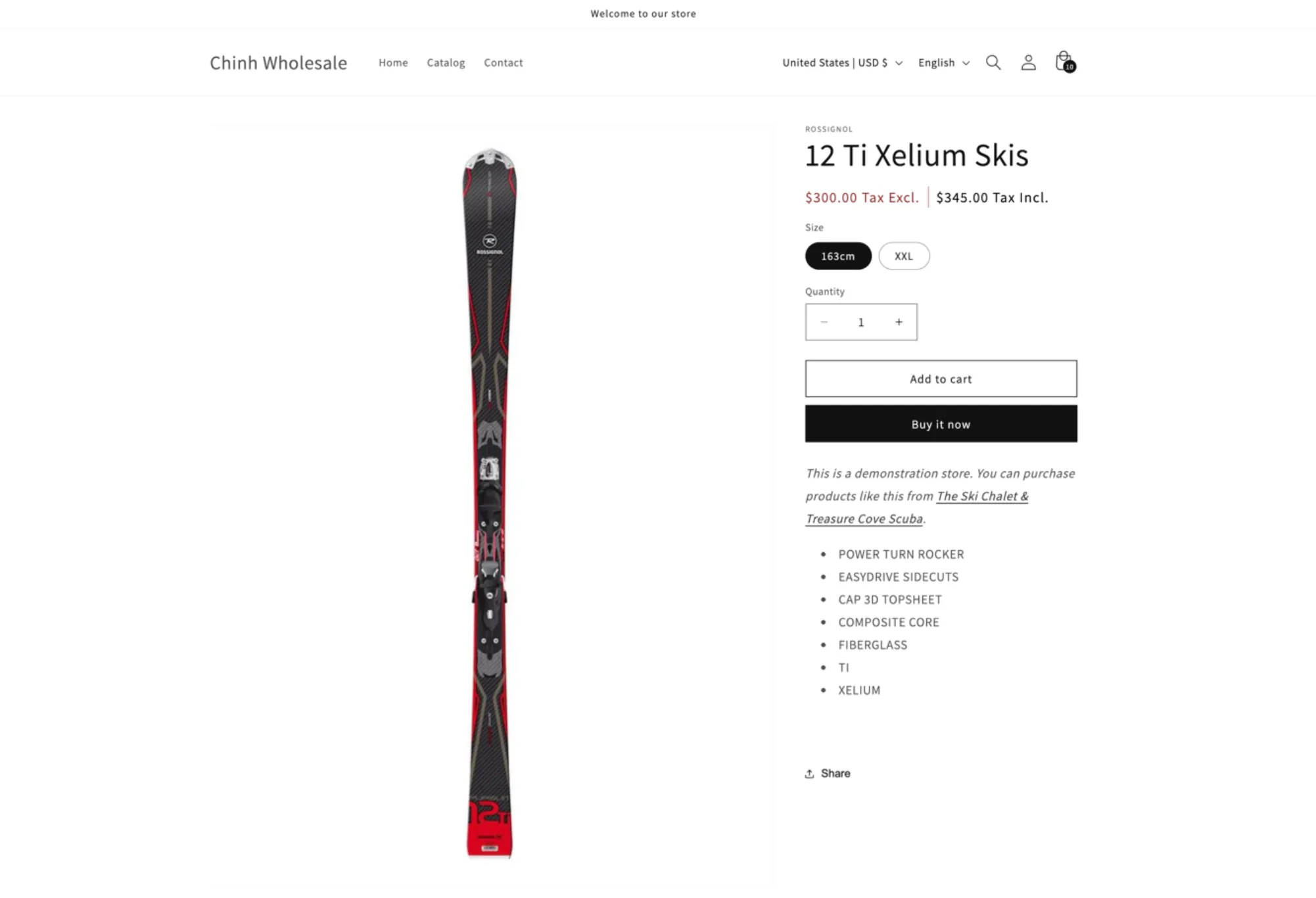
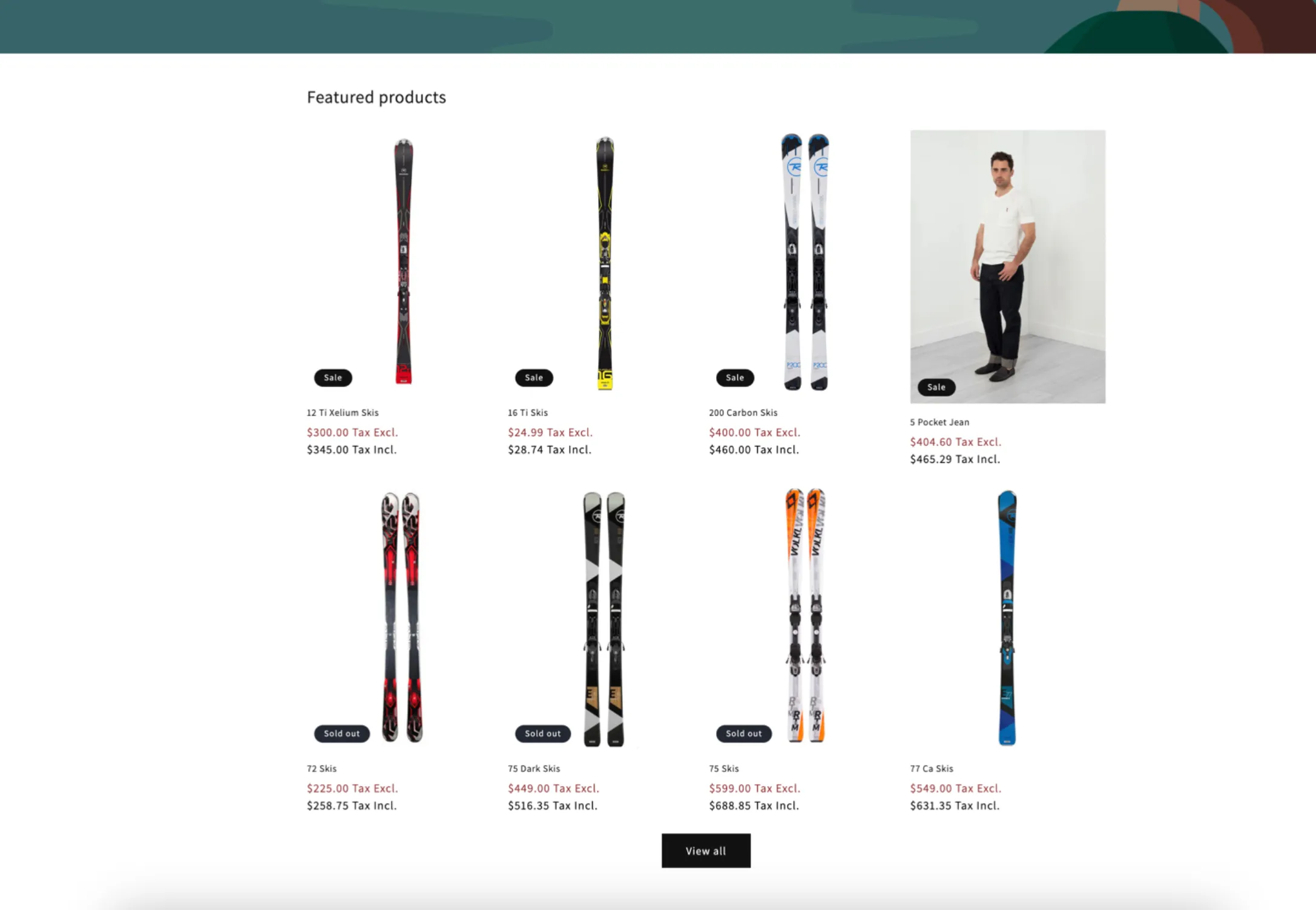
Tax Display controla si tu tienda online muestra los precios con los impuestos incluidos o excluidos. De forma predeterminada, la aplicación sigue la configuración de impuestos de Shopify, pero aquí puedes cambiarlo.
Cuando está activada, la aplicación sustituye los precios de tu tienda por la versión ajustada (con o sin impuestos, según lo que hayas configurado). Si también usas precios al por mayor, esos precios siguen la misma regla de visualización de impuestos.
Pasos para gestionarlo
Sección titulada «Pasos para gestionarlo»-
Abre Tax display
Sección titulada «Abre Tax display»Abre la aplicación, ve a Add-on Features, haz clic en Tax display > Setup tax display y, después, en Create new tax display.
-
Elige dónde se muestra
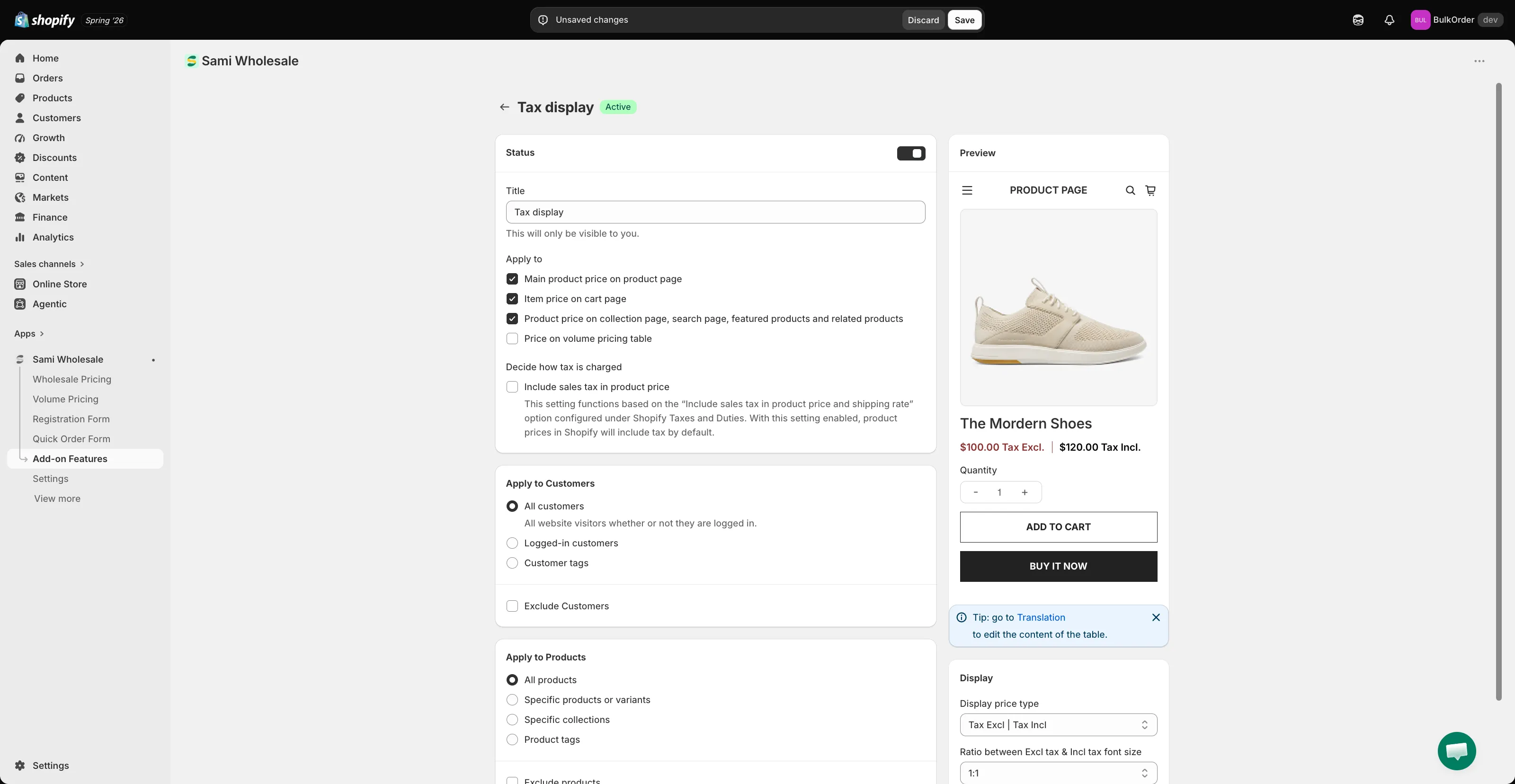
Sección titulada «Elige dónde se muestra»Ponle un nombre en Title, define su Status y, en Apply to, marca las páginas que muestran esta visualización de impuestos: Main product price on product page, Item price on cart page, Product price on collection page, search page, featured products and related products y/o Price on volume pricing table.
-
Entiende cómo se cobran los impuestos
Sección titulada «Entiende cómo se cobran los impuestos»Depende de Decide how tax is charged, la casilla Include sales tax in product price, que refleja el ajuste de Shopify Include sales tax in product price and shipping rate en Impuestos y aranceles de Shopify.
- Cuando esa opción de Shopify está desactivada (valor predeterminado): el precio base se trata como si no incluyera impuestos. Precio con impuestos = precio base + impuestos. Ejemplo: base de $100 e impuestos del 10 % → $100 sin impuestos, $110 con impuestos.
- Cuando esa opción de Shopify está activada: el precio base se trata como si incluyera impuestos. Precio sin impuestos = precio base − impuestos. Ejemplo: base de $100 e impuestos del 10 % → $100 con impuestos, ~$90 sin impuestos.
-
Elige qué clientela lo ve
Sección titulada «Elige qué clientela lo ve»En Apply to Customers, elige All customers, Logged-in customers o Customer tags. Marca Exclude Customers para ocultarlo a determinadas personas.
-
Elige a qué productos se aplica
Sección titulada «Elige a qué productos se aplica»En Apply to Products, elige All products, Specific products or variants, Specific collections o Product tags.
-
Elige el formato de visualización
Sección titulada «Elige el formato de visualización»Desplázate hasta Display y elige el Display price type (por ejemplo, Tax Excl | Tax Incl para mostrar ambos) y define el Ratio between Excl tax & Incl tax font size. Consulta el panel Preview para ver el resultado.
-
Haz clic en Save.