
Función Quick Buy
Muestra a la clientela un mensaje de stock, como «Low stock» o «Last items!», según los umbrales de inventario que definas.
Stock Level muestra a la clientela un mensaje de stock distinto según el inventario que quede, usando los umbrales que definas. Así generas urgencia y transparencia, y fomentas decisiones de compra más rápidas.
Pasos para gestionarlo
Sección titulada «Pasos para gestionarlo»-
Abre Stock Level
Sección titulada «Abre Stock Level»Abre la aplicación, ve a Add-on Features y haz clic en Stock level > Setup stock level.
-
Define tus umbrales de stock
Sección titulada «Define tus umbrales de stock»Esta función tiene dos partes: Stock Display Configuration y Status Messages and Colors.
En Stock Display Configuration, define 3 umbrales; la aplicación muestra automáticamente el mensaje adecuado según el inventario actual:
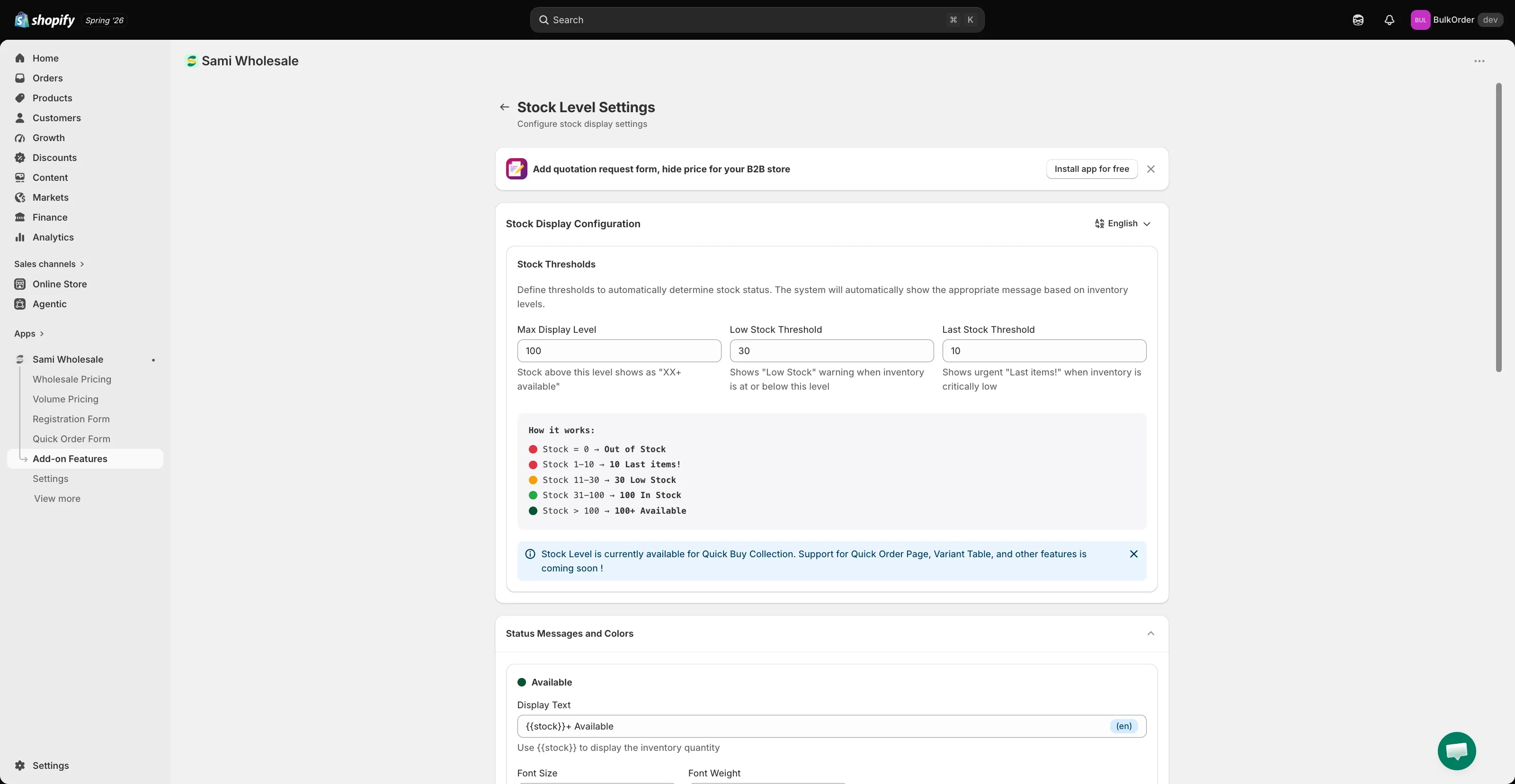
- Max Display Level: por encima de este número, la clientela ve un mensaje general como «100+ Available». Entre este y el Low Stock Threshold, ve la cantidad exacta, como «36 in stock».
- Low Stock Threshold: en este número o por debajo, la clientela ve un aviso de poco stock como «Low stock».
- Last Stock Threshold: en este nivel crítico, la clientela ve un mensaje urgente como «Last items!».
-
Da estilo a los mensajes y tradúcelos
Sección titulada «Da estilo a los mensajes y tradúcelos»En Status Messages and Colors, personaliza el Display Text (con la variable
{{stock}}para mostrar la cantidad de inventario), el tamaño de fuente y el grosor de fuente de cada estado de stock.También admite varios idiomas. Haz clic en el menú desplegable de idiomas, arriba a la derecha de Stock Display Configuration, elige un idioma y configura su traducción.
-
Haz clic en Save y comprueba el resultado en tu tienda online.