
Importar productos a una regla de precios por volumen
Agrega un lote de productos, tramos de cantidad y sus precios personalizados directamente a una regla de precios por volumen que ya estás editando, subiendo un archivo CSV o XLSX.
Esta es una importación más ligera que Importar varios productos para configurar precios por volumen. Úsala cuando ya tengas abierta una regla de precios por volumen (nueva o existente) y solo quieras agregarle muchos productos, tramos de cantidad y precios, sin crear reglas adicionales. El público de la regla (a qué clientela se aplica) es el que ya hayas configurado en la pestaña Customer; el archivo solo necesita incluir productos, variantes, tramos y precios.
Paso 1: prepara tu archivo
Sección titulada «Paso 1: prepara tu archivo»Crea un archivo CSV o XLSX con una fila por cada tramo de producto o variante, usando las columnas de abajo. El orden de las columnas no importa, porque el archivo se lee por el nombre del encabezado, así que solo tienes que incluir las columnas que realmente uses.
Nota: divide tus productos en lotes de unos 500 productos por regla al importar. Si tus productos tienen un gran número de variantes, es posible que la regla no consiga subir los datos a los metacampos correctamente.
Referencia completa de columnas
| Columna | ¿Obligatoria? | Notas |
|---|---|---|
| Product ID | Conditional | El ID de producto de Shopify al que se asigna el precio. Obligatorio salvo que uses SKU en su lugar. Más abajo se explica cómo encontrarlo. |
| Variant ID | No | Rellénalo para asignar el precio a una variante concreta en lugar de a todo el producto. Más abajo se explica cómo encontrarlo. |
| SKU | Conditional | El SKU de una variante. Si una fila tiene SKU, se busca en tu tienda y tiene prioridad sobre Product ID/Variant ID; no hace falta rellenarlos en esa fila. |
| From Quantity | No | El umbral inferior de este tramo, por ejemplo, 10 para «compra de 10 a 20 unidades y obtén un 10 % de descuento». Usa From Amount en su lugar si el Type de la regla es Amount. |
| To Quantity | No | El umbral superior de este tramo, por ejemplo, 20 en el mismo ejemplo. Déjalo en blanco para un último tramo sin límite superior. Usa To Amount en su lugar si el Type de la regla es Amount. |
| From Amount | No | Igual que From Quantity, para las reglas cuyo Type es Amount. |
| To Amount | No | Igual que To Quantity, para las reglas cuyo Type es Amount. |
| Discount Type | No | percent, fixed (importe fijo de descuento) o amount. Por defecto, percent. |
| Discount Value | Yes | El precio de este producto o variante en este tramo, para el público actual de la regla (clientela general, con sesión iniciada o sin ella). |
Varios tramos para el mismo producto: agrega una fila por cada tramo, repitiendo el mismo Product ID (y Variant ID, si asignas el precio a una variante concreta) con un intervalo From/To distinto en cada una.
Asignar precios distintos a segmentos de clientela diferentes: si el público de la regla son etiquetas de cliente o personas concretas, sustituye la columna Discount Value por una columna por cada nombre de etiqueta o ID de cliente y rellena el precio de cada segmento en su propia columna. Si las columnas adicionales del archivo son nombres de etiquetas o IDs de cliente que aún no forman parte de la regla, se agregan automáticamente al público de la regla cuando confirmas la importación.
Encontrar el ID de un producto: ve a la sección Productos de Shopify, abre el producto y mira la URL de la página: el ID del producto es el número que aparece al final del enlace.

Encontrar el ID de una variante: abre el producto, ve a la variante que necesites y haz clic en ella. El ID de la variante es el número que aparece al final de la URL de esa página.

Archivo de ejemplo: descarga volume_products_example.csv o volume_products_example.xlsx para ver el formato en acción.
Cuando tu archivo esté listo, guárdalo.
Paso 2: sube el archivo a la regla
Sección titulada «Paso 2: sube el archivo a la regla»-
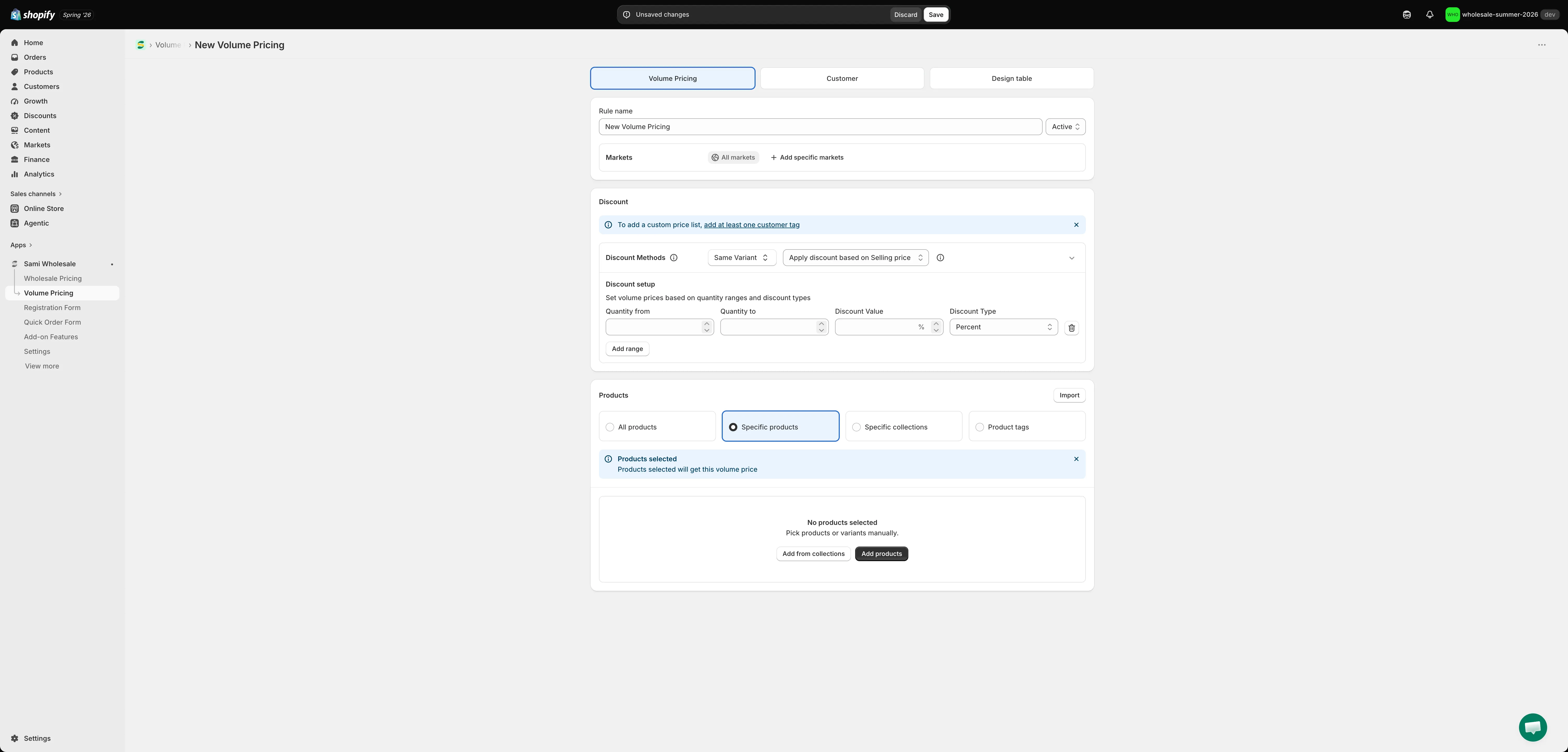
Configura Apply Product en Specific products
Sección titulada «Configura Apply Product en Specific products»Esta importación solo se aplica a las reglas en las que la sección Products está configurada en Specific products; eso es lo que hace que aparezca el botón Import junto a Products.
-
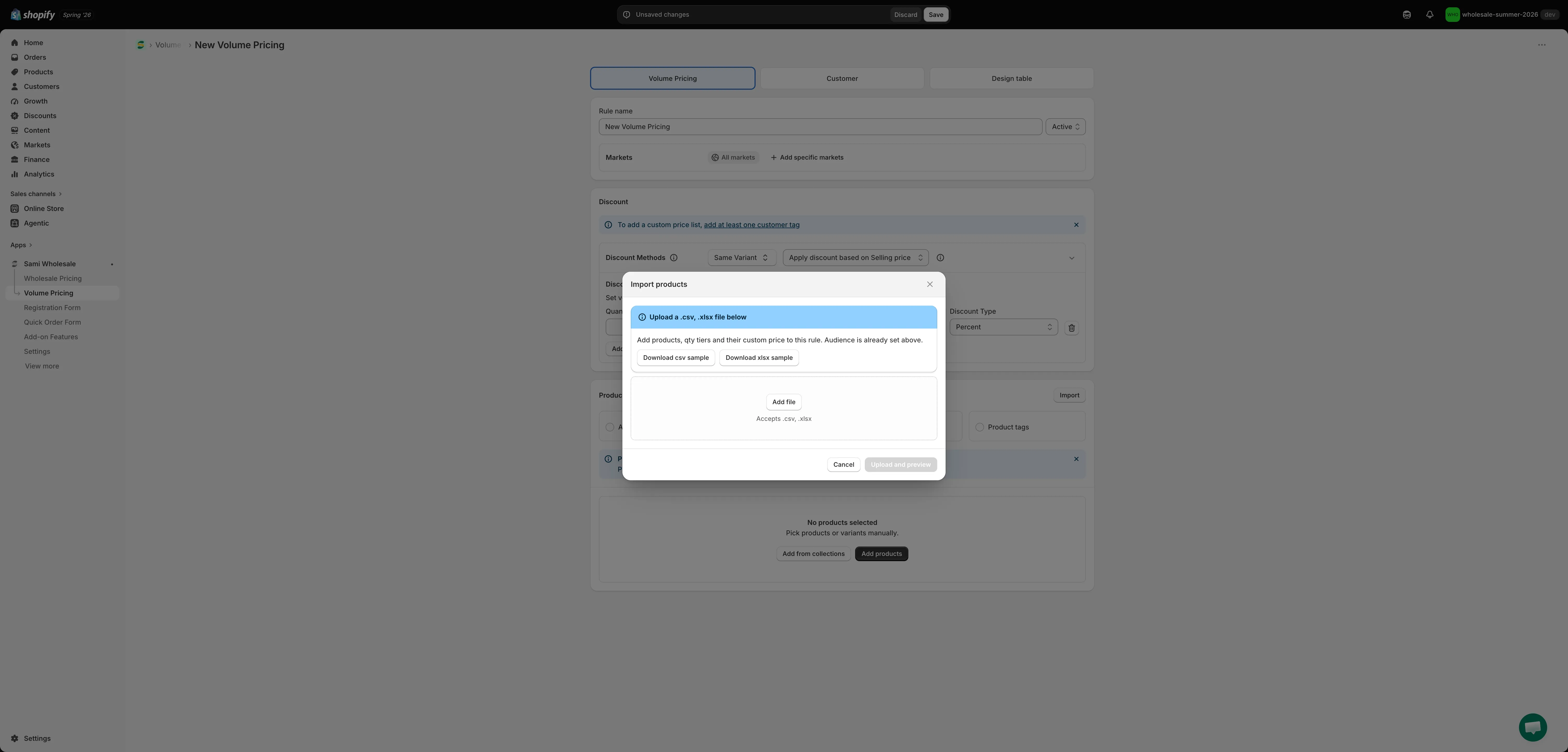
Haz clic en Import y sube tu archivo
Sección titulada «Haz clic en Import y sube tu archivo»También puedes descargar aquí un archivo CSV o XLSX de ejemplo para ver exactamente qué datos necesita cada columna.
-
Previsualiza y confirma
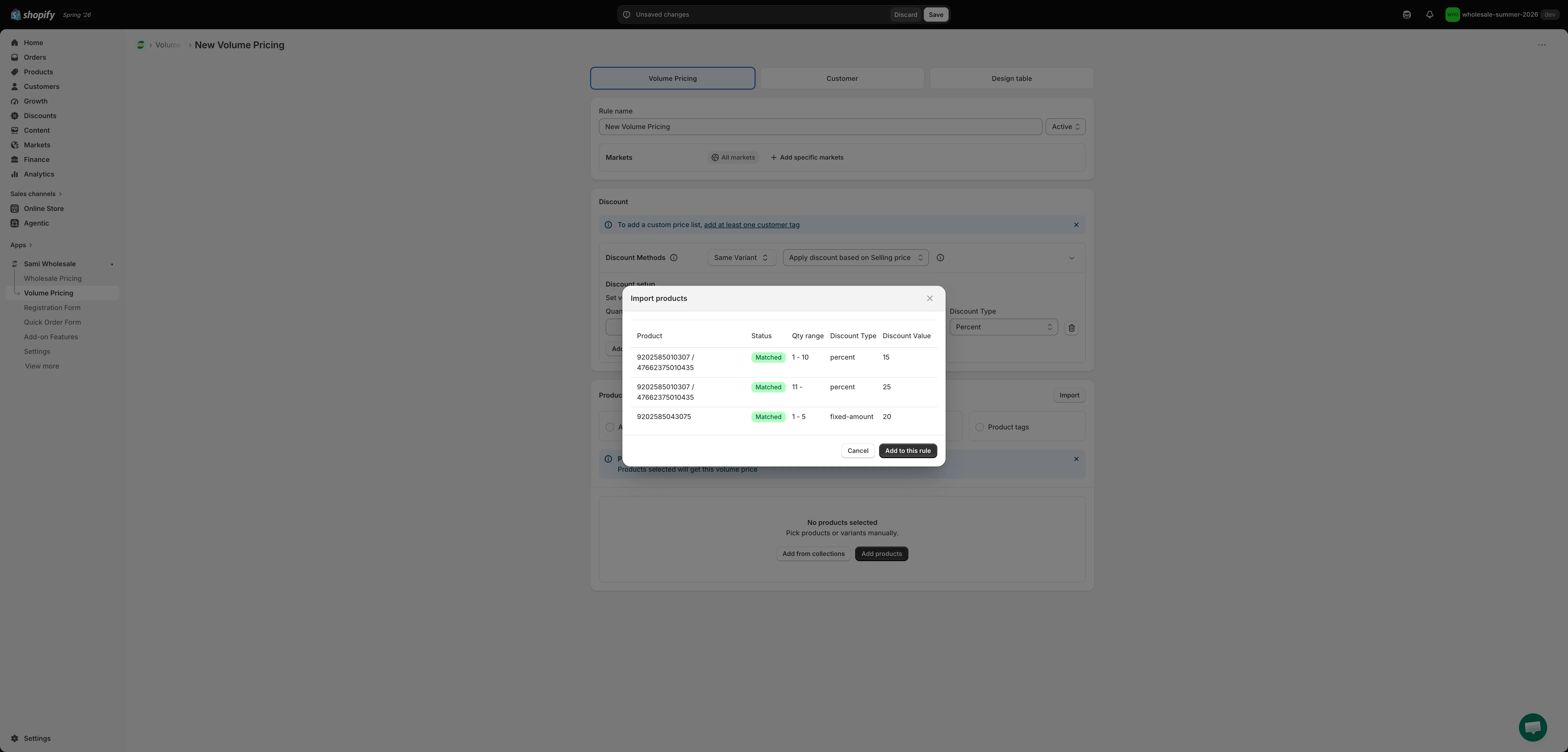
Sección titulada «Previsualiza y confirma»Haz clic en Upload and preview. Cada fila muestra el intervalo de cantidad al que se aplica y si coincidió con un producto o variante real de tu tienda; las filas marcadas como Not found se omiten. Haz clic en Add to this rule para combinar las filas coincidentes en la tabla de productos de abajo.
-
Guarda la regla
Sección titulada «Guarda la regla»Las filas importadas se combinan en la tabla de productos de la página, pero todavía no se ha guardado nada: haz clic en Save en la regla para conservarlas.