
Traducir facturas en PDF y correos a la clientela
Guarda una copia de cada plantilla de factura en PDF y de cada notificación a la clientela en otros idiomas, edita el texto sin tocar código y traduce con IA.
Cada plantilla de factura en PDF y cada correo de Customer notification puede tener copias en otros idiomas. La aplicación elige la copia que coincide con el idioma de la persona al crear el PDF o enviar el correo.
Está disponible en:
- Settings > PDF templates: todas las plantillas, incluidas las minoristas.
- Settings > Notifications: Customer notification en Payment terms y en Invoice payments. Las notificaciones para ti (Merchant notifications) se envían en un solo idioma.
Agrega un idioma
Sección titulada «Agrega un idioma»Abre una plantilla y busca la tarjeta Languages.
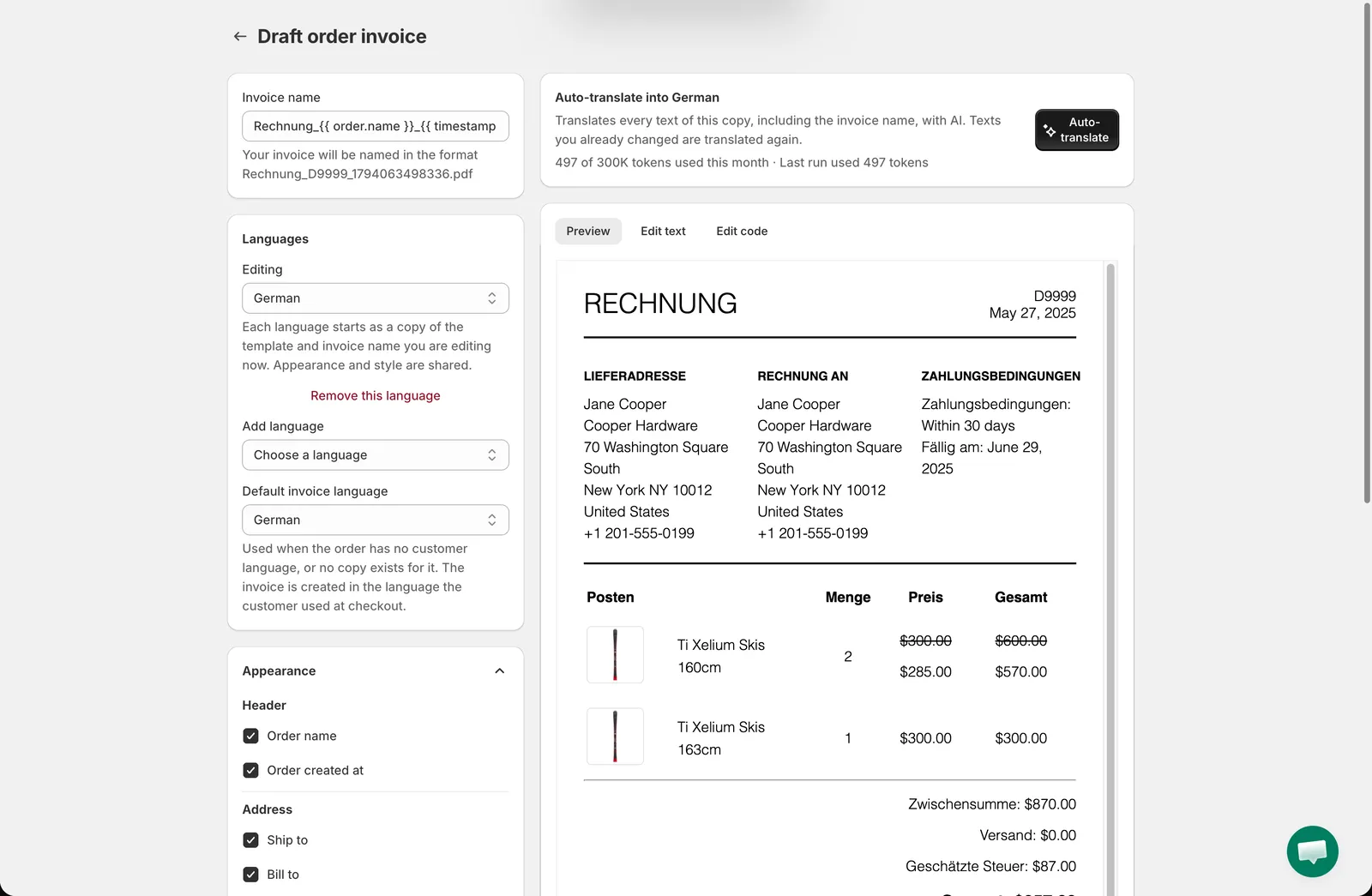
- Editing: la copia que estás viendo. Default (English) es la plantilla base.
- Add language: elige un idioma de la lista. La aplicación crea una copia de la plantilla tal como está ahora, junto con su Invoice name (PDF) o Subject (correo), y cambia Editing a esa copia. La vista previa, Edit text y Edit code pasan a funcionar sobre esa copia. Solo las palabras son independientes: los interruptores de Appearance y los colores del estilo de un PDF, y el Status y el ajuste Attach PDF file de un correo, son comunes a todas las copias.
- Remove this language: elimina la copia que estás editando.
- Default invoice language / Default email language: la copia que se usa para una persona cuyo idioma no tiene una copia propia (consulta más abajo).
Haz clic en Save cuando termines. Los cambios en una copia no se conservan hasta que se guarda la plantilla.
Qué copia recibe cada persona
Sección titulada «Qué copia recibe cada persona»La aplicación busca, en este orden, un idioma que pueda hacer coincidir con una de tus copias:
- El idioma de la tienda online en el que la persona navegaba cuando hizo clic en Pay Later (se guarda en el pedido borrador).
- En los pedidos de Shopify, el idioma que la persona usó en el pago.
- El idioma de la cuenta de la persona.
- En un PDF que la persona descarga, el idioma de la página desde la que lo descarga.
Un idioma coincide con una copia por su código exacto (por ejemplo, pt-BR) o solo por el idioma (pt). El inglés siempre usa Default (English). Cualquier otro idioma sin copia usa el Default invoice language / Default email language de la plantilla; cuando este es Default (English), se usa la plantilla base.
El PDF adjunto a un correo para la clientela sigue la misma regla con las copias de la plantilla de PDF, así que, cuando ambas plantillas tienen una copia para ese idioma, el correo y el adjunto llegan en el mismo idioma.
Edita el texto sin código
Sección titulada «Edita el texto sin código»La pestaña Edit text enumera todos los textos de la plantilla, un campo por texto. Cambia un campo y ese mismo texto se sustituye en todos los lugares donde aparece en la plantilla; el diseño, los precios y las variables no se modifican. En los correos, el Subject aparece al principio de la misma pestaña.
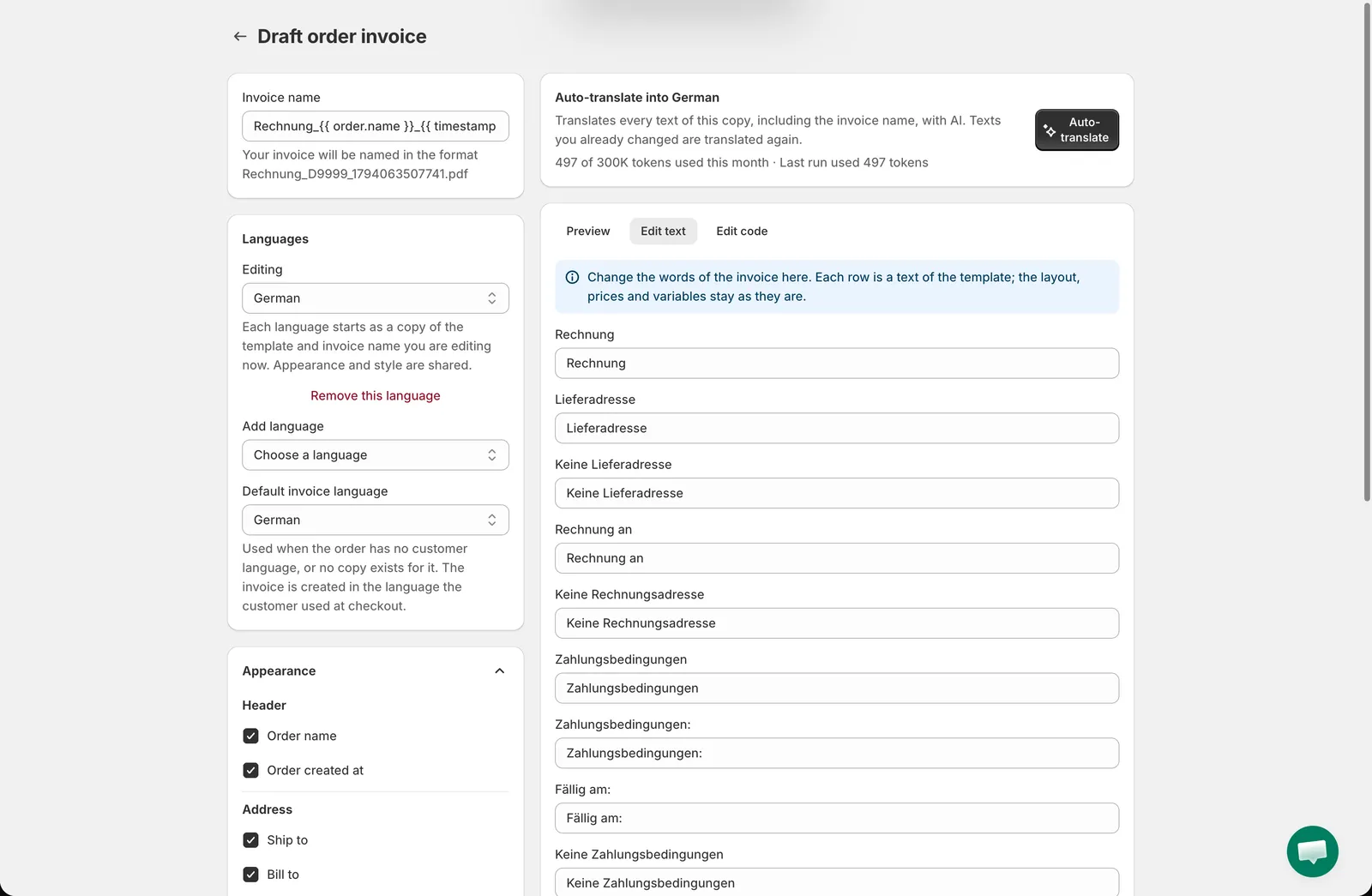
Esto también funciona en la plantilla base, no solo en las copias de idioma.
Traducción automática con IA
Sección titulada «Traducción automática con IA»Mientras hay una copia de idioma seleccionada, aparece sobre el editor una tarjeta Auto-translate into …. Haz clic en Auto-translate y la aplicación traduce todos los textos de esa copia, incluido el nombre de la factura o el asunto del correo, al idioma de la copia. Los textos que ya cambiaste a mano se vuelven a traducir, así que ejecútala primero y ajusta después en Edit text. Revisa la vista previa y haz clic en Save.
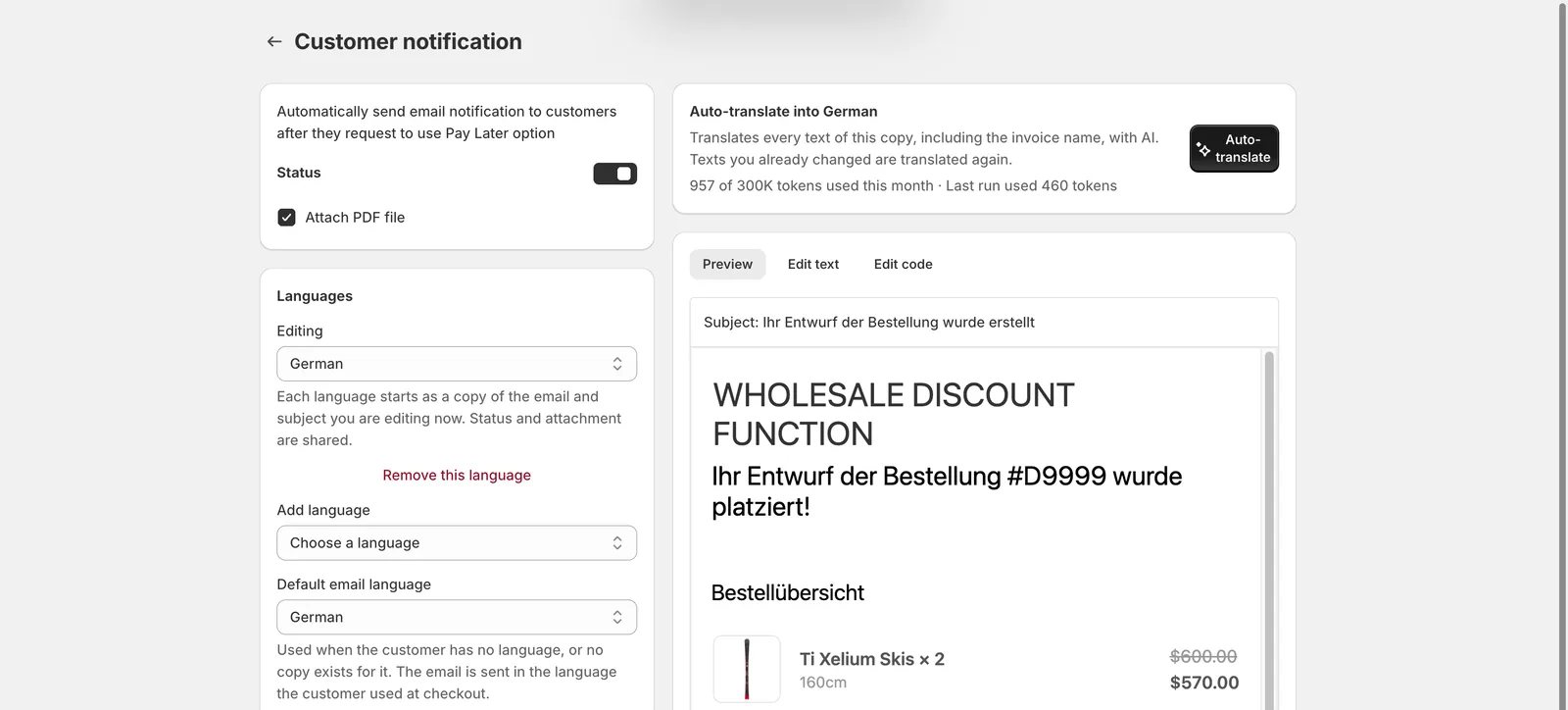
Auto-translate usa IA y tiene un presupuesto mensual de tokens que depende de tu plan. La tarjeta muestra cuánto del presupuesto has usado este mes y cuántos tokens consumió la última ejecución. Cuando se agota el presupuesto, el botón se desactiva hasta el mes siguiente; en los planes sin Auto-translate, la tarjeta lo indica y aun así puedes traducir a mano en Edit text o Edit code.
Edita el código
Sección titulada «Edita el código»La pestaña Edit code muestra la plantilla Liquid completa de la copia. Cambia solo las palabras que hay entre las etiquetas; deja tal cual todo lo que esté dentro de {{ }} y {% %}, ya que imprime los datos del pedido. Cada plantilla y copia se comprueba al hacer clic en Save: si alguna no se puede generar, un banner de error indica la plantilla y el idioma, y se detiene el guardado hasta que se corrija.
¿Necesitas ayuda?
Sección titulada «¿Necesitas ayuda?»Si tienes alguna dificultad al seguir estos pasos, no dudes en ponerte en contacto con nosotros cuanto antes en la dirección de correo [email protected].