
Activar Shopify Flow al enviar el formulario de registro
Envía un disparador de Shopify Flow cada vez que se crea o actualiza una persona mediante tu formulario de registro, para automatizar lo que ocurre después.
Una vez activada, cada vez que se crea o actualiza una persona mediante un formulario de registro, la aplicación envía un evento a Shopify Flow, la herramienta gratuita de automatización sin código de Shopify. Después puedes crear un flujo de trabajo en Flow que reaccione a ese evento como quieras: avisar a tu equipo de ventas en Slack, etiquetar o segmentar a la persona, crear una tarea, sincronizarla con otro sistema, etc.
Pasos para gestionarlo
Sección titulada «Pasos para gestionarlo»-
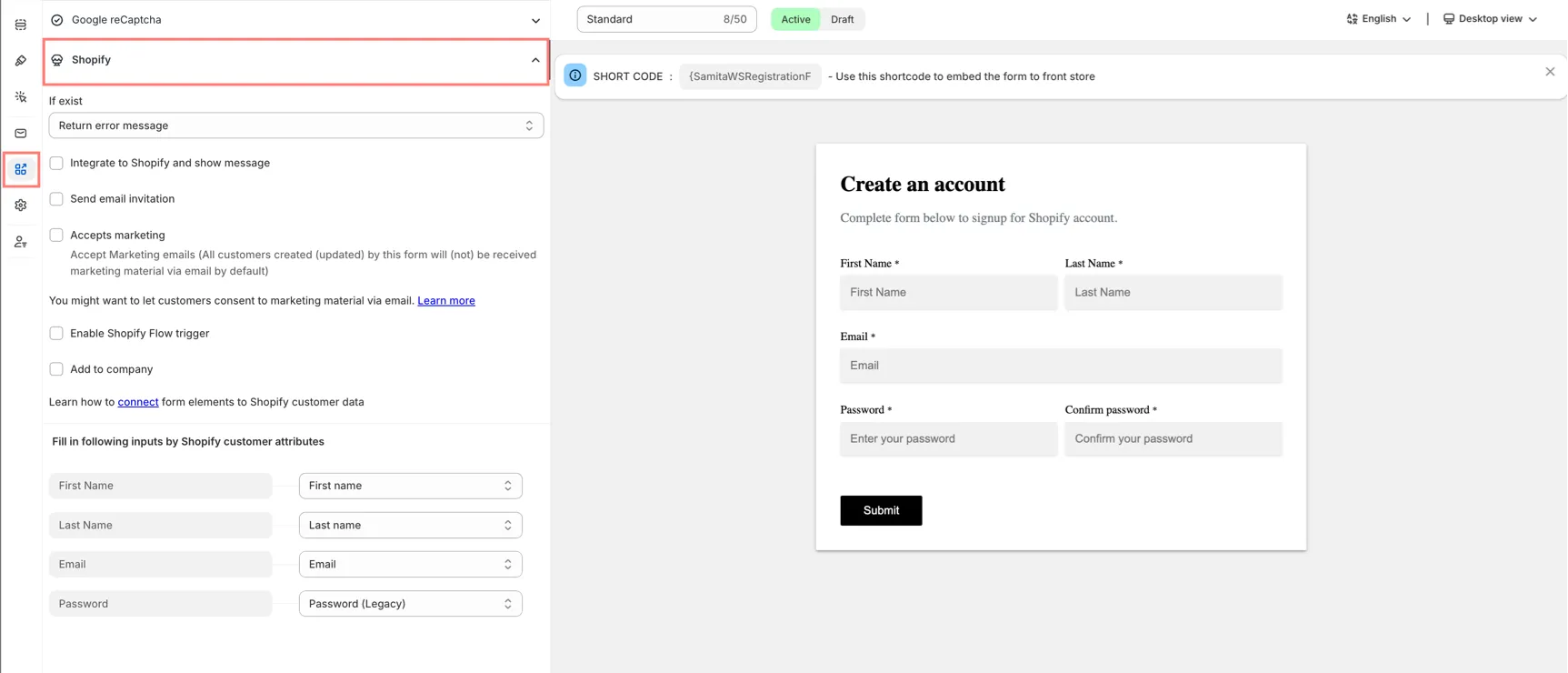
Abre los ajustes de integración del formulario
Sección titulada «Abre los ajustes de integración del formulario»En la aplicación, haz clic en Registration Form, abre el formulario que quieras, haz clic en la pestaña Integration y elige Shopify.
-
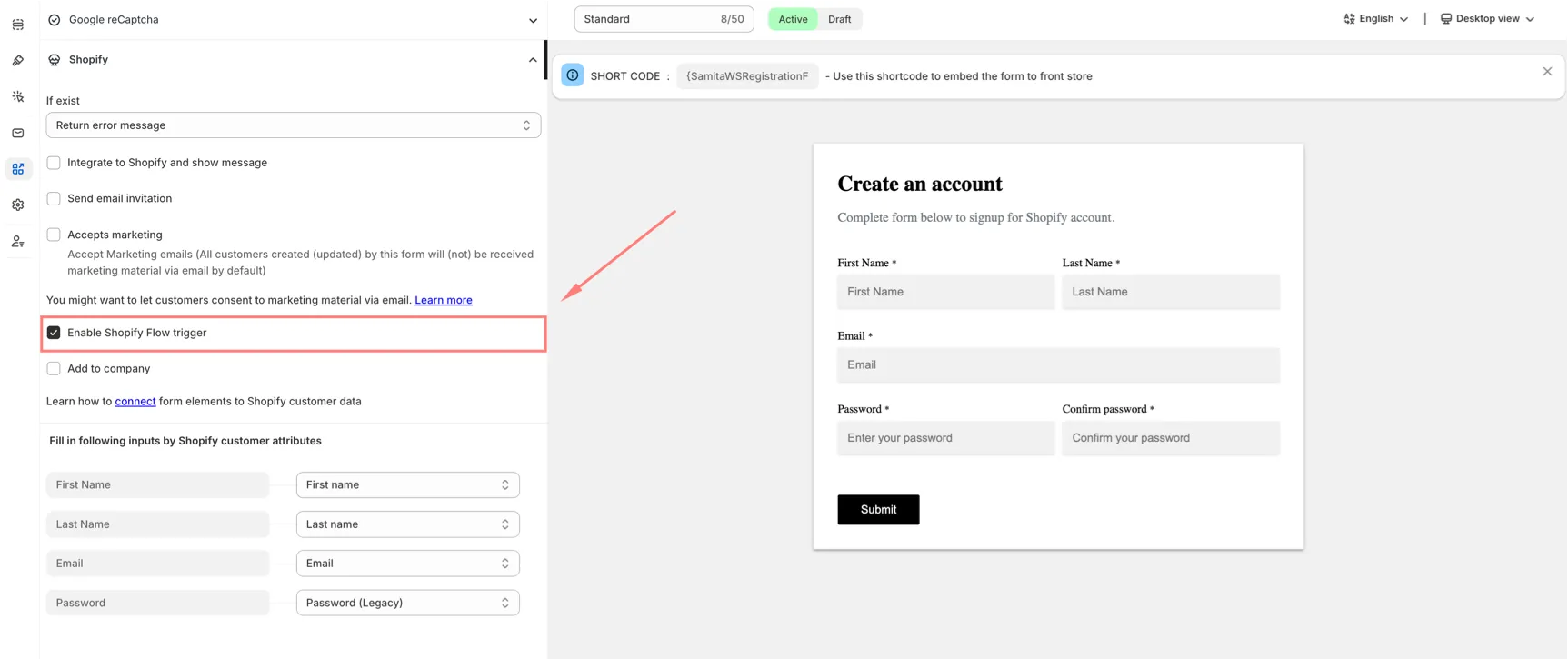
Activa el disparador de Flow
Sección titulada «Activa el disparador de Flow»Activa Enable Shopify Flow trigger.
-
Haz clic en Save.
Crear un flujo de trabajo en Shopify Flow
Sección titulada «Crear un flujo de trabajo en Shopify Flow»-
Instala Shopify Flow
Sección titulada «Instala Shopify Flow»Ve al panel de administración de Shopify > Aplicaciones > Flow. Es gratuita y está disponible en todos los planes de Shopify; instálala si aún no lo has hecho.
-
Crea un flujo de trabajo
Sección titulada «Crea un flujo de trabajo»Haz clic en Create workflow.
-
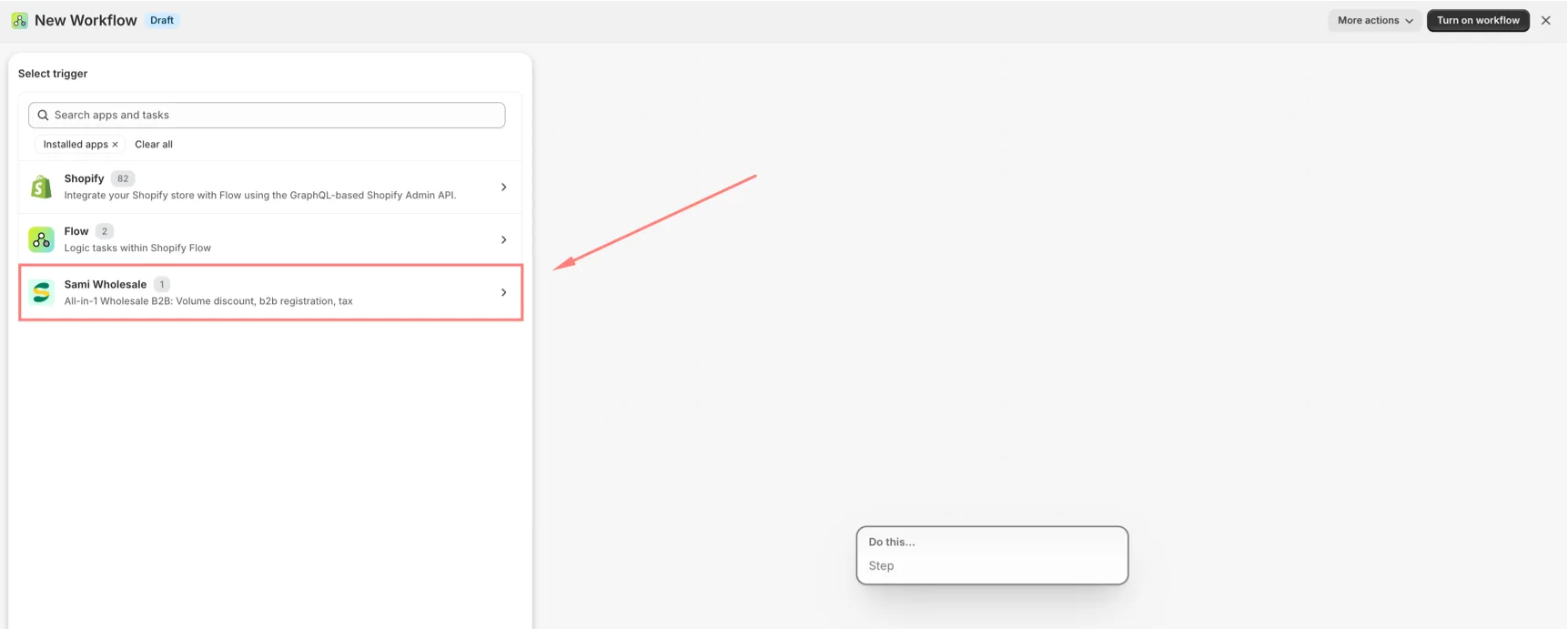
Elige el disparador
Sección titulada «Elige el disparador»En el paso del disparador, busca Sami Wholesale (aparece como “All-in-1 Wholesale B2B: Volume discount, b2b registration, tax”) y ábrelo. Dentro, selecciona el disparador llamado Sami B2B Wholesale Pricing; su descripción dice “Triggers when a customer is created or updated via a Wholesale registration form.”
-
Agrega acciones
Sección titulada «Agrega acciones»Agrega las acciones que necesites; Flow incluye cientos de acciones integradas: enviar una notificación, agregar una etiqueta, llamar a un webhook, ramificar según una condición y más.
-
Activa el flujo de trabajo
Sección titulada «Activa el flujo de trabajo»Haz clic en Turn on.
Datos disponibles en el flujo de trabajo
Sección titulada «Datos disponibles en el flujo de trabajo»Al crear tu flujo de trabajo, puedes insertar las siguientes variables en cualquier paso:
| Variable | Descripción |
|---|---|
| Customer | El cliente de Shopify que se creó o actualizó; úsalo directamente con cualquier acción relacionada con clientes (agregar etiqueta, agregar a un segmento, enviar correo, etc.). |
| Form > Name | El nombre del formulario de registro que se envió; es útil si tienes varios formularios y quieres que el flujo de trabajo se comporte de forma distinta según el que se haya usado. |
| Registration customer > Data | Todo lo que la persona rellenó en el formulario (etiqueta y valor de cada campo), empaquetado en una sola cadena JSON. Más abajo se explica cómo dividirla en campos individuales. |
Leer campos individuales de «Registration customer > Data»
Sección titulada «Leer campos individuales de «Registration customer > Data»»Los datos enviados del formulario se envían como una sola cadena JSON (por ejemplo: {"Email": "[email protected]", "First Name": "John", "Company name": "ABC Co."}), con todos los campos agrupados en una sola variable. Para dividirla en campos individuales que puedas usar más adelante en el flujo de trabajo, agrega un paso Run code justo después del disparador.
Paso 1: agrega la acción «Run code»
En tu flujo de trabajo, haz clic en Add action y luego busca y selecciona Run code.
Paso 2: rellena Input (consulta GraphQL)
En el cuadro Input, pega:
{ registrationCustomer { data }}Paso 3: rellena Function (JavaScript)
En el cuadro Function, pega:
export default function main({ registrationCustomer }) {  const formData = JSON.parse(registrationCustomer.data);
return { email: formData['Email'] || '', firstName: formData['First Name'] || '', companyName: formData['Company name'] || '', };}Paso 4: rellena Output (tipo de retorno)
En el cuadro Output, pega una declaración de tipo que coincida con lo que devolviste en el Paso 3:
type Output { email: String! firstName: String! companyName: String!}Paso 5: usa el resultado en los pasos siguientes
Tras guardar, este paso Run code se convierte en una nueva fuente de variables para las acciones posteriores: inserta email, firstName, companyName (o como los hayas llamado) en el cuerpo de un correo, un mensaje de Slack, una condición, etc.
- Requiere la aplicación Shopify Flow en tu tienda (gratuita y disponible en todos los planes de Shopify).
- Después de que una persona envíe el formulario, el flujo de trabajo puede tardar un par de minutos en ejecutarse. Es normal, no es un error.
- Esta función está disponible según el plan de precios de tu aplicación; si no ves Enable Shopify Flow trigger, revisa tu plan actual o contacta con el soporte.
¿Necesitas ayuda?
Sección titulada «¿Necesitas ayuda?»Si tienes alguna dificultad al seguir estos pasos, no dudes en ponerte en contacto con nosotros cuanto antes en la dirección de correo [email protected].