
Shipping Rate
Establece una tarifa de envío personalizada para un grupo seleccionado de clientela mayorista o de productos.
Shipping Rate te permite cobrar una tarifa de envío personalizada, distinta de las tarifas predeterminadas de tu tienda, a determinadas personas o productos.
Pasos para gestionarlo
Sección titulada «Pasos para gestionarlo»-
Abre Shipping rate
Sección titulada «Abre Shipping rate»Abre la aplicación, ve a Add-on Features y haz clic en Shipping rate > Setup shipping rate.

-
Empieza una regla nueva
Sección titulada «Empieza una regla nueva»Haz clic en Create new shipping rate.
-
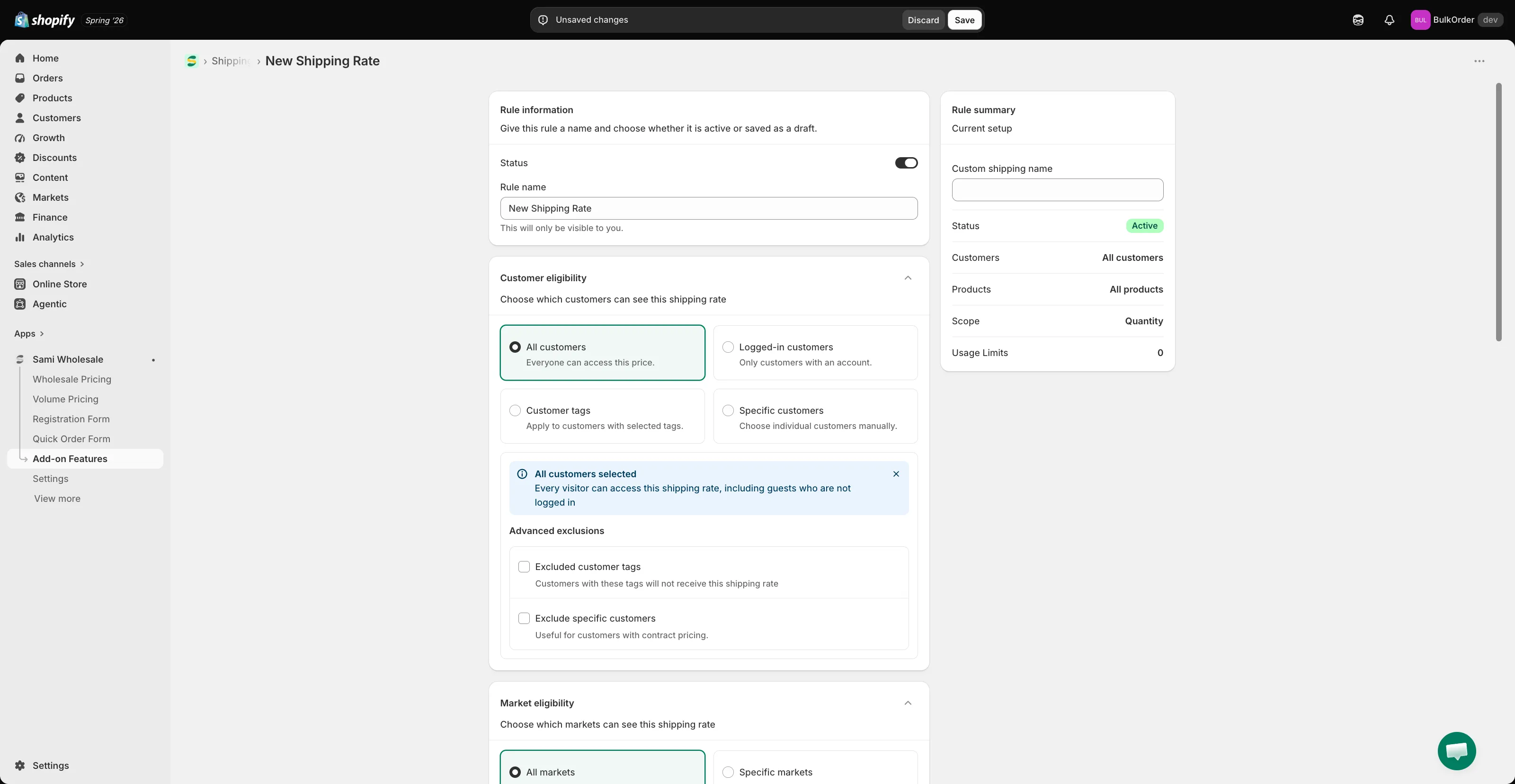
Ponle nombre a la regla
Sección titulada «Ponle nombre a la regla»Asigna un título a la regla y establece su estado como activa o borrador. En Custom shipping name, escribe el nombre de esta tarifa de envío que verá la clientela al pagar.
-
Elige a quién se aplica
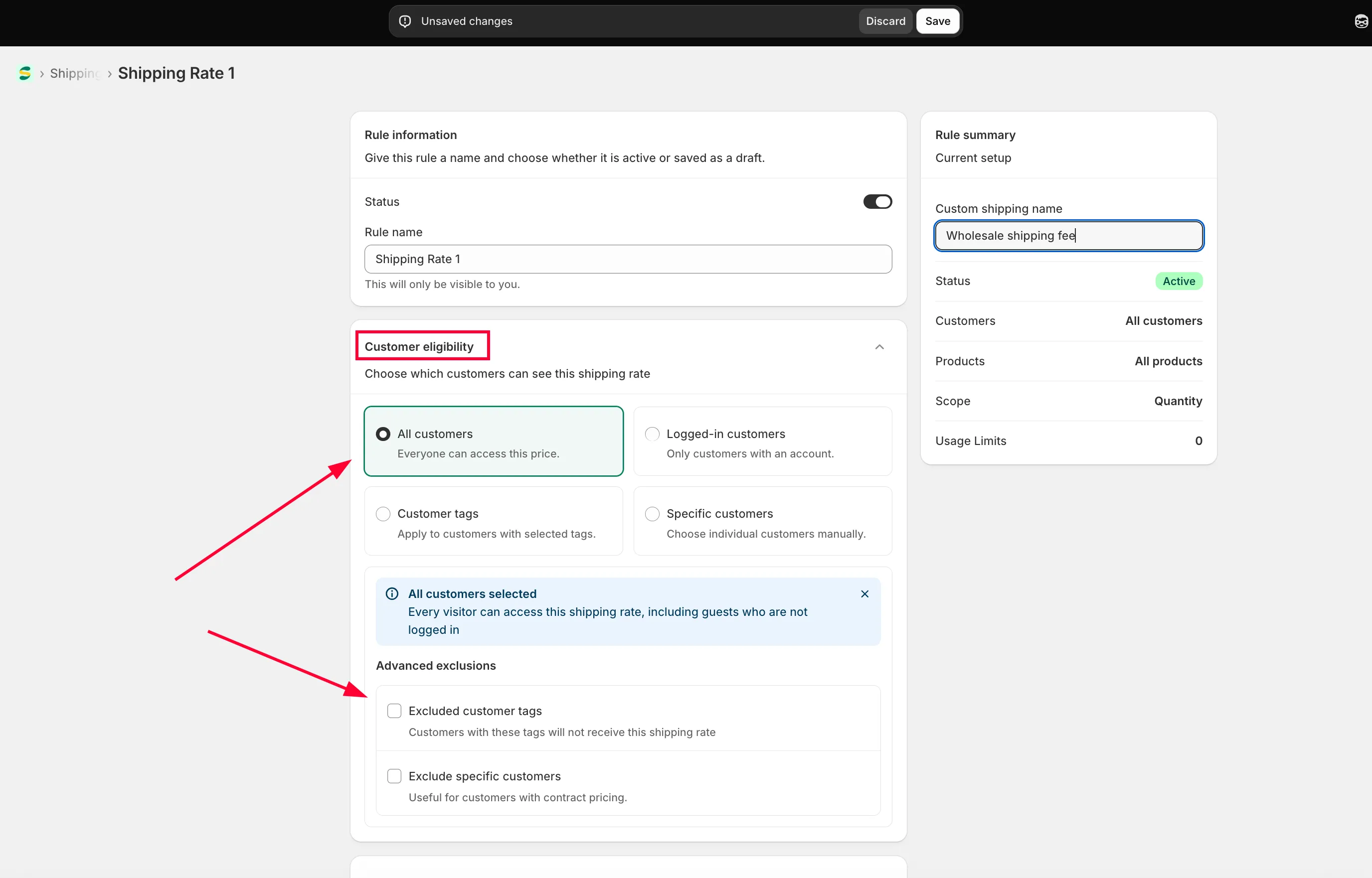
Sección titulada «Elige a quién se aplica»En Customer condition, elige:
- All customers: todas las personas.
- Logged-in customers: solo quienes hayan iniciado sesión en tu tienda.
- Specific customers: una o varias cuentas de clientes concretas.
- Customer tags: solo quienes hayan iniciado sesión y tengan la etiqueta que indiques.
También puedes excluir a determinadas personas.
-
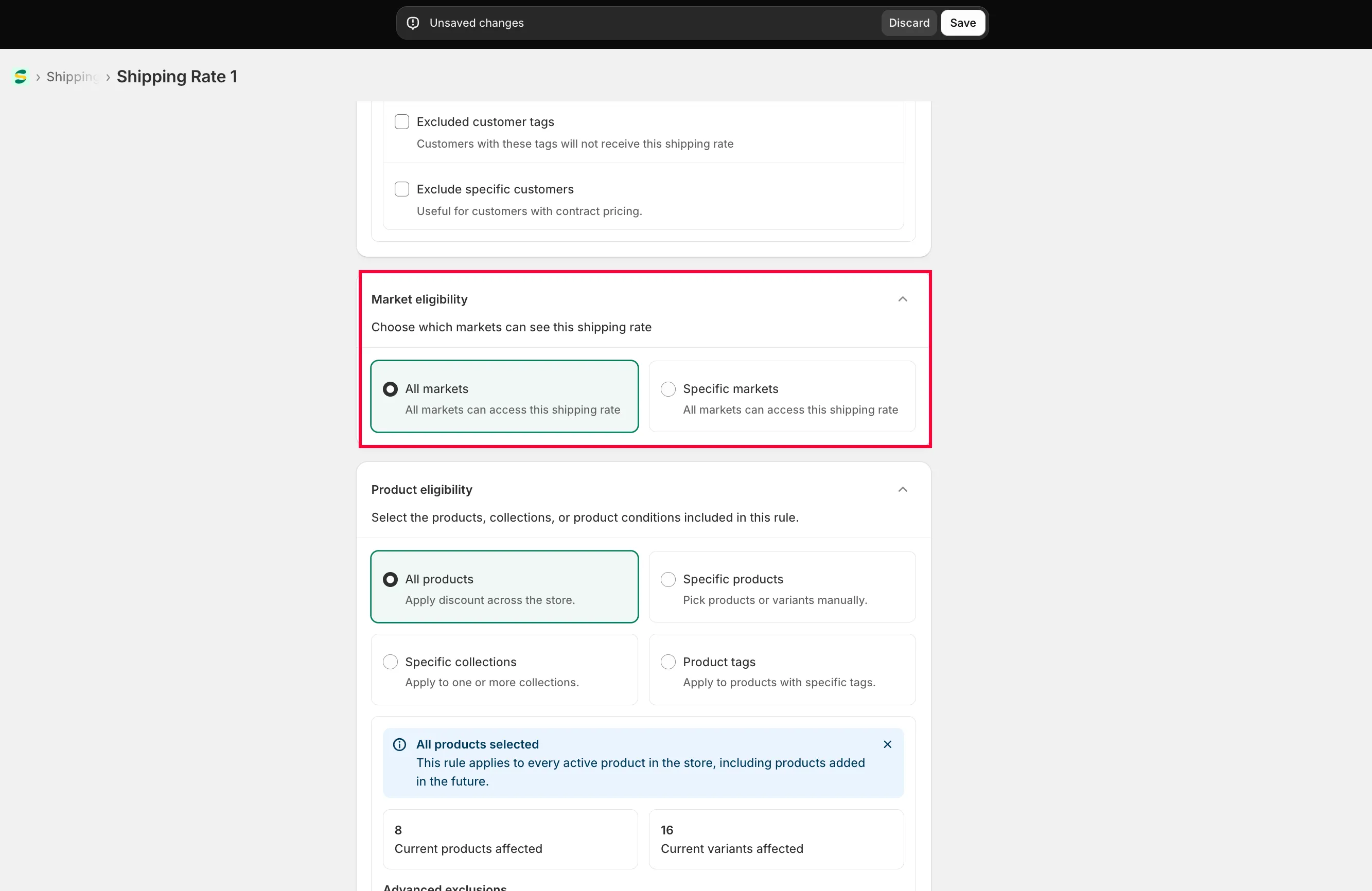
Elige un mercado
Sección titulada «Elige un mercado»En Market eligibility, elige Specific markets y marca los que quieras, o elige All markets.
-
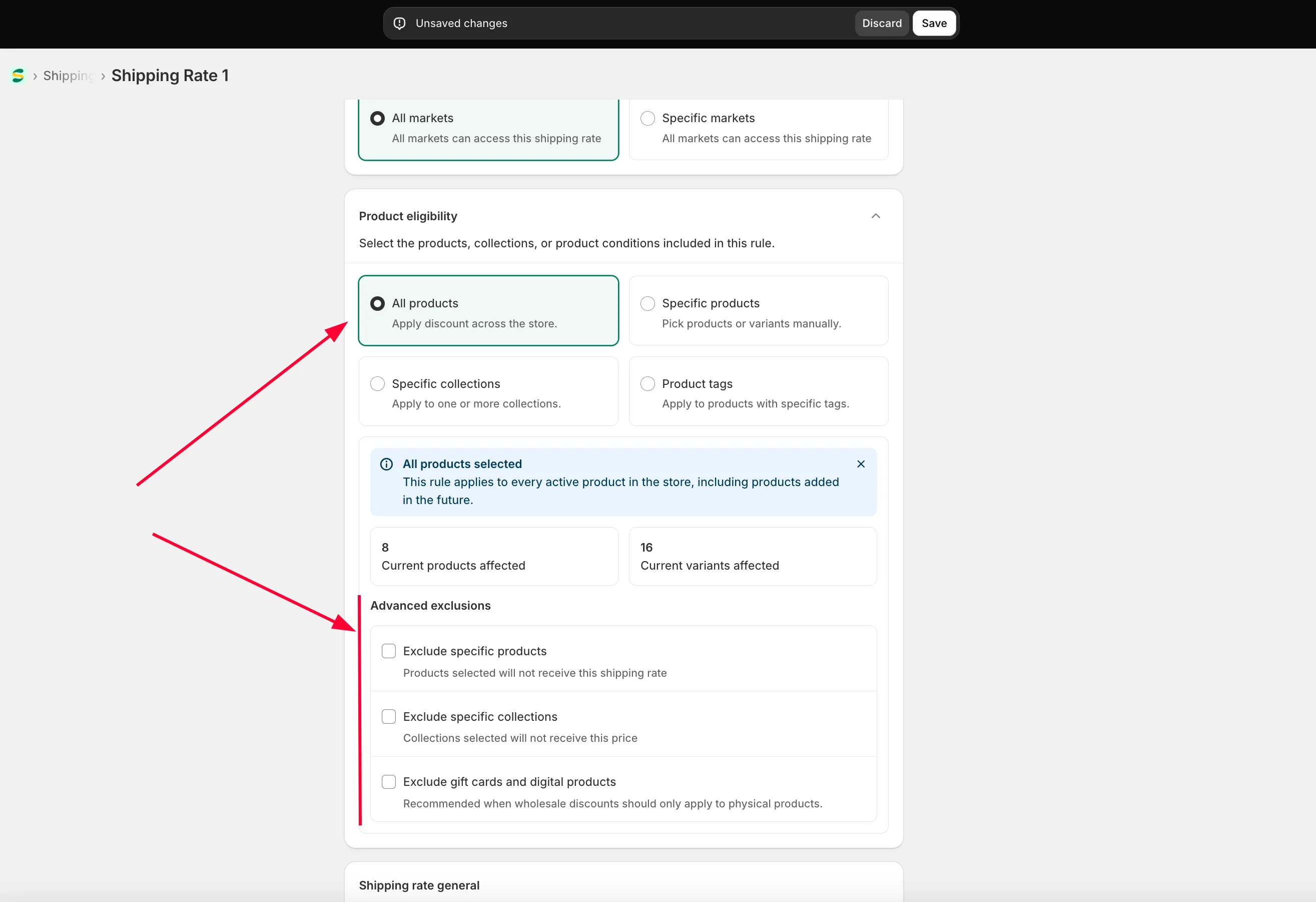
Elige a qué productos se aplica
Sección titulada «Elige a qué productos se aplica»En Product eligibility, elige All products, Specific products, Specific collections o Product tag, y, si quieres, excluye productos concretos.
-
Configura la tarifa de envío
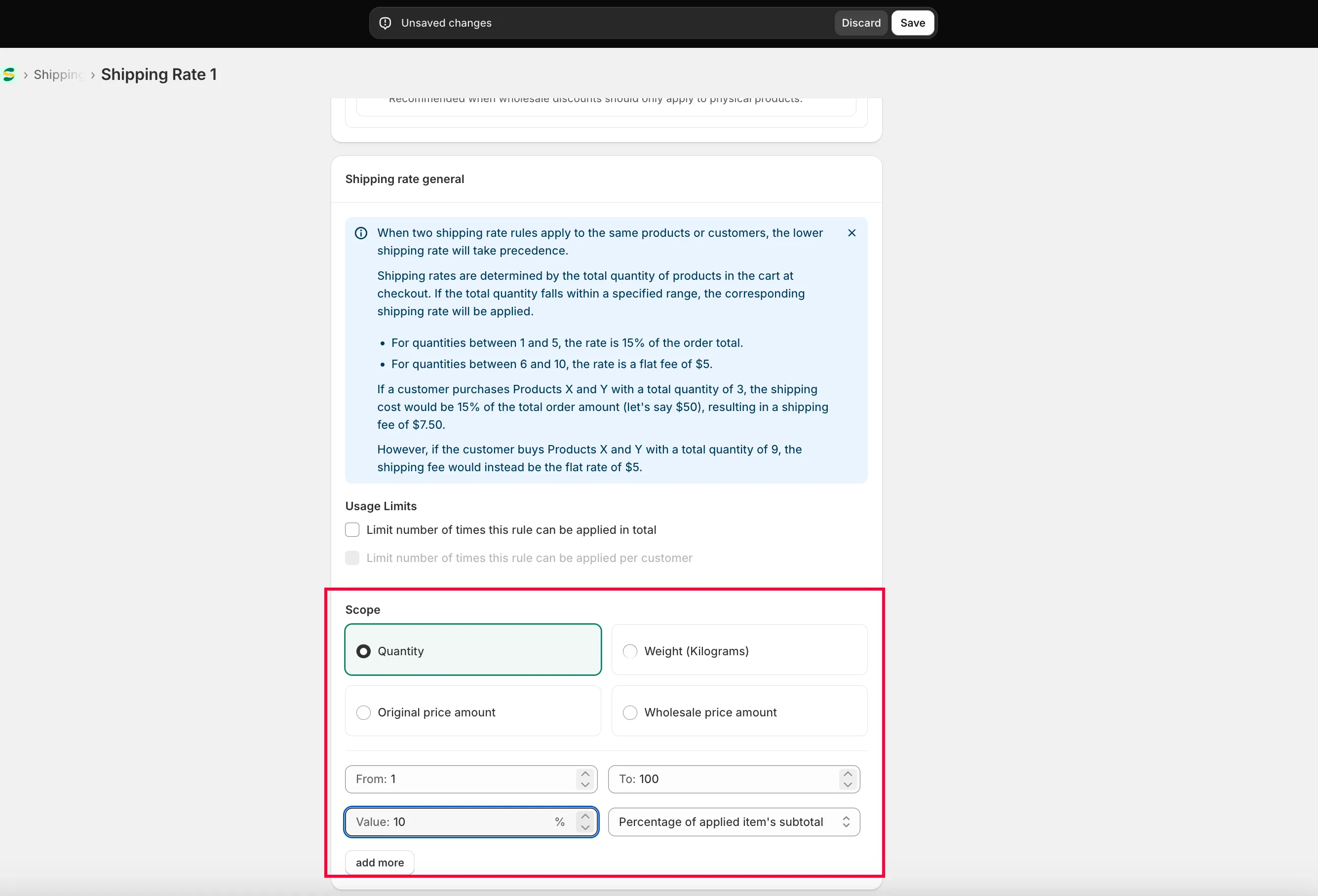
Sección titulada «Configura la tarifa de envío»En Shipping rate general puedes agregar tantos rangos de tarifa como quieras.
- Elige el ámbito: Quantity, Amount o Weight.
- Introduce el rango que la aplicación usará para decidir qué tarifa se aplica al pagar.
- Elige el formato de la tarifa: Percentage of applied items’ subtotal (un porcentaje del total del pedido) o Flat rate (un precio fijo, sea cual sea el total del pedido).
- Si quieres, introduce un Custom shipping name para el tramo. Consulta Mostrar un nombre de envío distinto para cada tramo.
-
Haz clic en Save.
Mostrar un nombre de envío distinto para cada tramo
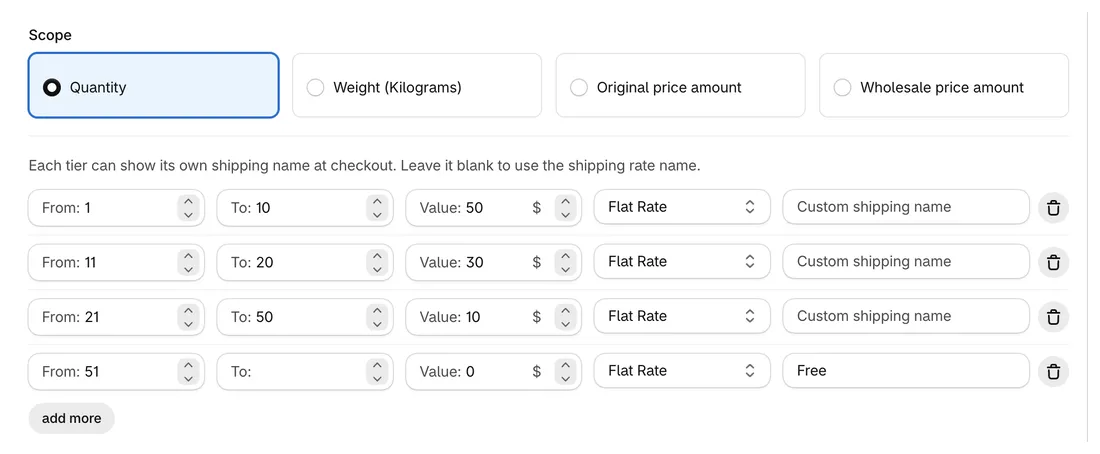
Sección titulada «Mostrar un nombre de envío distinto para cada tramo»Cada tramo de Shipping rate general tiene su propio campo Custom shipping name. Cuando el pedido entra en ese tramo, la clientela ve este nombre como método de envío al pagar. Déjalo en blanco para usar el Custom shipping name de la regla.
Ejemplo: una regla con el nombre de envío personalizado Standard cobra $50.00 de 1 a 10 artículos, $30.00 de 11 a 20 y $10.00 de 21 a 50, y nada a partir de 51 artículos. Ponle el nombre Free al último tramo: los pedidos de 51 artículos o más muestran Free al pagar, y los más pequeños muestran Standard.
Para que la clientela vea la tarifa y los tramos en el carrito antes de pagar, consulta Mostrar las tarifas de envío en el carrito.
¿Necesitas ayuda?
Sección titulada «¿Necesitas ayuda?»Si tienes alguna dificultad al seguir estos pasos, no dudes en ponerte en contacto con nosotros cuanto antes en la dirección de correo [email protected].