
Límites y conservación de los archivos subidos
Cuántos archivos puede subir la clientela mediante el formulario de registro y el formulario del carrito, cuánto pueden pesar y durante cuánto tiempo los conserva la aplicación.
Tanto el Registration Form como el Cart form del carrito al por mayor pueden incluir un campo File upload, para que la clientela adjunte documentos como una licencia comercial, un certificado fiscal o una orden de compra. Esta página explica los límites que se aplican a esas subidas, los mensajes que ve la clientela cuando se supera un límite y durante cuánto tiempo conserva los archivos la aplicación.
Límites de subida
Sección titulada «Límites de subida»Los mismos límites se aplican a los formularios de registro y al Cart form, en todos los planes de precios:
| Límite | Valor |
|---|---|
| Tamaño máximo por archivo | 20 MB |
| Número máximo de archivos por envío | 20 archivos |
| Tamaño total máximo por envío | 25 MB |
El número de archivos y el tamaño total se cuentan entre todos los campos de archivo del formulario, no por campo. Por ejemplo, un formulario con dos campos File upload acepta 20 archivos en total, no 20 en cada uno.
Los tipos de archivo que puede subir la clientela se definen por campo con Allowed extensions (jpg, jpeg y png de forma predeterminada). Marca Allow multiple si un mismo campo debe aceptar más de un archivo.
Qué ve la clientela cuando se supera un límite
Sección titulada «Qué ve la clientela cuando se supera un límite»En un formulario de registro, los archivos se comprueban cuando la persona hace clic en Submit (o pasa al siguiente paso de un formulario de varios pasos). En el Cart form, los archivos se suben en cuanto se seleccionan, así que la comprobación se hace en ese momento y no se sube nada hasta que la selección cumpla los límites. En ambos casos, aparece uno de estos mensajes debajo del campo:
| Problema | Mensaje predeterminado |
|---|---|
| El tipo de archivo no está en Allowed extensions | File not allowed |
| Un archivo pesa más de 20 MB | File size limit |
| Hay más de 20 archivos en el envío | Too many files uploaded |
| Los archivos suman más de 25 MB | Total file size limit exceeded |
Los mensajes predeterminados no mencionan las cifras reales, así que quizá quieras reformularlos, por ejemplo, “Each file must be 20 MB or smaller”.
- Registration Form: en el editor del formulario, abre la pestaña Settings, despliega Error message y edita File not allowed, File size limit, File number limit y Total file size limit. Cada mensaje se puede traducir por idioma.
- Cart form: ve a Settings > Translations, haz clic en el icono del lápiz junto a un idioma, elige Cart Drawer y edita los mismos cuatro mensajes. Consulta Editar y traducir el contenido de algunas funciones de la aplicación.
Durante cuánto tiempo se conservan los archivos subidos
Sección titulada «Durante cuánto tiempo se conservan los archivos subidos»| Archivos | Se conservan |
|---|---|
| Subidas del Registration Form realizadas a partir del 13 de octubre de 2026 | 6 meses desde la fecha de subida; después se eliminan automáticamente. |
| Subidas del Registration Form realizadas antes del 13 de octubre de 2026 | Mientras la aplicación esté instalada. |
| Subidas del Cart form | Mientras la aplicación esté instalada. |
Todos los archivos subidos se eliminan de inmediato cuando desinstalas la aplicación.
Descargar los archivos del Registration Form
Sección titulada «Descargar los archivos del Registration Form»-
Abre la lista de Customers
Sección titulada «Abre la lista de Customers»En la aplicación, haz clic en Registration Form y luego en Views registered customers.
-
Abre el perfil de la persona
Sección titulada «Abre el perfil de la persona»Haz clic en la persona cuyos archivos necesites. Su envío se muestra en la tarjeta Wholesale Customers Registration Form.
-
Descarga los archivos
Sección titulada «Descarga los archivos»Las imágenes se muestran como miniaturas y los demás archivos como enlaces con su nombre de archivo original; haz clic en uno para descargarlo.
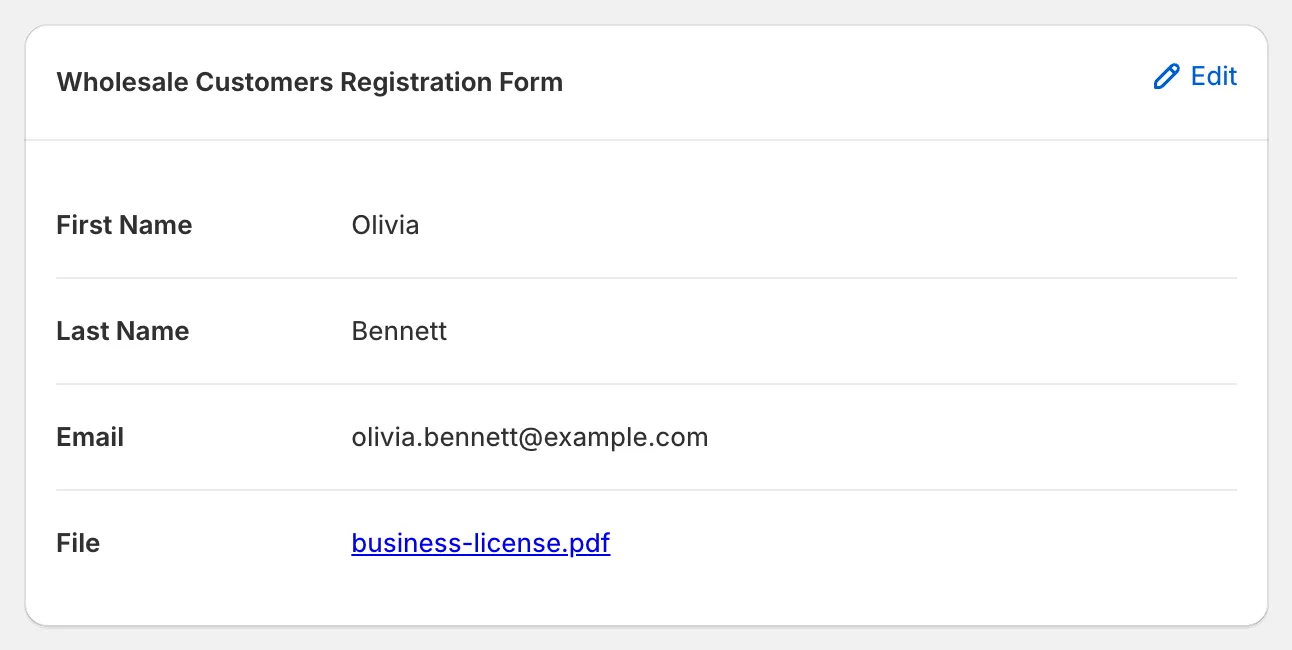
Los enlaces a los archivos también se incluyen en el correo de notificación al administrador del envío y en la exportación a CSV de la lista de Customers. Ten en cuenta que la exportación contiene los enlaces, no los archivos en sí, por lo que esos enlaces dejan de funcionar cuando se elimina el archivo.
Encontrar los archivos del Cart form
Sección titulada «Encontrar los archivos del Cart form»Los archivos del Cart form no aparecen en la aplicación. Sus enlaces se adjuntan al pedido (o pedido borrador) en tu panel de administración de Shopify, en Additional details: una entrada con el nombre del campo de archivo, más una entrada por archivo con su nombre y su enlace.
- Los archivos se eliminan mediante una limpieza diaria, por lo que un archivo puede borrarse hasta un día después de cumplir los 6 meses.
¿Necesitas ayuda?
Sección titulada «¿Necesitas ayuda?»Si tienes alguna dificultad al seguir estos pasos, no dudes en ponerte en contacto con nosotros cuanto antes en la dirección de correo [email protected].