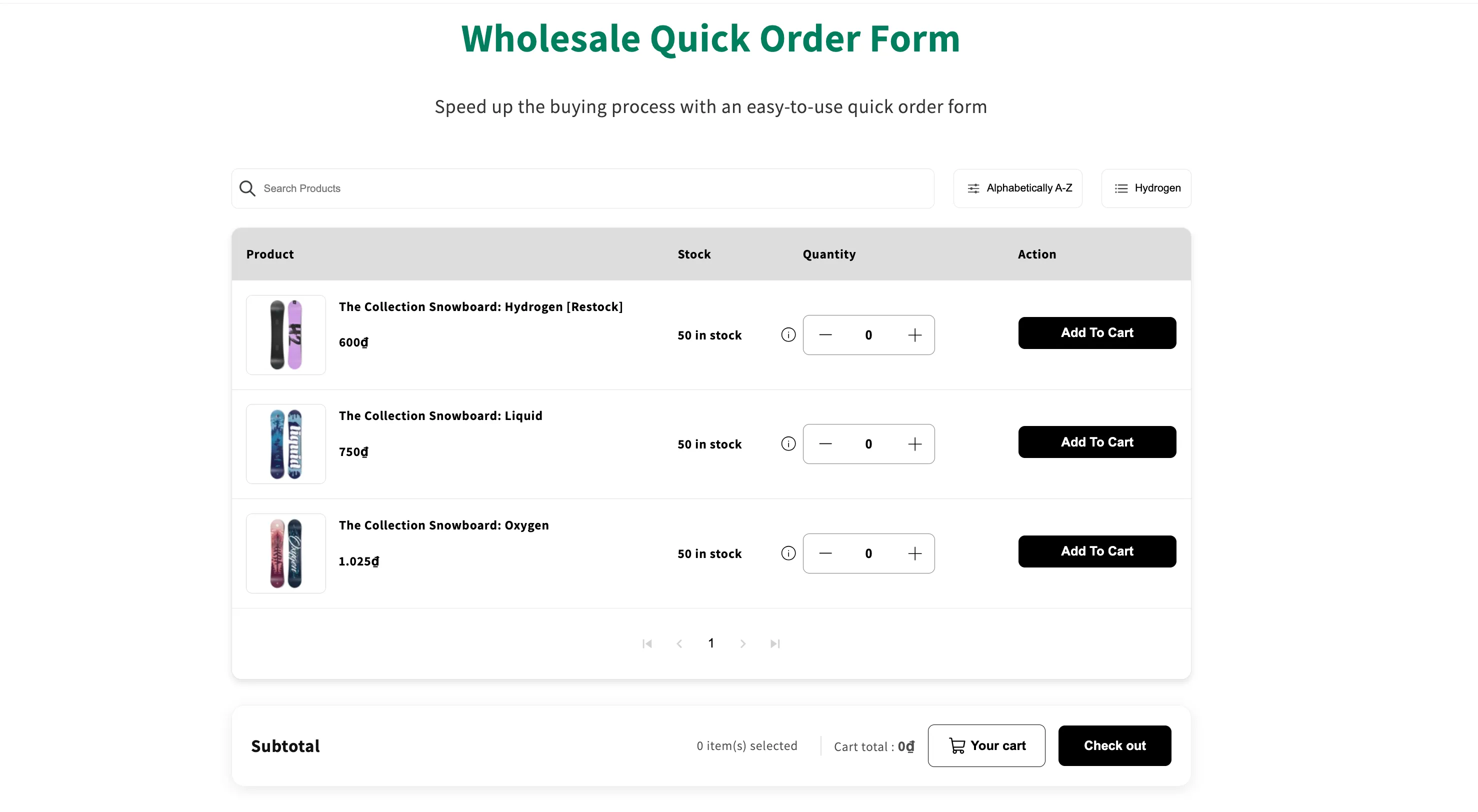
Crear un Quick Order Form
Crea una página que muestre todos tus productos al por mayor en una tabla para que quienes compran en B2B puedan pedir muchos artículos a la vez.
El Quick Order Form muestra todos tus productos al por mayor en una sola página, para que la clientela pueda consultarlos y pedir muchos a la vez, en lugar de visitar las páginas de producto una por una.
-
Inicia un formulario nuevo
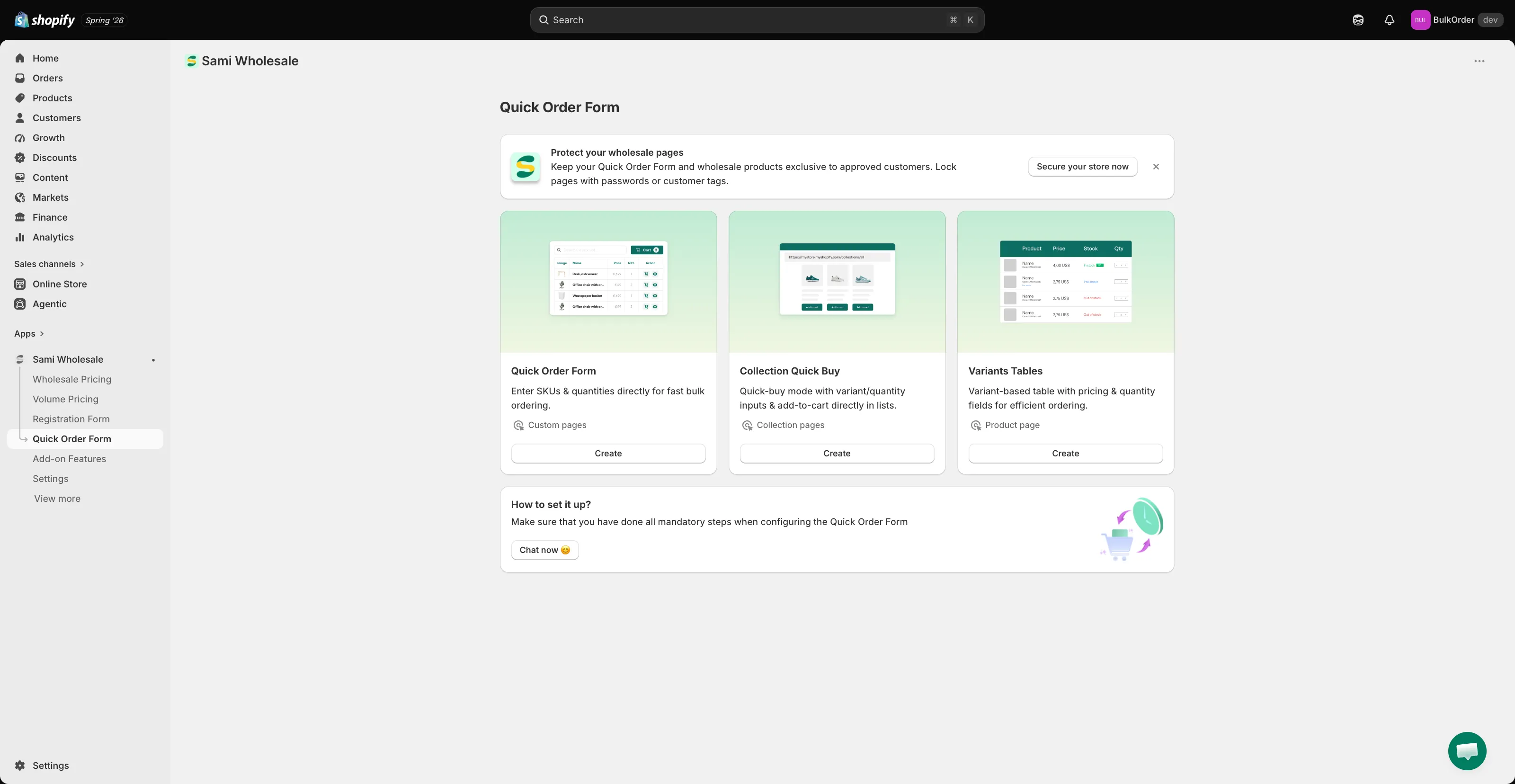
Sección titulada «Inicia un formulario nuevo»En la aplicación, haz clic en Quick Order Form. En la página de inicio, haz clic en Create en la tarjeta Quick Order Form (las otras dos tarjetas, Collection Quick Buy y Variants Tables, son funciones independientes; consulta Activar la función Quick Buy en la tarjeta de producto y Mostrar la tabla de variantes en el detalle del producto).
-
Elige qué productos incluir
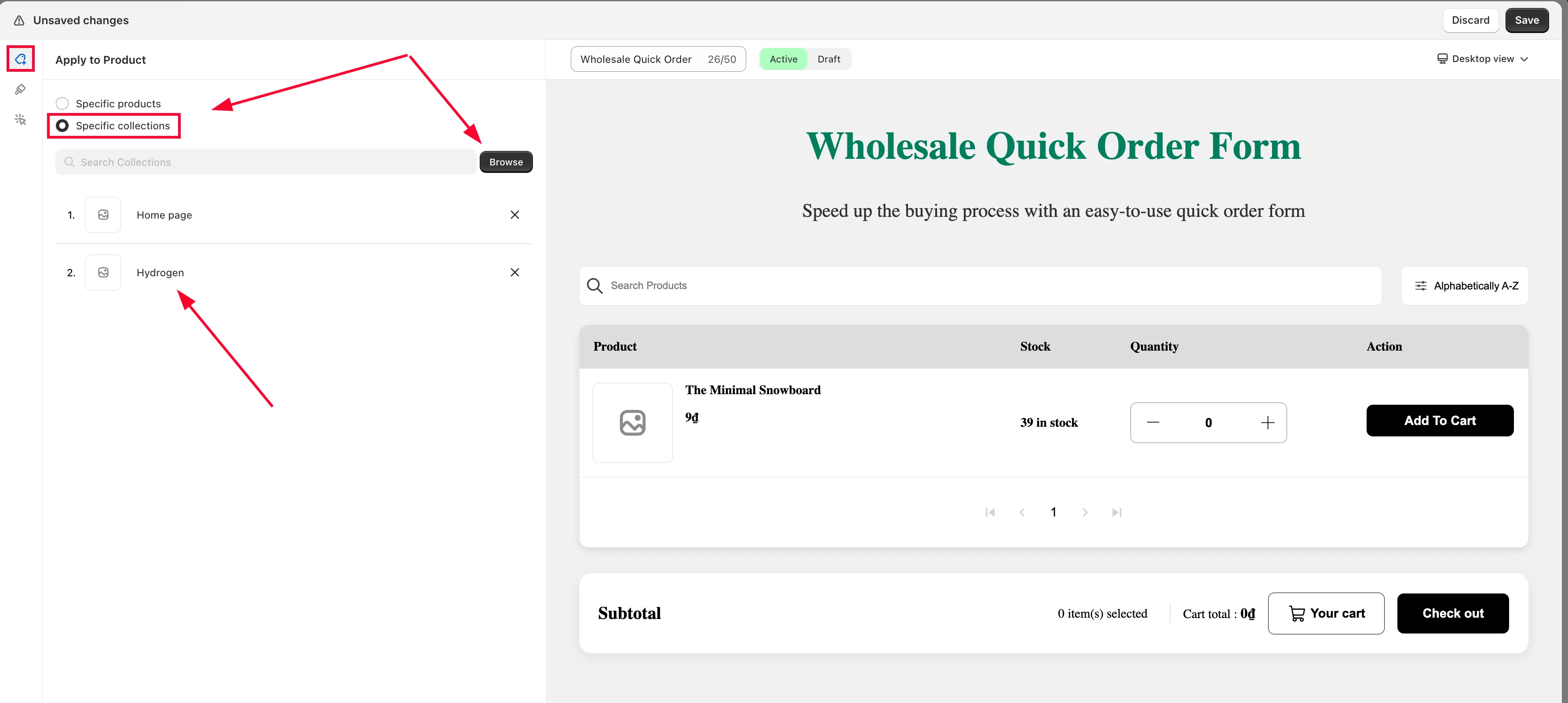
Sección titulada «Elige qué productos incluir»En Apply to products, selecciona los productos o colecciones que quieres en el formulario.
-
Elige qué columnas mostrar
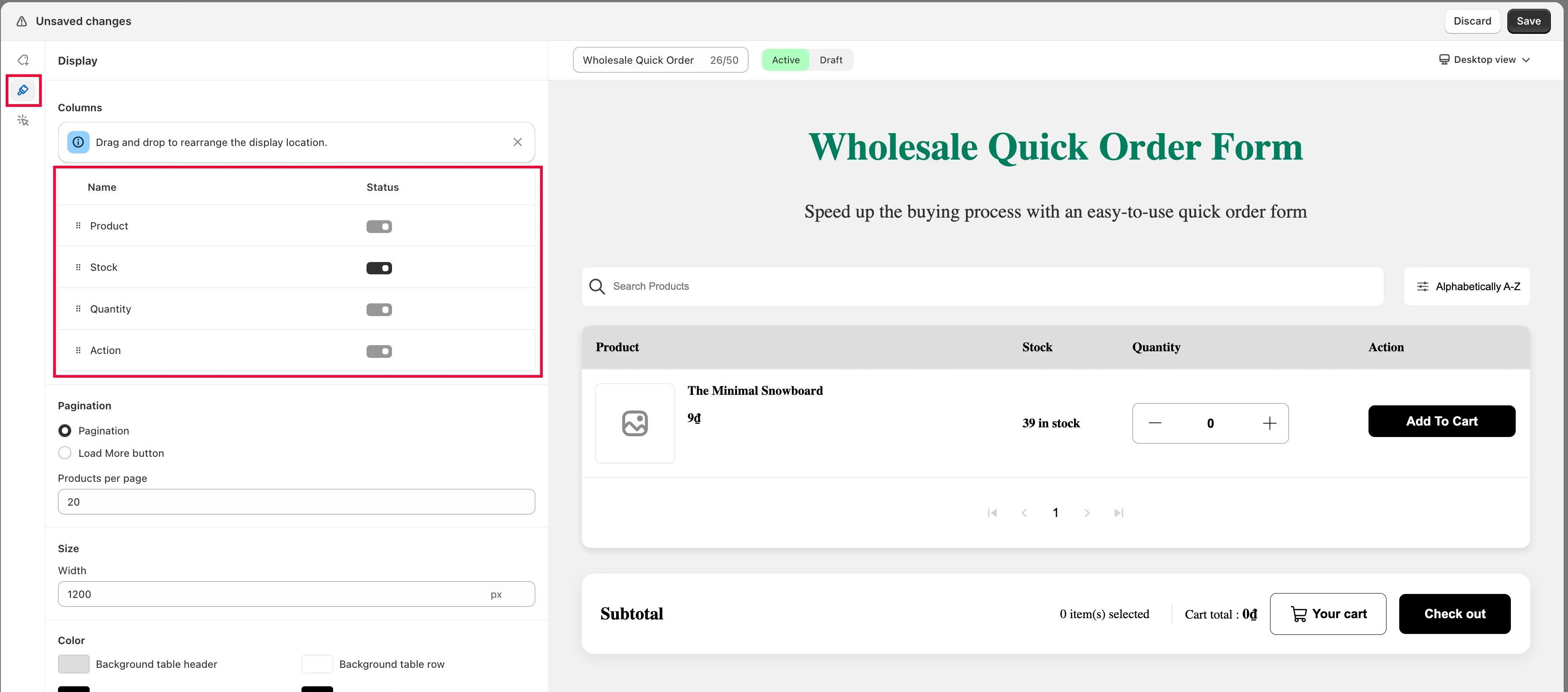
Sección titulada «Elige qué columnas mostrar»En la sección Display, selecciona qué información o columnas aparecen en el formulario y arrástralas para reordenarlas.
-
Define la paginación y el estilo
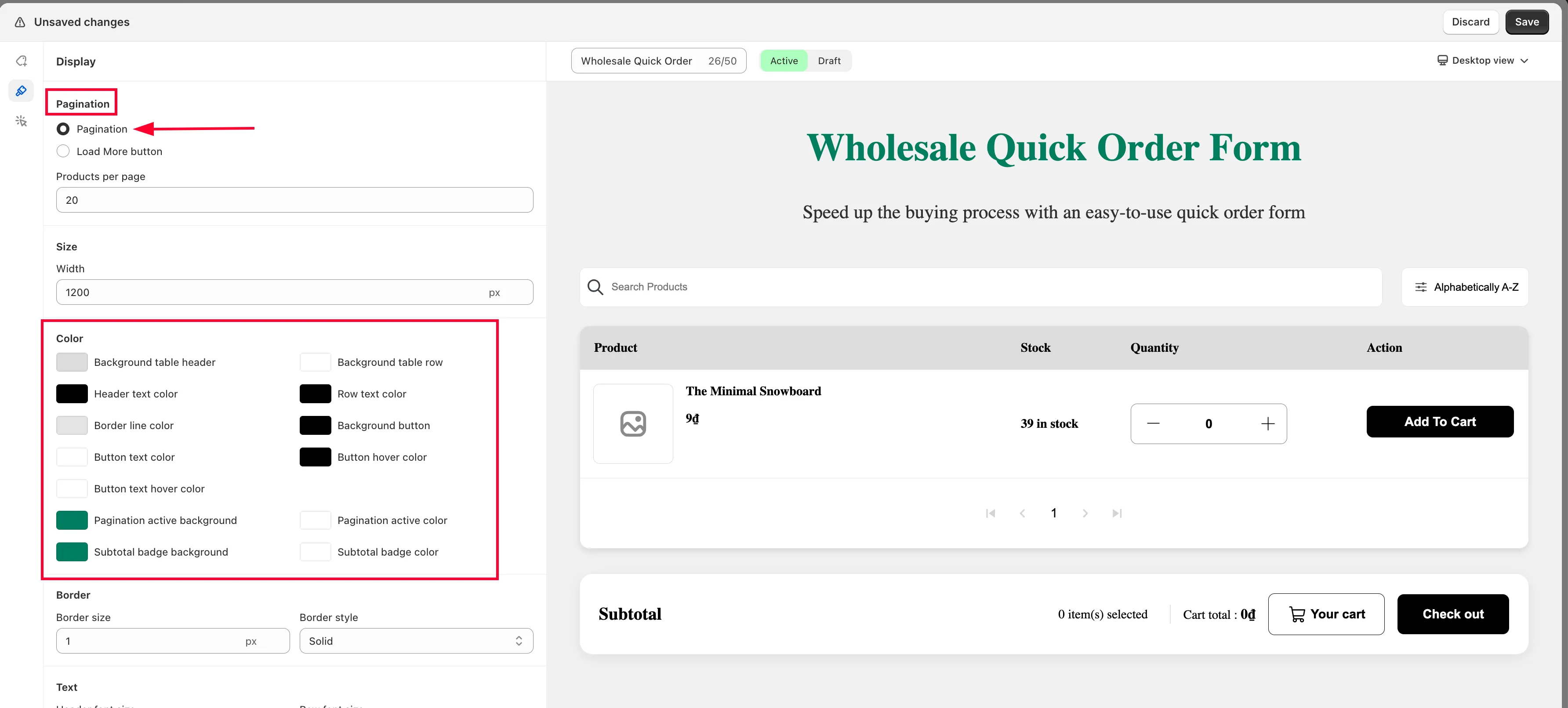
Sección titulada «Define la paginación y el estilo»Desplázate hacia abajo para definir Pagination (cuántos productos se muestran por página) y el estilo del color, el borde y el texto del formulario. También puedes agregar CSS personalizado si te sientes cómodo con él.
-
Haz clic en Save.
-
Publícalo en tu tienda online
Sección titulada «Publícalo en tu tienda online»Sigue Mostrar el Quick Order Form en tu tienda para mostrar el formulario en una página.