
Mostrar la tabla de variantes en el detalle del producto
Muestra todas las variantes de un producto en una sola tabla con precio y cantidad, para que la clientela B2B pida más rápido.
Variant Table enumera todas las variantes de un producto en una sola tabla, cada una con su propio precio y casilla de cantidad, para que la clientela B2B pueda agregar varias variantes a su pedido rápidamente en lugar de seleccionarlas una por una.
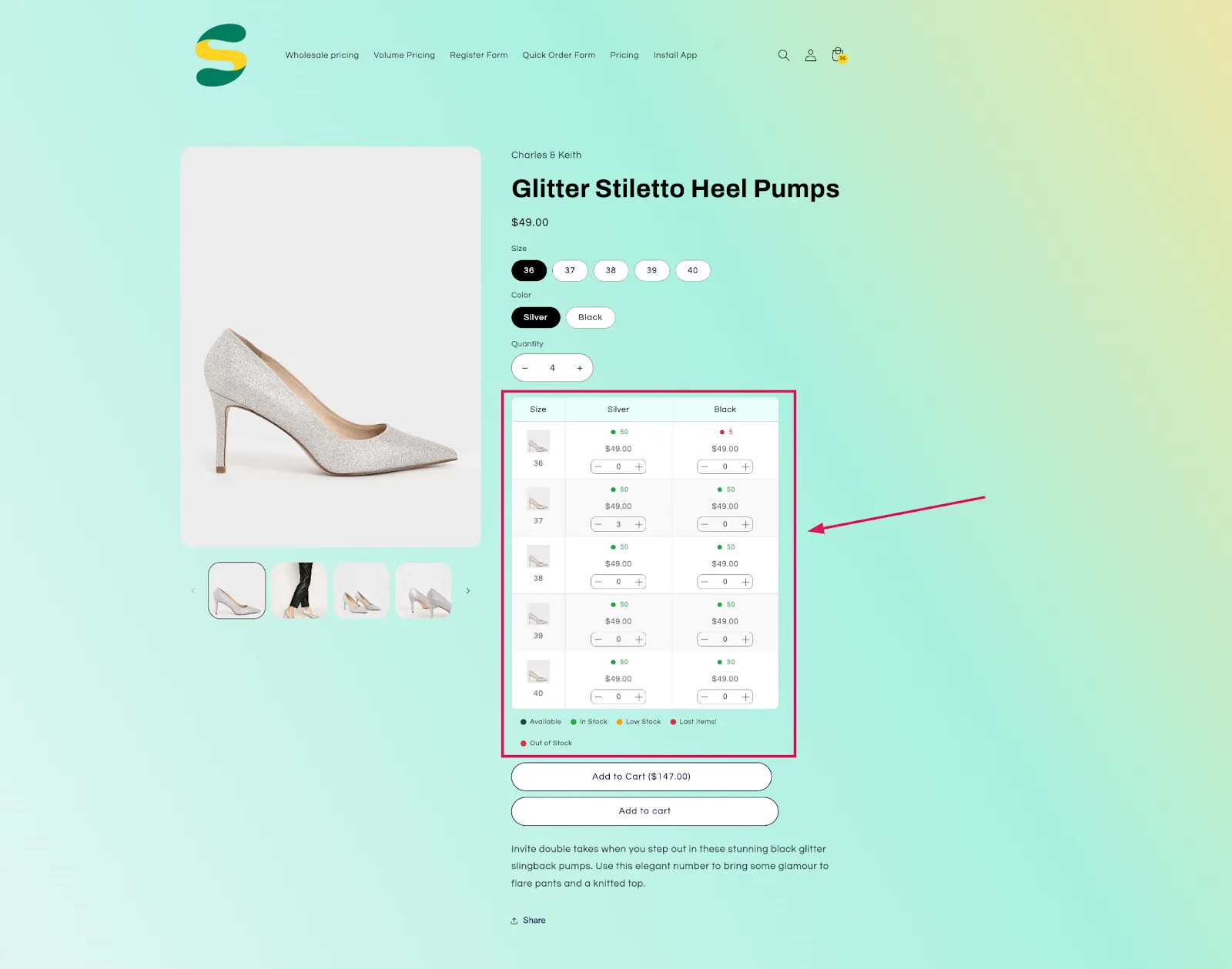
Una vez activada, se muestra en tu tienda online como un diseño optimizado, totalmente personalizable y preparado para todo tipo de productos, desde los de una sola variante hasta los más complejos.
Pasos para gestionarlo
Sección titulada «Pasos para gestionarlo»-
Empieza a crear
Sección titulada «Empieza a crear»Abre la aplicación, ve a Quick Order Form y haz clic en Create en Variants Tables.
-
Elige una plantilla
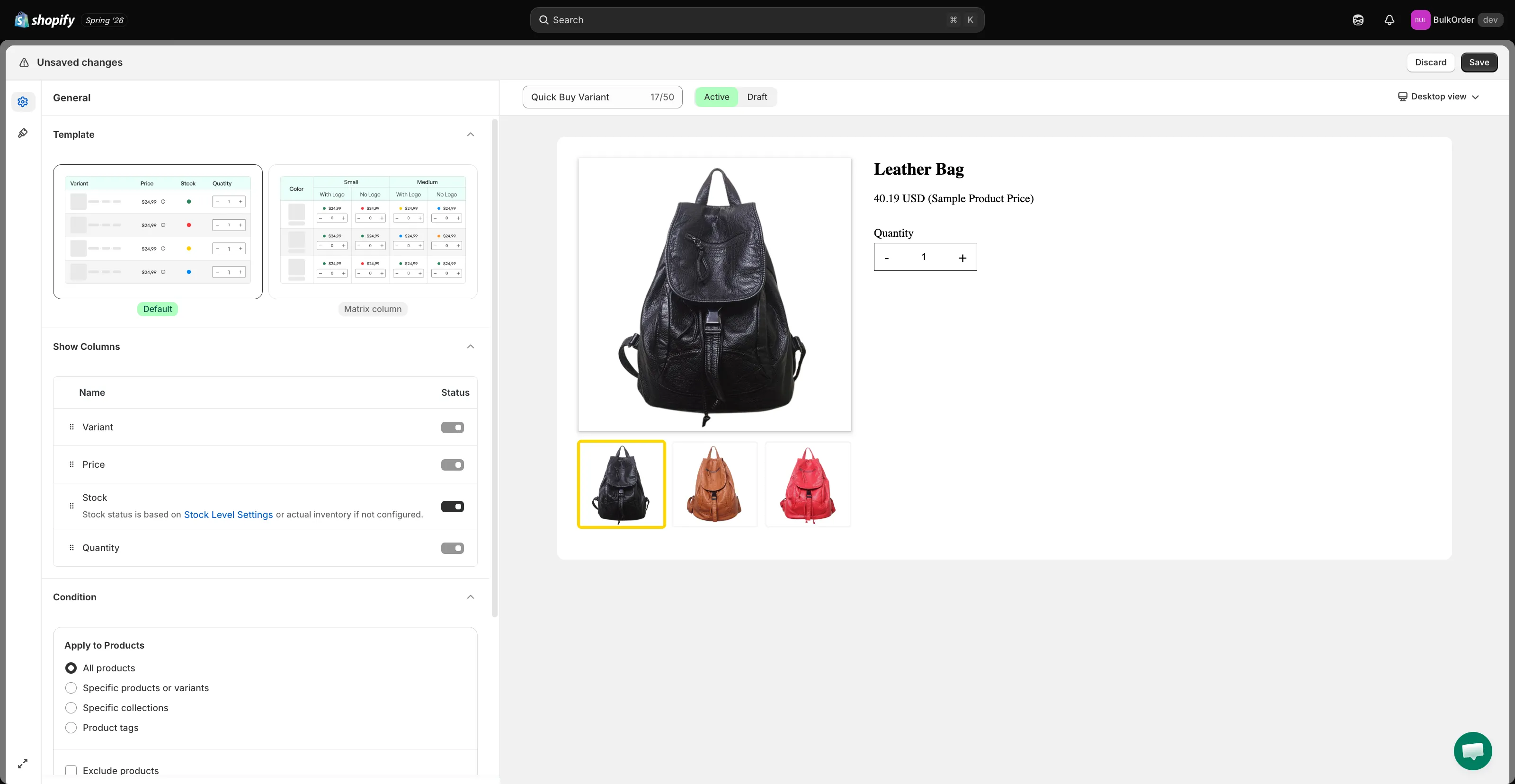
Sección titulada «Elige una plantilla»En la pestaña General, en Template, elige uno de los dos diseños según la complejidad de tus productos:
- Default: una lista sencilla, con una fila por variante.
- Matrix column: pensada para productos con muchas variantes y mayor complejidad; muestra la información de las variantes en forma de matriz para facilitar los pedidos al por mayor.
-
Elige las columnas
Sección titulada «Elige las columnas»En Show Columns, activa el interruptor de cada campo que quieras (Variant, Price, Stock, Quantity) y arrástralos para reordenarlos.
-
Define cuándo aparece
Sección titulada «Define cuándo aparece»En Condition, define Apply to Products (todos los productos o solo productos, colecciones o etiquetas concretos) y la segmentación de clientela (todas las personas o solo determinadas personas con sesión iniciada).
-
Diseña la tabla
Sección titulada «Diseña la tabla»Haz clic en la pestaña Design (el icono del rodillo de pintura) y da estilo a los colores de la tabla para que combinen con tu tema. Para que el botón del carrito coincida con el botón de carrito predeterminado de tu tema, activa Same style as add to cart button.
-
Haz clic en Save y comprueba el resultado en tu tienda online.