
Indirizzi IP specifici
Seleziona chi visita il negozio il cui indirizzo IP pubblico corrisponde esattamente a uno di un elenco inserito da te.
Certain IP addresses confronta l’indirizzo IP pubblico esatto di chi visita il negozio con un elenco che inserisci tu. È ideale per limitare i contenuti a un insieme noto e fisso di sedi, ad esempio per consentire solo alla rete del tuo ufficio o magazzino di vedere un catalogo interno o una pagina di test.
Come la maggior parte delle regole di accesso (a parte quelle basate su un’azione, come Passcode, Secret link, Subscribe e Confirmation prompt), Certain IP addresses può corrispondere a If l’IP del visitatore è nell’elenco o a Unless non lo è, invertendola per intercettare tutti gli altri IP. Consulta Combinazione di regole.
Aggiungere la regola
Sezione intitolata “Aggiungere la regola”- Apri Locks e crea un nuovo blocco oppure aprine uno esistente per modificarlo.
- Scegli il contenuto che vuoi proteggere. Consulta Panoramica delle regole di accesso per capire come si inseriscono le regole in un blocco.
- Fai clic sulla scheda Unlock rules, poi nel menu a discesa Condition type seleziona Certain IP addresses.
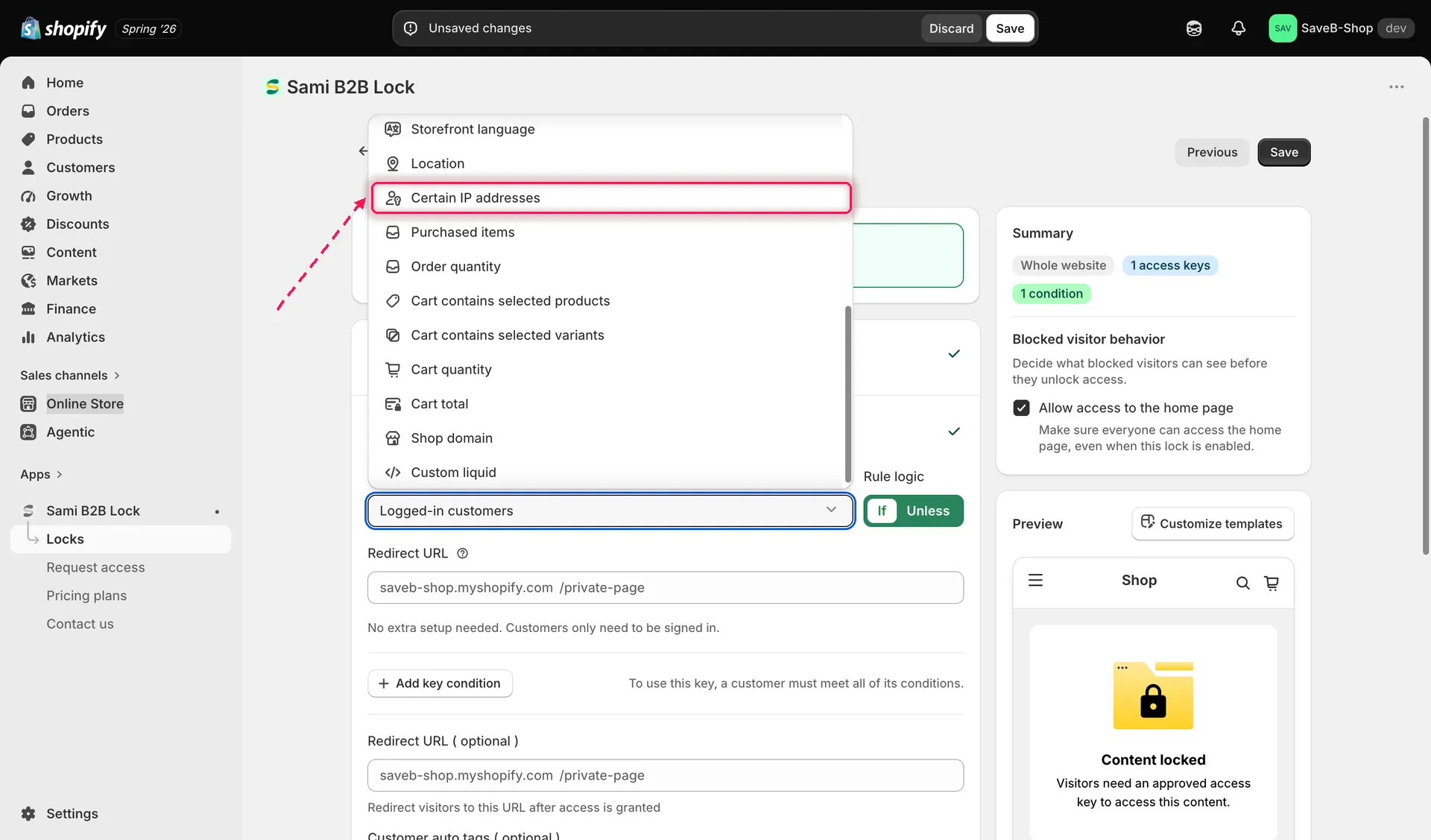
Seleziona Certain IP addresses dal menu a discesa Condition type nella scheda Unlock rules.
- Inserisci gli indirizzi IP pubblici esatti che vuoi confrontare. Puoi aggiungerne più di uno.
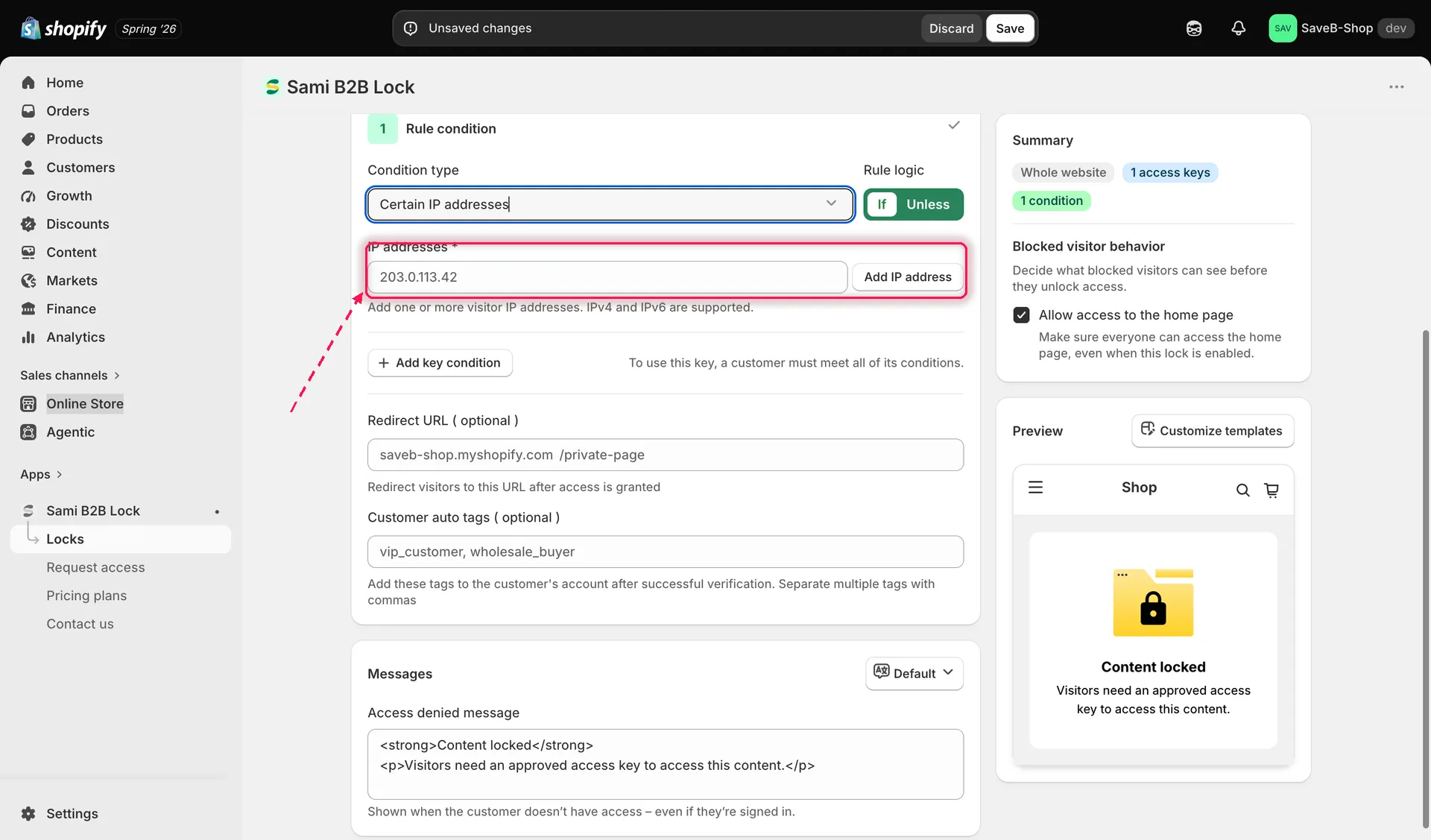
Aggiungi ogni indirizzo IP pubblico esatto che la regola deve confrontare: niente intervalli né caratteri jolly.
- Scegli If o Unless.
- Fai clic su Save.
Esempio: limitare un listino interno alla rete dell’ufficio
Sezione intitolata “Esempio: limitare un listino interno alla rete dell’ufficio”Supponiamo che l’indirizzo IP pubblico fisso dell’ufficio sia 203.0.113.10 e che solo chi usa quella rete debba vedere un listino interno.
- Seleziona la pagina Internal price list come contenuto da proteggere.
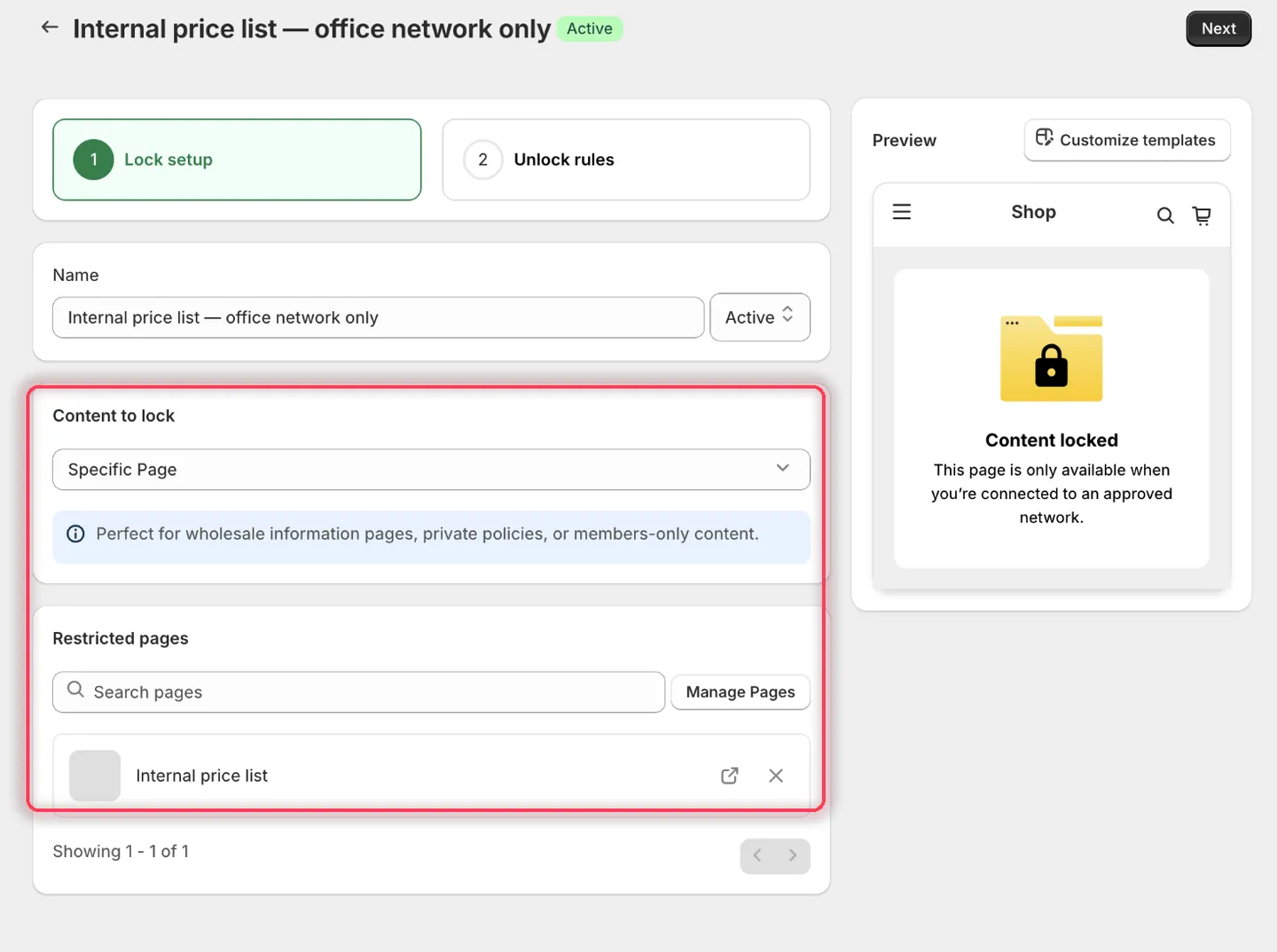
Scegli la pagina che vuoi riservare alla rete dell’ufficio.
- Aggiungi Certain IP addresses, scegli If e inserisci
203.0.113.10. Fai clic su Add IP address per trasformarlo in un chip: il valore non viene salvato finché non lo fai.
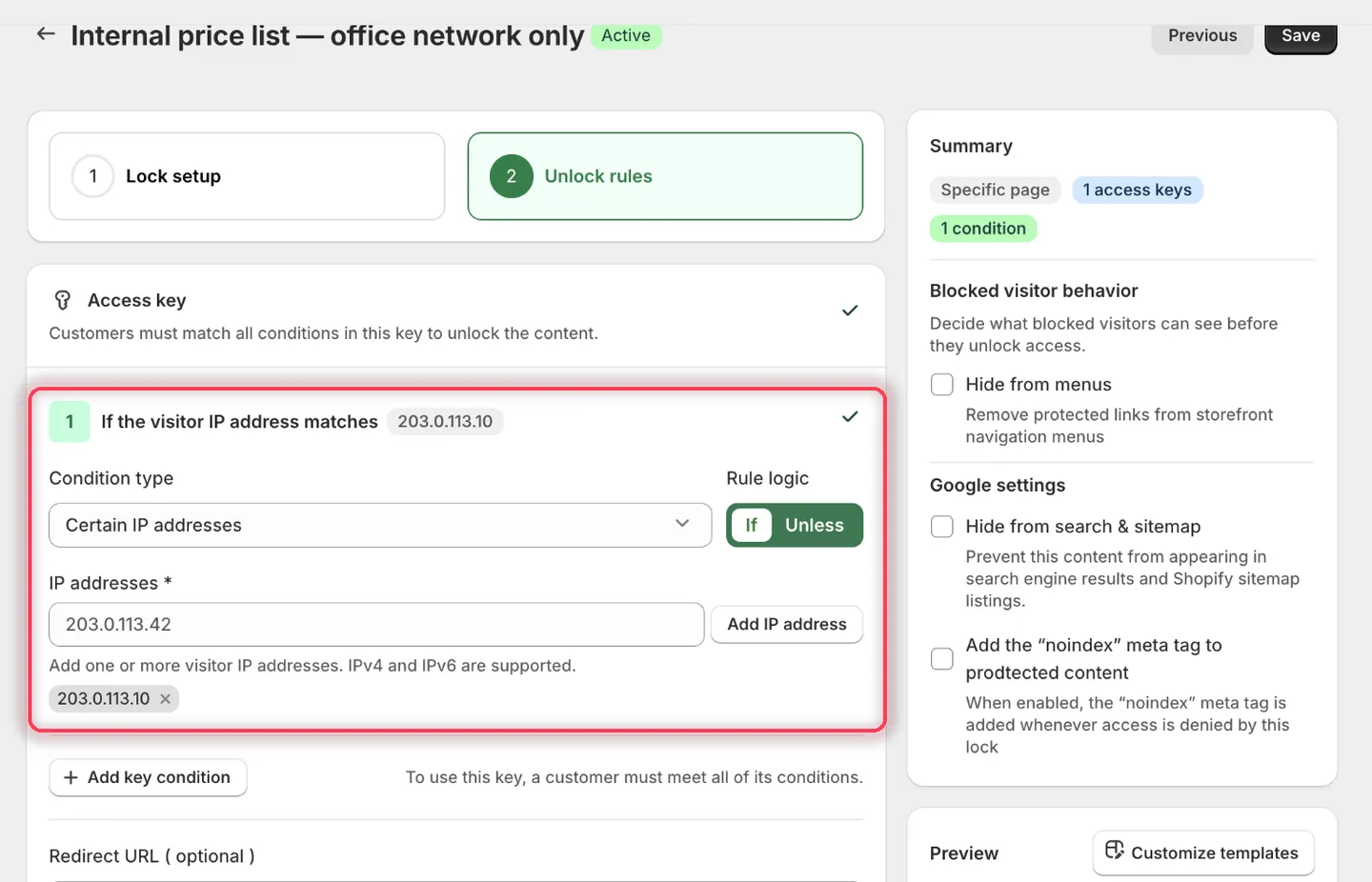
Il titolo della condizione conferma il valore: If the visitor IP address matches 203.0.113.10.
- Lascia vuoto il campo Redirect URL della regola.
- Imposta Access denied message su:
This page is only available when you’re connected to an approved network.
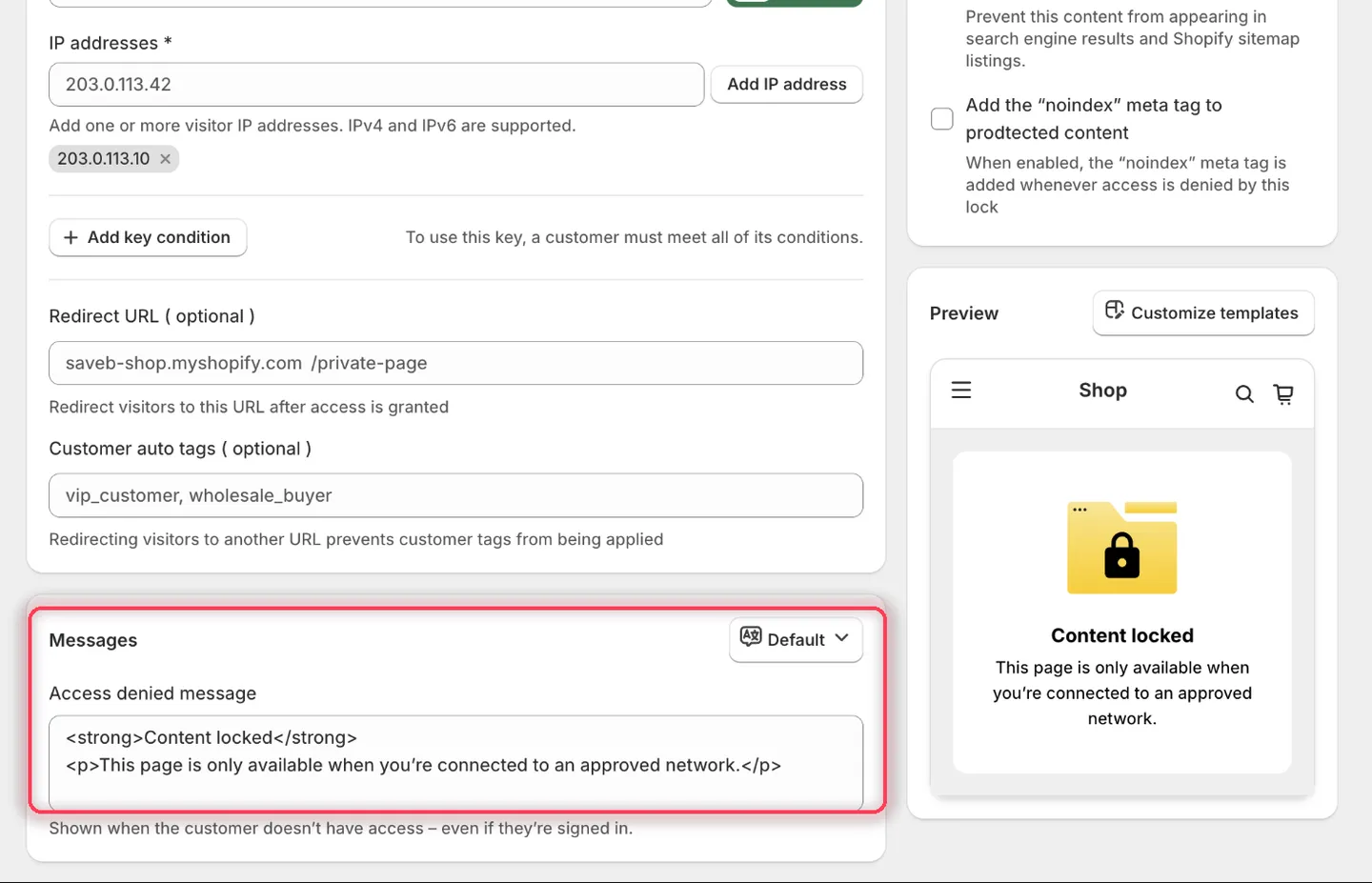
Questa regola ha un solo campo messaggio. Il pannello Preview mostra il testo come lo leggerà chi acquista.
- Fai clic su Save.
Risultato sulla vetrina
Sezione intitolata “Risultato sulla vetrina”Chi ha un IP pubblico esattamente 203.0.113.10 può aprire la pagina. Qualsiasi altro indirizzo IP non supera la regola e vede il messaggio qui sopra. Se l’IP pubblico dell’ufficio cambia, aggiorna il valore nella regola prima che l’accesso possa funzionare di nuovo.
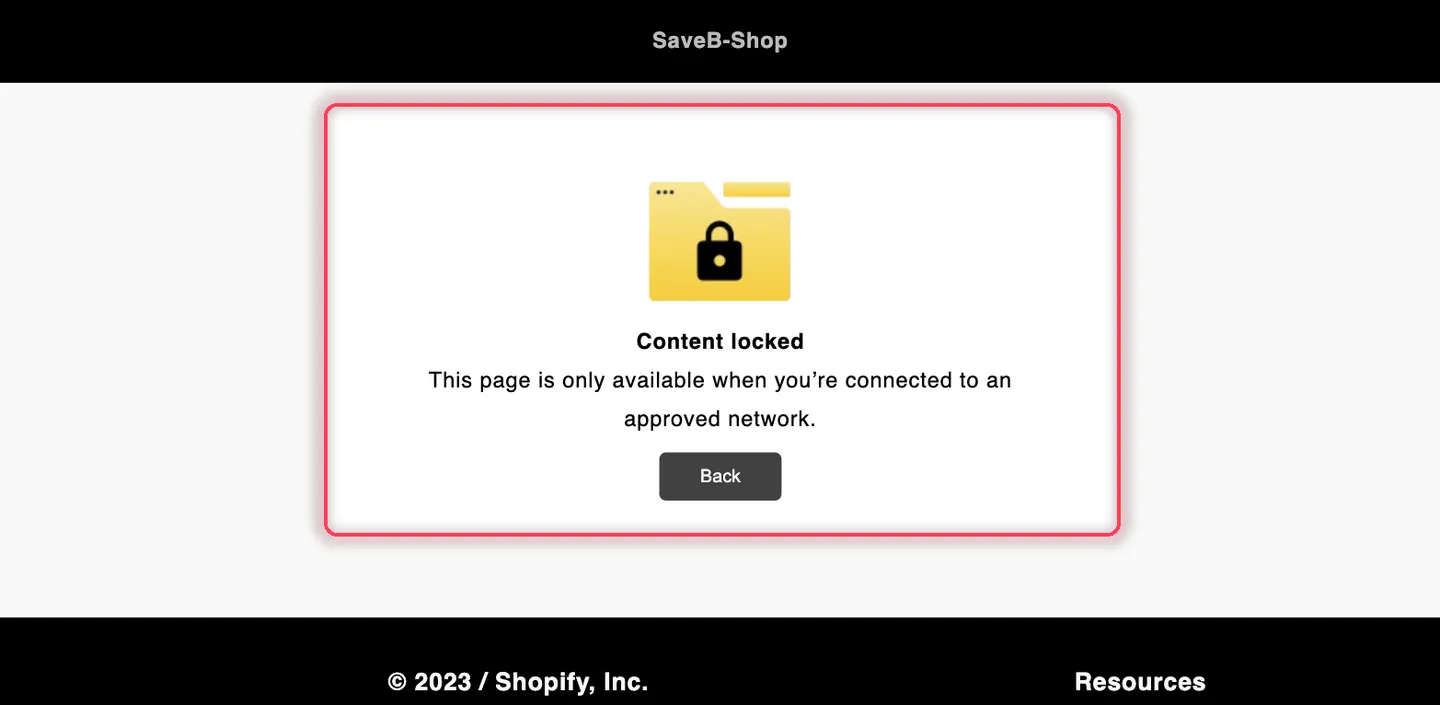
Chi si trova fuori dall’indirizzo IP consentito vede l’Access denied message di questo esempio.