
Bestimmte IP-Adressen
Besuchende erkennen, deren öffentliche IP-Adresse exakt mit einer Adresse aus einer selbst eingegebenen Liste übereinstimmt.
Certain IP addresses erkennt Besuchende anhand ihrer exakten öffentlichen IP-Adresse im Abgleich mit einer von Ihnen eingegebenen Liste. Die Regel eignet sich gut, um Inhalte auf einen bekannten, festen Satz von Standorten zu beschränken – zum Beispiel, damit nur das Netzwerk Ihres Büros oder Lagers einen internen Katalog oder eine Testseite sehen kann.
Wie die meisten Zugriffsregeln (abgesehen von den aktionsbasierten wie Passcode, Secret link, Subscribe und Confirmation prompt) lässt sich Certain IP addresses so einstellen, dass die Regel zutrifft, wenn (If) die IP-Adresse der besuchenden Person auf Ihrer Liste steht, oder wenn (Unless) sie nicht darauf steht – damit kehren Sie die Regel um und erfassen stattdessen alle anderen IP-Adressen. Siehe Regelkombination.
Regel hinzufügen
Abschnitt betitelt „Regel hinzufügen“- Öffnen Sie Locks und erstellen Sie eine neue Sperre oder öffnen Sie eine bestehende, um sie zu bearbeiten.
- Wählen Sie die Inhalte aus, die Sie schützen möchten. Wie Regeln in eine Sperre eingebunden sind, erfahren Sie in der Übersicht der Zugriffsregeln.
- Klicken Sie auf den Tab Unlock rules und wählen Sie im Dropdown Condition type die Option Certain IP addresses.
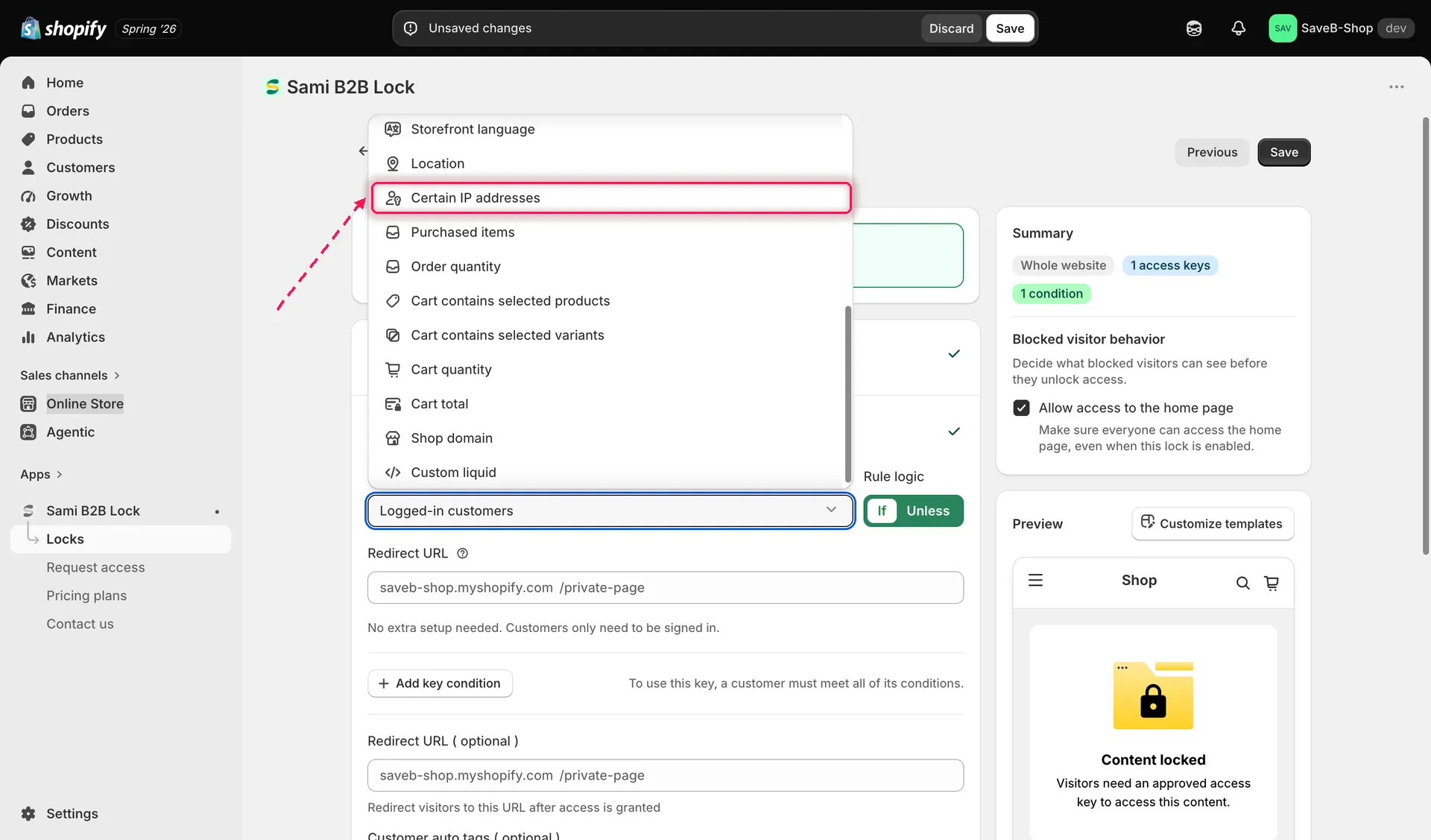
Wählen Sie „Certain IP addresses“ im Dropdown „Condition type“ im Tab „Unlock rules“ aus.
- Geben Sie die exakten öffentlichen IP-Adressen ein, die erkannt werden sollen. Sie können mehr als eine hinzufügen.
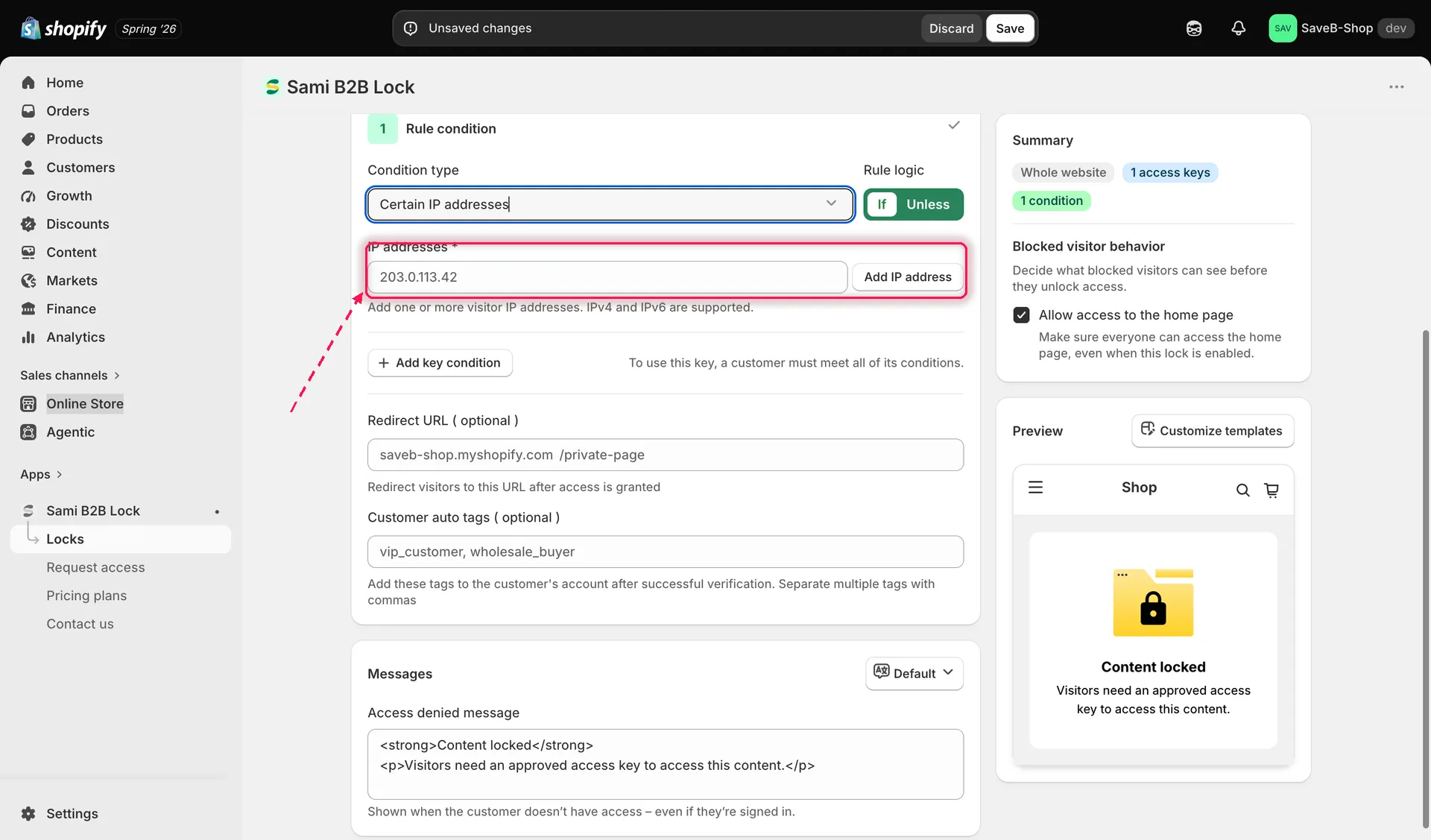
Fügen Sie jede exakte öffentliche IP-Adresse hinzu, die diese Regel erkennen soll – keine Bereiche oder Platzhalter.
- Wählen Sie If oder Unless.
- Klicken Sie auf Save.
Beispiel: Eine interne Preisliste auf das Büronetzwerk beschränken
Abschnitt betitelt „Beispiel: Eine interne Preisliste auf das Büronetzwerk beschränken“Angenommen, die feste öffentliche IP-Adresse des Büros lautet 203.0.113.10 und nur Besuchende in diesem Netzwerk sollen eine interne Preisliste sehen.
- Wählen Sie die Seite Internal price list als zu schützenden Inhalt aus.
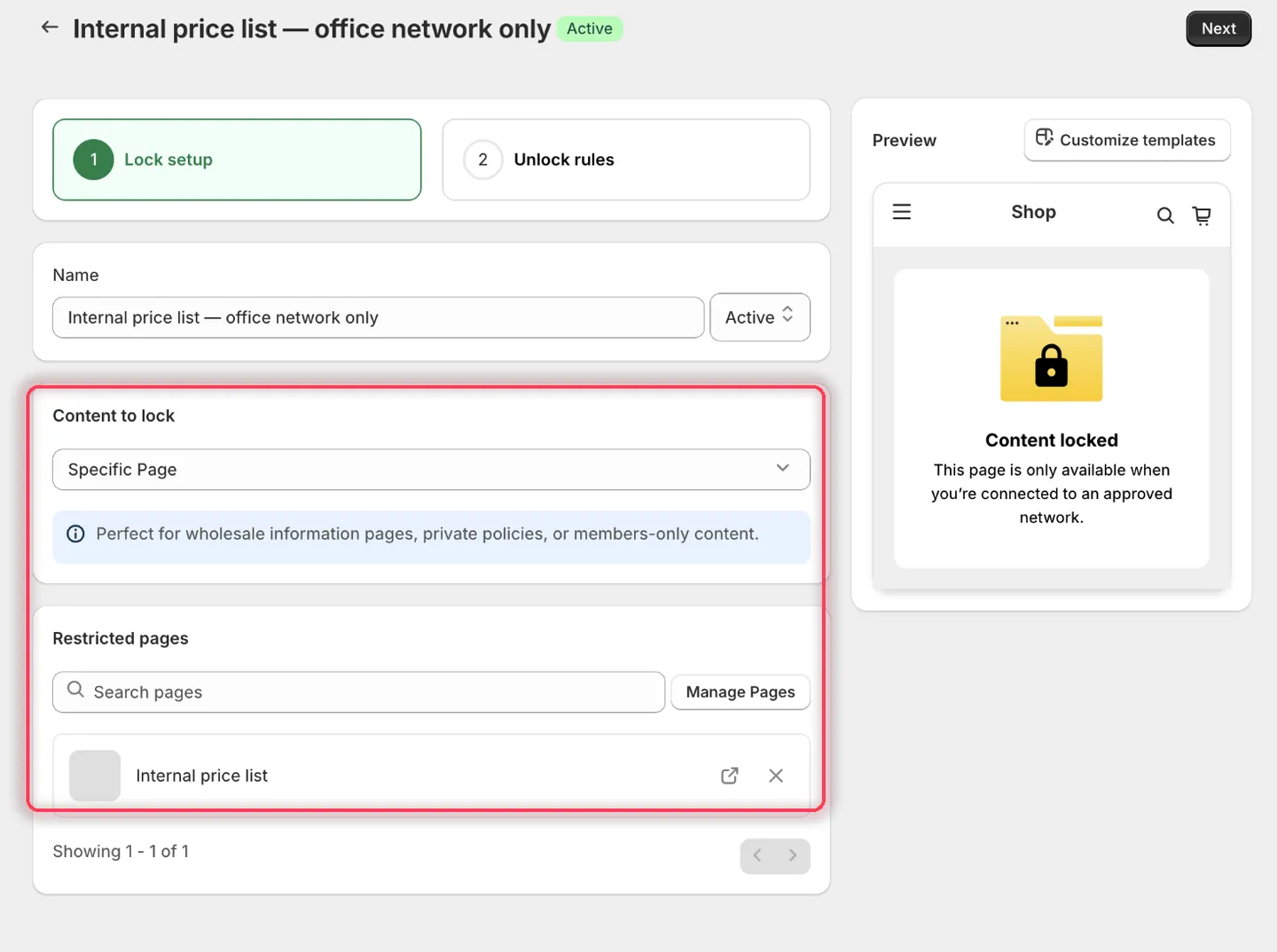
Wählen Sie die Seite aus, die Sie auf das Büronetzwerk beschränken möchten.
- Fügen Sie Certain IP addresses hinzu, wählen Sie If und geben Sie
203.0.113.10ein. Klicken Sie auf Add IP address, um daraus einen Chip zu machen – der Wert wird erst dann gespeichert.
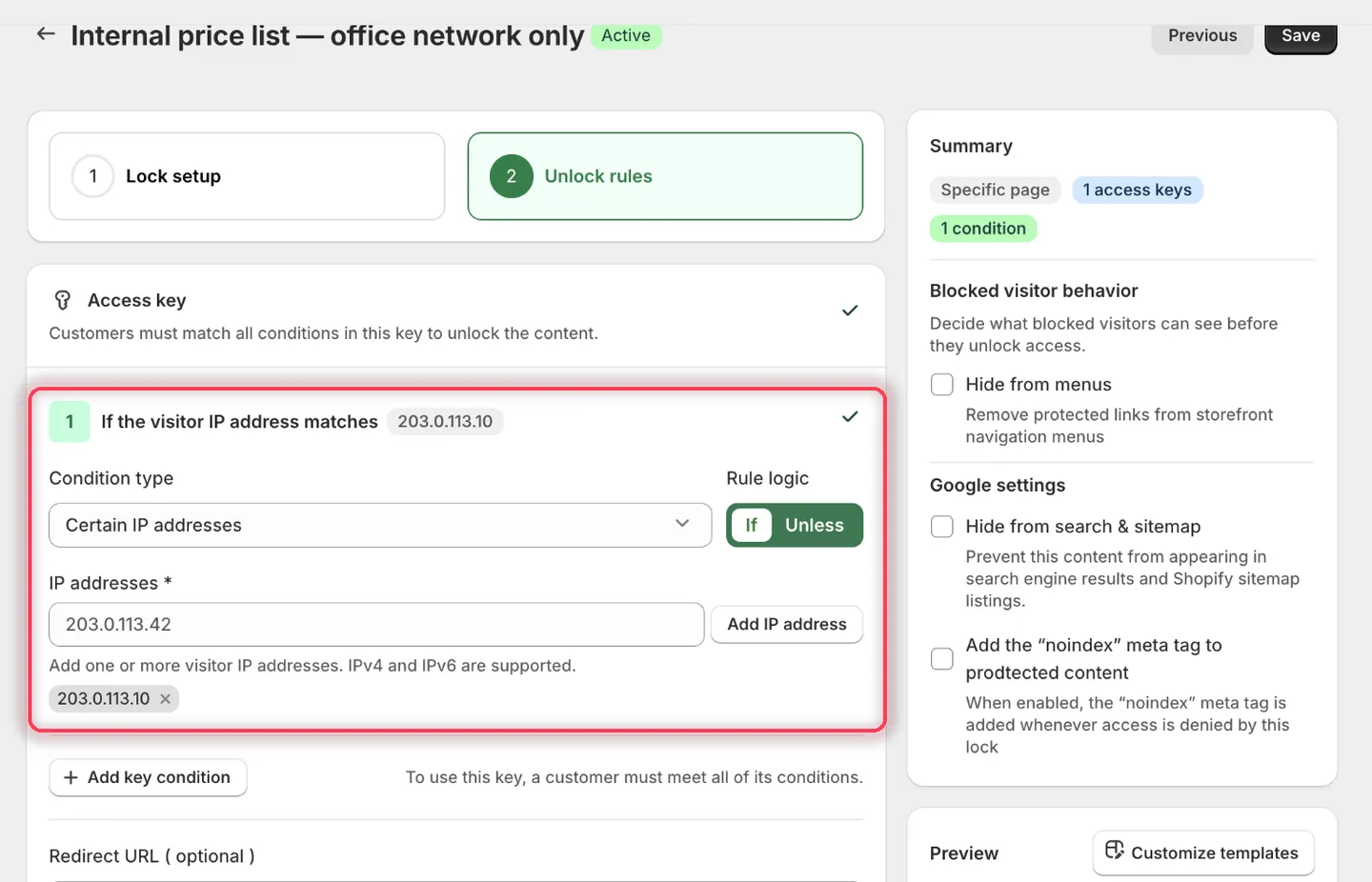
Die Überschrift der Bedingung bestätigt den Wert: If the visitor IP address matches 203.0.113.10.
- Lassen Sie die Redirect URL der Regel leer.
- Legen Sie die Access denied message wie folgt fest:
This page is only available when you’re connected to an approved network.
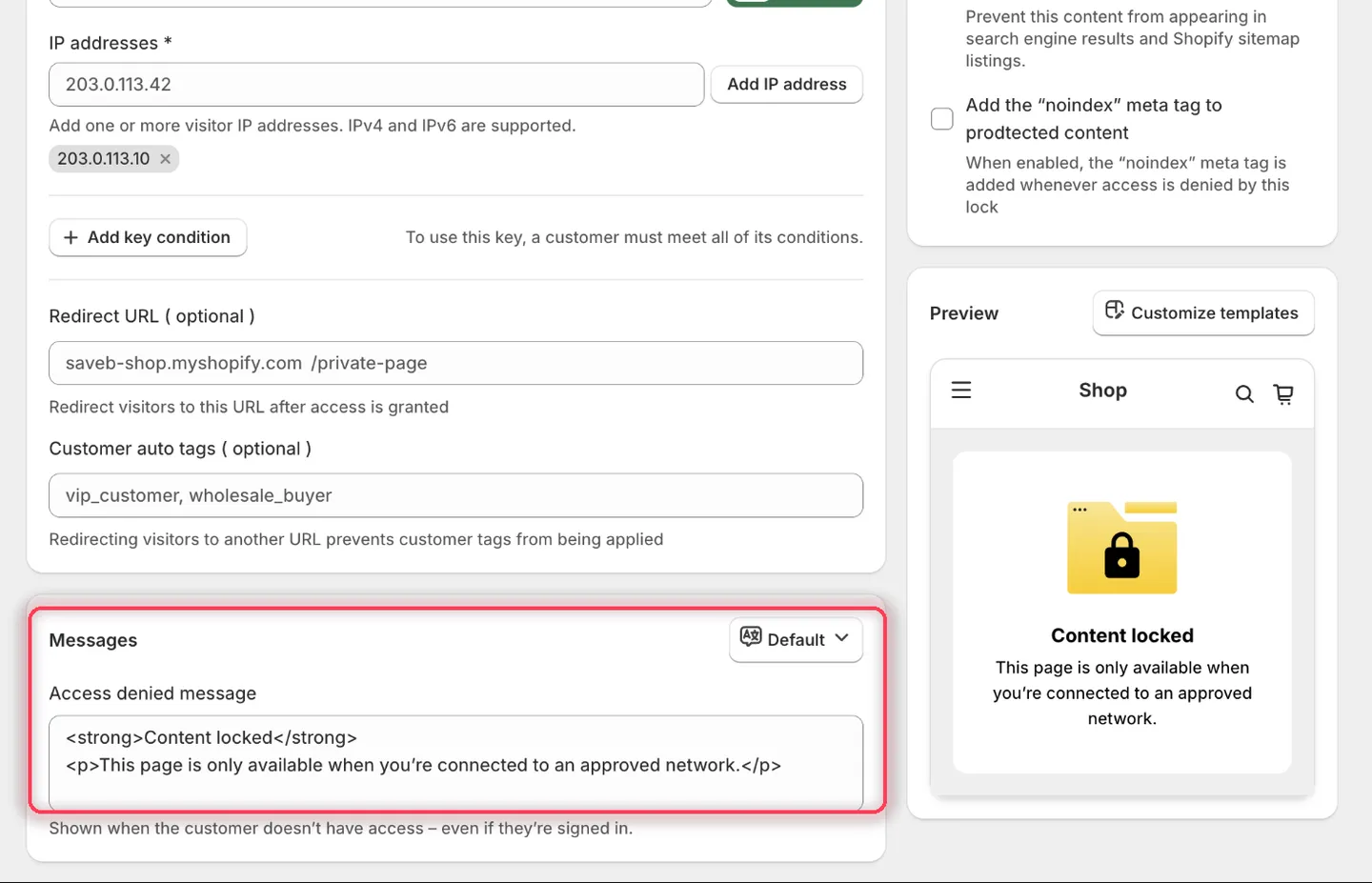
Diese Regel hat nur ein Nachrichtenfeld. Das Panel „Preview“ zeigt den Wortlaut so, wie ihn Kundschaft liest.
- Klicken Sie auf Save.
Ergebnis im Onlineshop
Abschnitt betitelt „Ergebnis im Onlineshop“Eine Person, deren öffentliche IP-Adresse exakt 203.0.113.10 lautet, kann die Seite öffnen. Jede andere IP-Adresse erfüllt die Regel nicht und sieht die obige Nachricht. Ändert sich die öffentliche IP-Adresse des Büros, aktualisieren Sie den Wert in der Regel, bevor der Zugriff wieder funktionieren kann.
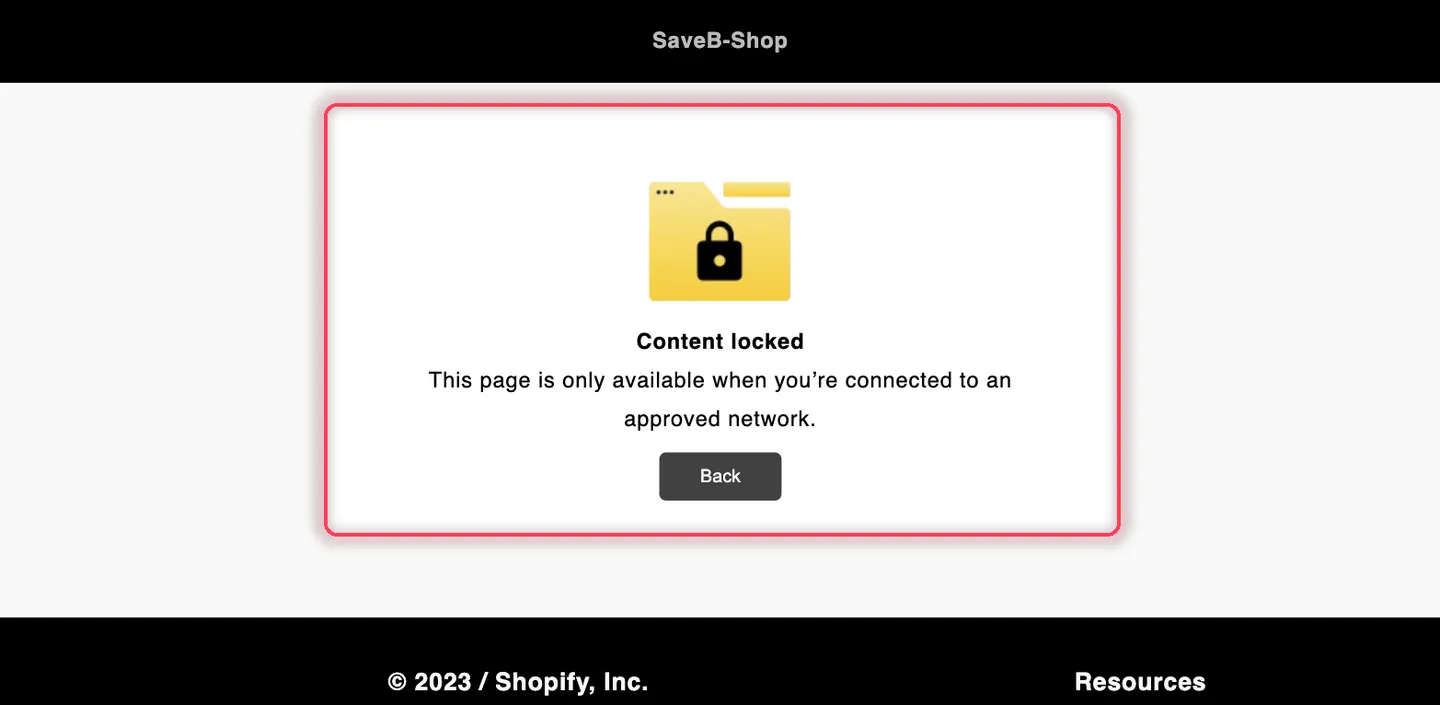
Besuchende außerhalb der erlaubten IP-Adresse sehen die Access denied message aus diesem Beispiel.