
Adresses IP précises
Ciblez les visiteurs dont l'adresse IP publique correspond exactement à une adresse d'une liste saisie par vos soins.
Certain IP addresses cible une personne selon son adresse IP publique exacte, comparée à une liste que vous saisissez. Cette règle convient bien pour réserver du contenu à un ensemble connu et fixe de lieux, par exemple pour que seul le réseau de votre bureau ou de votre entrepôt puisse voir un catalogue interne ou une page de test.
Comme la plupart des règles d’accès (hors règles basées sur une action, telles que Passcode, Secret link, Subscribe et Confirmation prompt), Certain IP addresses peut correspondre If l’adresse IP de la personne figure dans votre liste, ou Unless elle y figure, ce qui inverse la règle pour cibler toutes les autres adresses IP. Consultez Combinaison de règles.
Ajouter la règle
Section intitulée « Ajouter la règle »- Ouvrez Locks et créez un verrou, ou ouvrez-en un existant pour le modifier.
- Choisissez le contenu à protéger. Consultez Présentation des règles d’accès pour savoir comment les règles s’intègrent dans un verrou.
- Cliquez sur l’onglet Unlock rules, puis, dans la liste déroulante Condition type, sélectionnez Certain IP addresses.
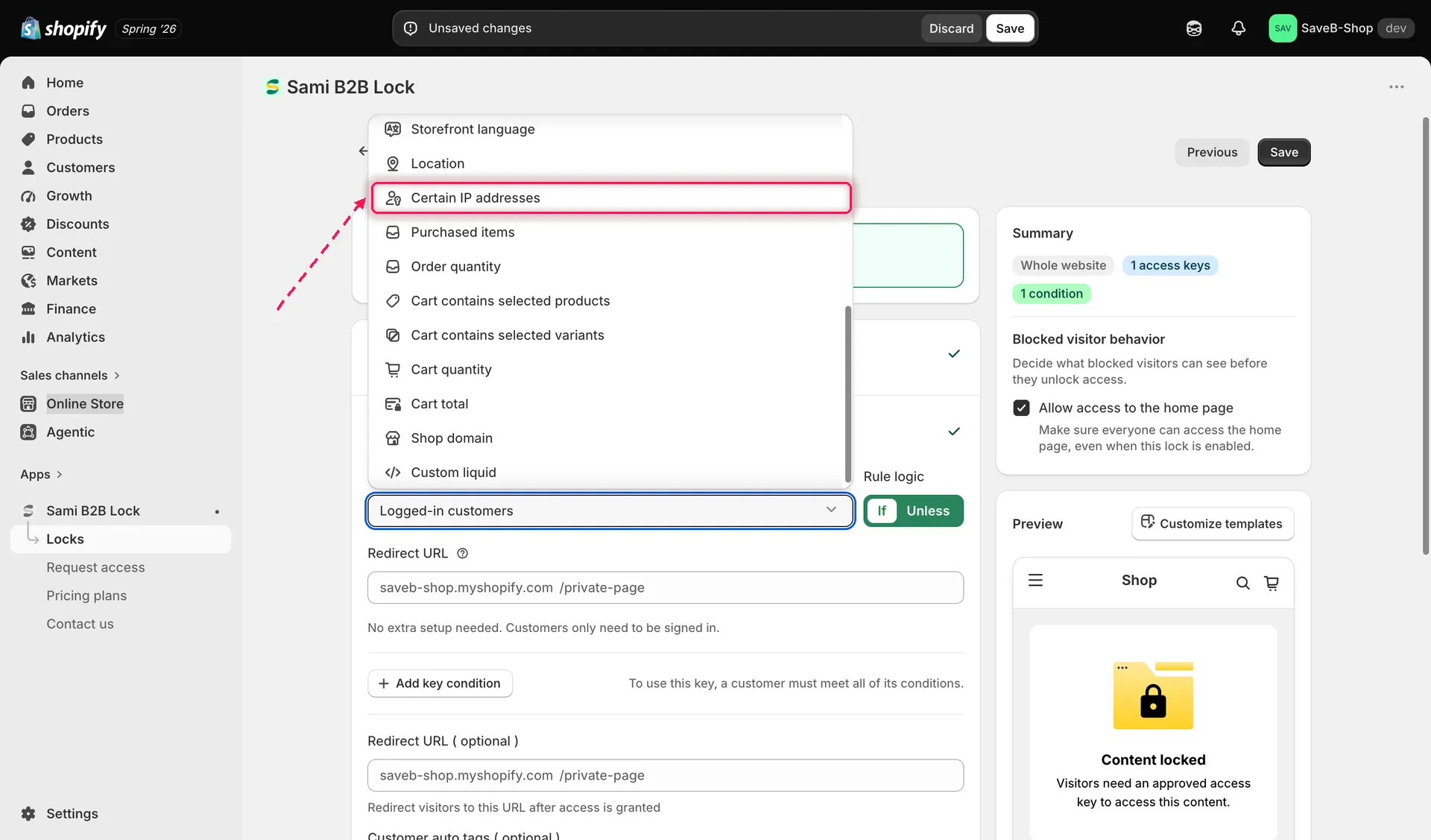
Sélectionnez Certain IP addresses dans la liste déroulante Condition type de l’onglet Unlock rules.
- Saisissez la ou les adresses IP publiques exactes à cibler. Vous pouvez en ajouter plusieurs.
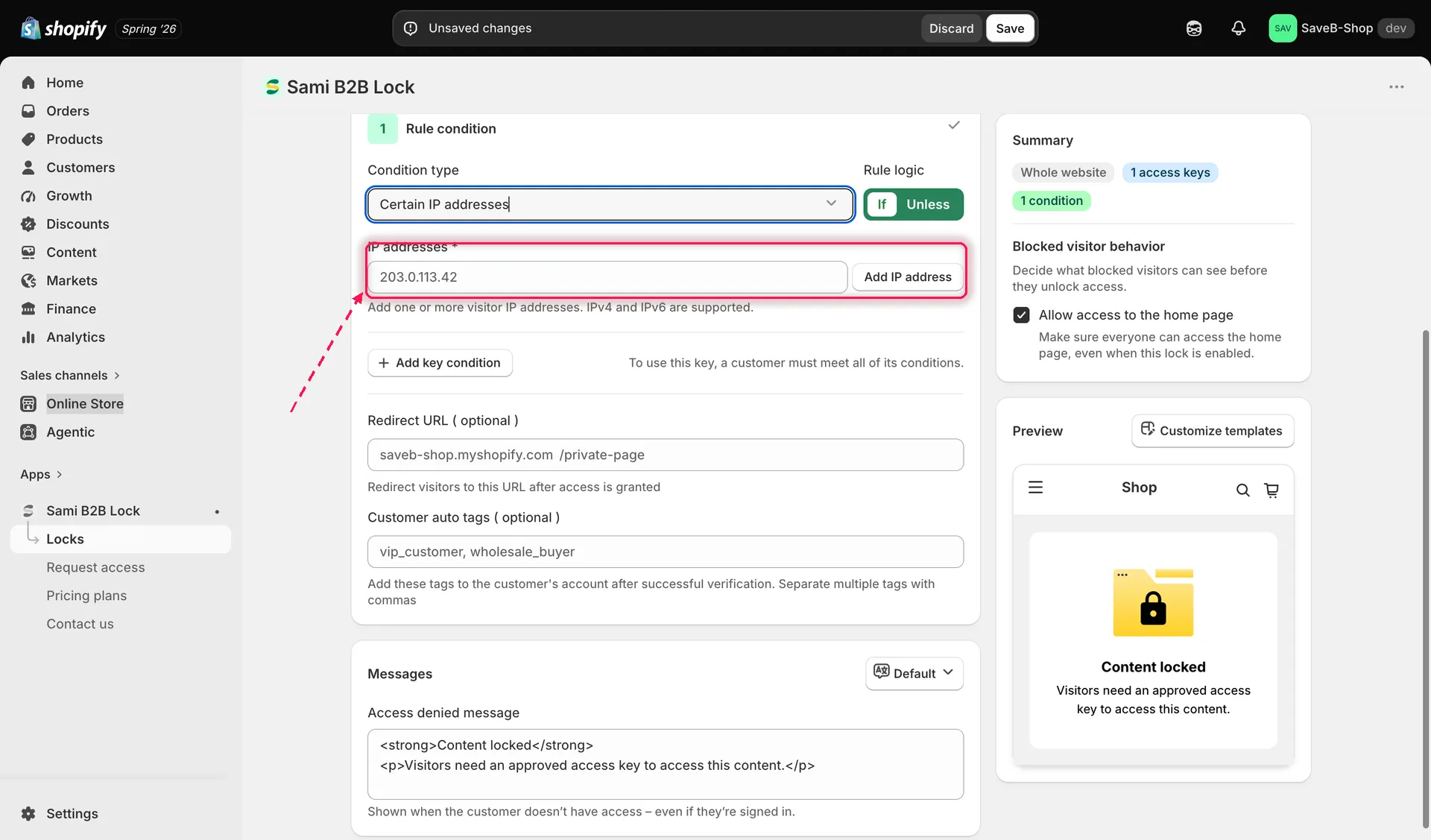
Ajoutez chaque adresse IP publique exacte que cette règle doit cibler, sans plages ni caractères génériques.
- Choisissez If ou Unless.
- Cliquez sur Save.
Exemple : limiter une liste de prix interne au réseau du bureau
Section intitulée « Exemple : limiter une liste de prix interne au réseau du bureau »Imaginons que l’adresse IP publique fixe du bureau soit 203.0.113.10 et que seules les personnes utilisant ce réseau doivent voir une liste de prix interne.
- Sélectionnez la page Internal price list comme contenu à protéger.
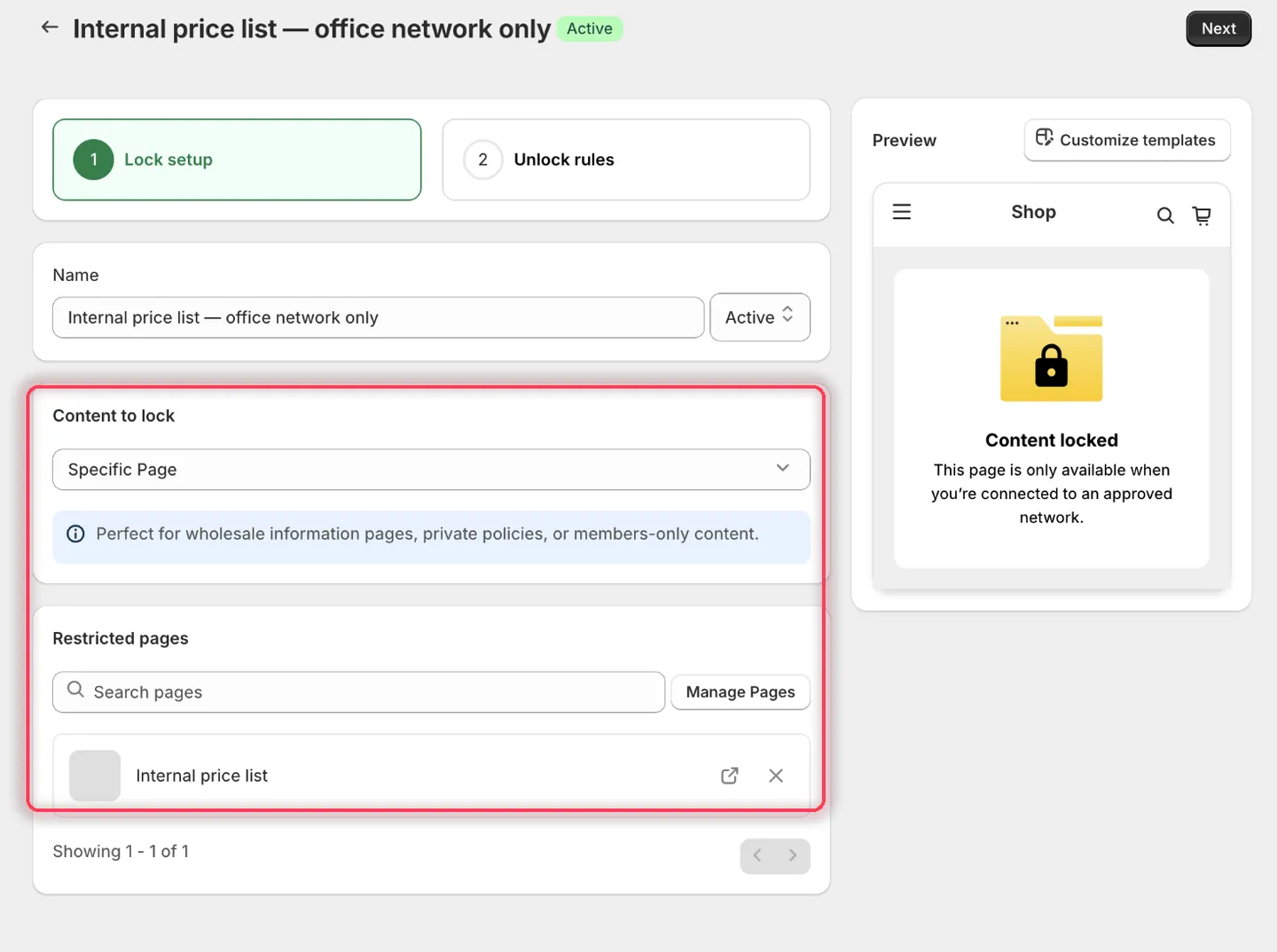
Choisissez la page à réserver au réseau du bureau.
- Ajoutez Certain IP addresses, choisissez If et saisissez
203.0.113.10. Cliquez sur Add IP address pour la transformer en puce : la valeur n’est pas enregistrée tant que vous ne l’avez pas fait.
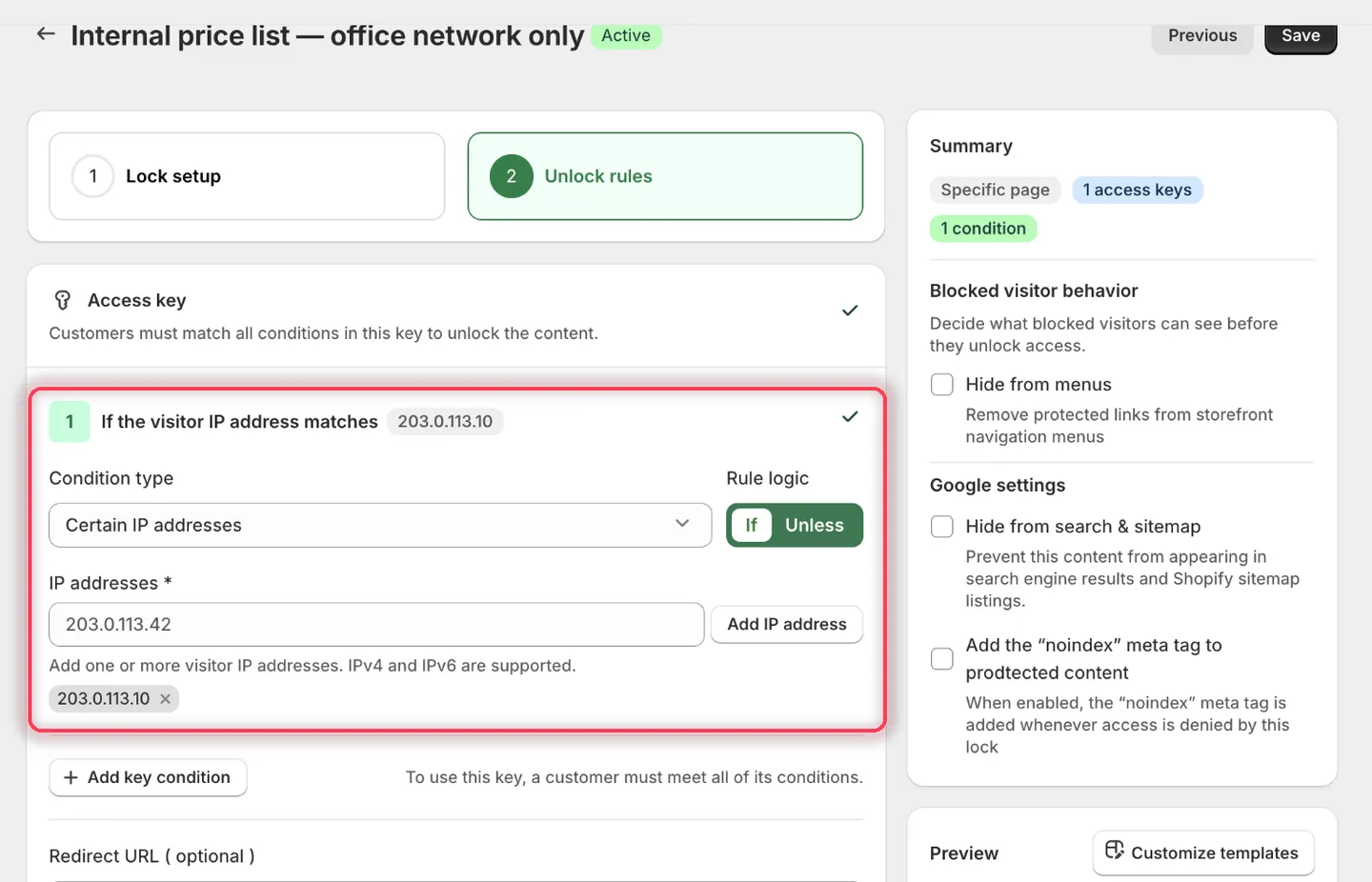
Le titre de la condition confirme la valeur : If the visitor IP address matches 203.0.113.10.
- Laissez le champ Redirect URL de la règle vide.
- Définissez le Access denied message sur :
This page is only available when you’re connected to an approved network.
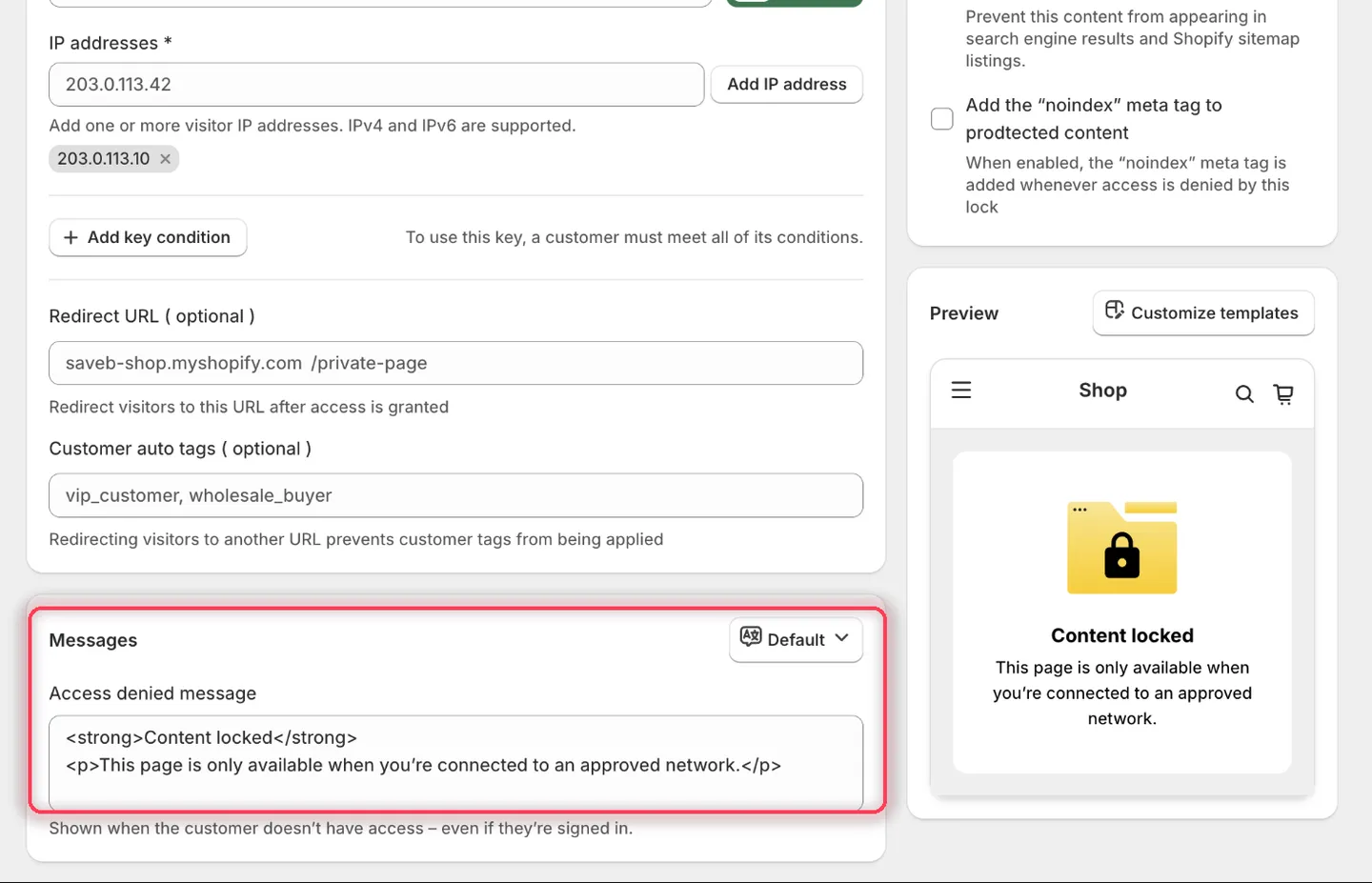
Cette règle ne comporte qu’un seul champ de message. Le panneau Preview affiche le texte tel que le verront les personnes qui visitent la boutique.
- Cliquez sur Save.
Résultat sur la vitrine
Section intitulée « Résultat sur la vitrine »Une personne dont l’adresse IP publique est exactement 203.0.113.10 peut ouvrir la page. Toute autre adresse IP ne remplit pas la règle et voit le message ci-dessus. Si l’adresse IP publique du bureau change, mettez à jour la valeur dans la règle pour que l’accès fonctionne de nouveau.
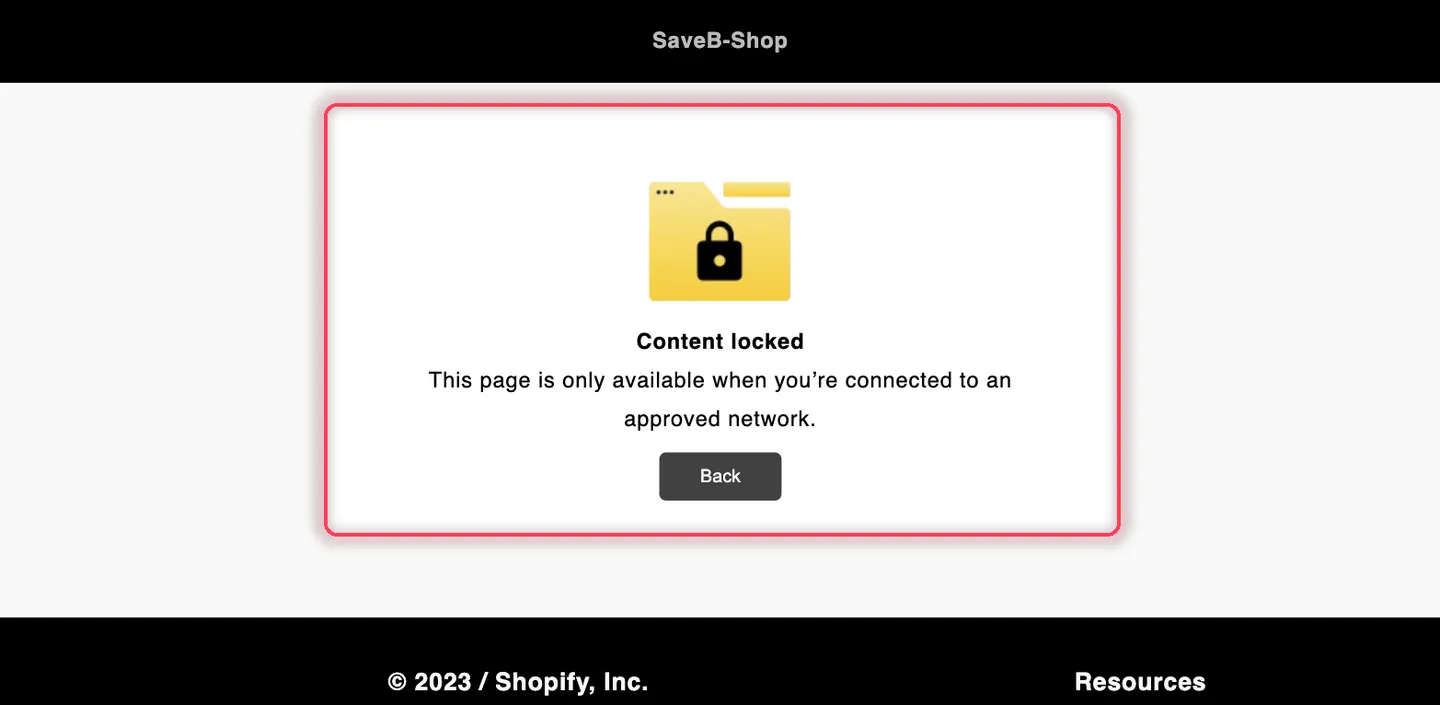
Une personne qui se trouve en dehors de l’adresse IP autorisée voit le Access denied message de cet exemple.