
Importe produtos para uma regra de preço por volume
Adicione um lote de produtos, faixas de quantidade e seus preços personalizados diretamente a uma regra de preço por volume que você já está editando, enviando um arquivo CSV ou XLSX.
Esta é uma importação mais simples do que Importe vários produtos para configurar o preço por volume. Use-a quando você já tiver uma regra de preço por volume aberta, nova ou existente, e quiser apenas adicionar muitos produtos, faixas de quantidade e preços a ela, sem criar regras extras. O público da regra (a quais clientes ela se aplica) é o que você já configurou na aba Customer; o arquivo só precisa trazer produtos, variantes, faixas e preços.
Etapa 1: Prepare seu arquivo
Seção intitulada “Etapa 1: Prepare seu arquivo”Crie um arquivo CSV ou XLSX com uma linha por faixa de produto/variante, usando as colunas abaixo. A ordem das colunas não importa, pois o arquivo é lido pelo nome do cabeçalho, então você só precisa incluir as colunas que realmente for usar.
Observação: divida seus produtos em lotes de aproximadamente 500 produtos por regra ao importar. Se os seus produtos tiverem muitas variantes, a regra pode falhar ao enviar os dados para os metacampos.
Referência completa das colunas
| Column | Required? | Notes |
|---|---|---|
| Product ID | Condicional | O ID do produto na Shopify a ser precificado. Obrigatório, a menos que você use o SKU. Veja abaixo como encontrá-lo. |
| Variant ID | Não | Preencha para precificar uma variante específica em vez do produto inteiro. Veja abaixo como encontrá-lo. |
| SKU | Condicional | O SKU de uma variante. Se uma linha tiver SKU, ele é procurado na sua loja e tem prioridade sobre Product ID/Variant ID, que não precisam ser preenchidos nessa linha. |
| From Quantity | Não | O limite inferior desta faixa, por exemplo 10 para “compre de 10 a 20 unidades e ganhe 10% de desconto”. Use From Amount se o Type da regra for Amount. |
| To Quantity | Não | O limite superior desta faixa, por exemplo 20 no mesmo exemplo. Deixe em branco para uma faixa final sem limite. Use To Amount se o Type da regra for Amount. |
| From Amount | Não | O mesmo que From Quantity, para regras em que o Type é Amount. |
| To Amount | Não | O mesmo que To Quantity, para regras em que o Type é Amount. |
| Discount Type | Não | percent, fixed (desconto de valor fixo) ou amount. O padrão é percent. |
| Discount Value | Sim | O preço deste produto/variante nesta faixa, para o público atual da regra (clientes todos/conectados/não conectados). |
Várias faixas para o mesmo produto: adicione uma linha por faixa, repetindo o mesmo Product ID (e o Variant ID, se estiver precificando uma variante específica) com um intervalo From/To diferente em cada uma.
Preços diferentes para segmentos de clientes diferentes: se o público da regra for composto por tags de clientes ou clientes específicos, substitua a coluna Discount Value por uma coluna para cada nome de tag ou ID de cliente e preencha o preço de cada segmento na própria coluna. Se as colunas extras do arquivo forem nomes de tags ou IDs de clientes que ainda não fazem parte da regra, elas são adicionadas automaticamente ao público da regra quando você confirma a importação.
Como encontrar o ID de um produto: acesse a pasta Produtos na Shopify, abra o produto e confira a URL da página: o ID do produto é o número no final do link.

Como encontrar o ID de uma variante: abra o produto, vá até a variante de que você precisa e clique nela. O ID da variante é o número no final da URL dessa página.

Arquivo de exemplo: baixe volume_products_example.csv ou volume_products_example.xlsx para ver o formato em ação.
Quando o arquivo estiver pronto, salve-o.
Etapa 2: Envie o arquivo para a regra
Seção intitulada “Etapa 2: Envie o arquivo para a regra”-
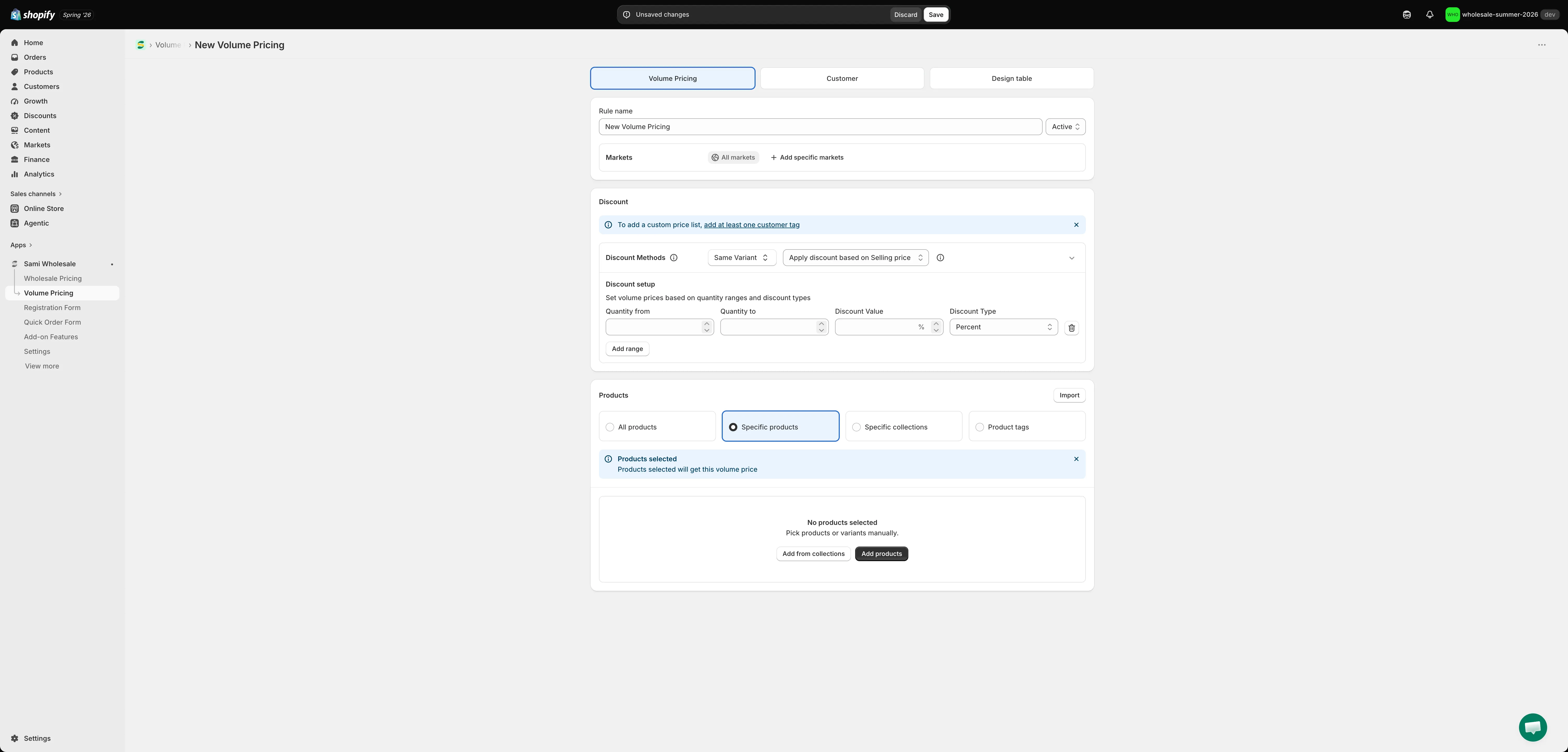
Defina Apply Product como Specific products
Seção intitulada “Defina Apply Product como Specific products”Esta importação só se aplica a regras em que a seção Products está definida como Specific products, o que faz o botão Import aparecer ao lado de Products.
-
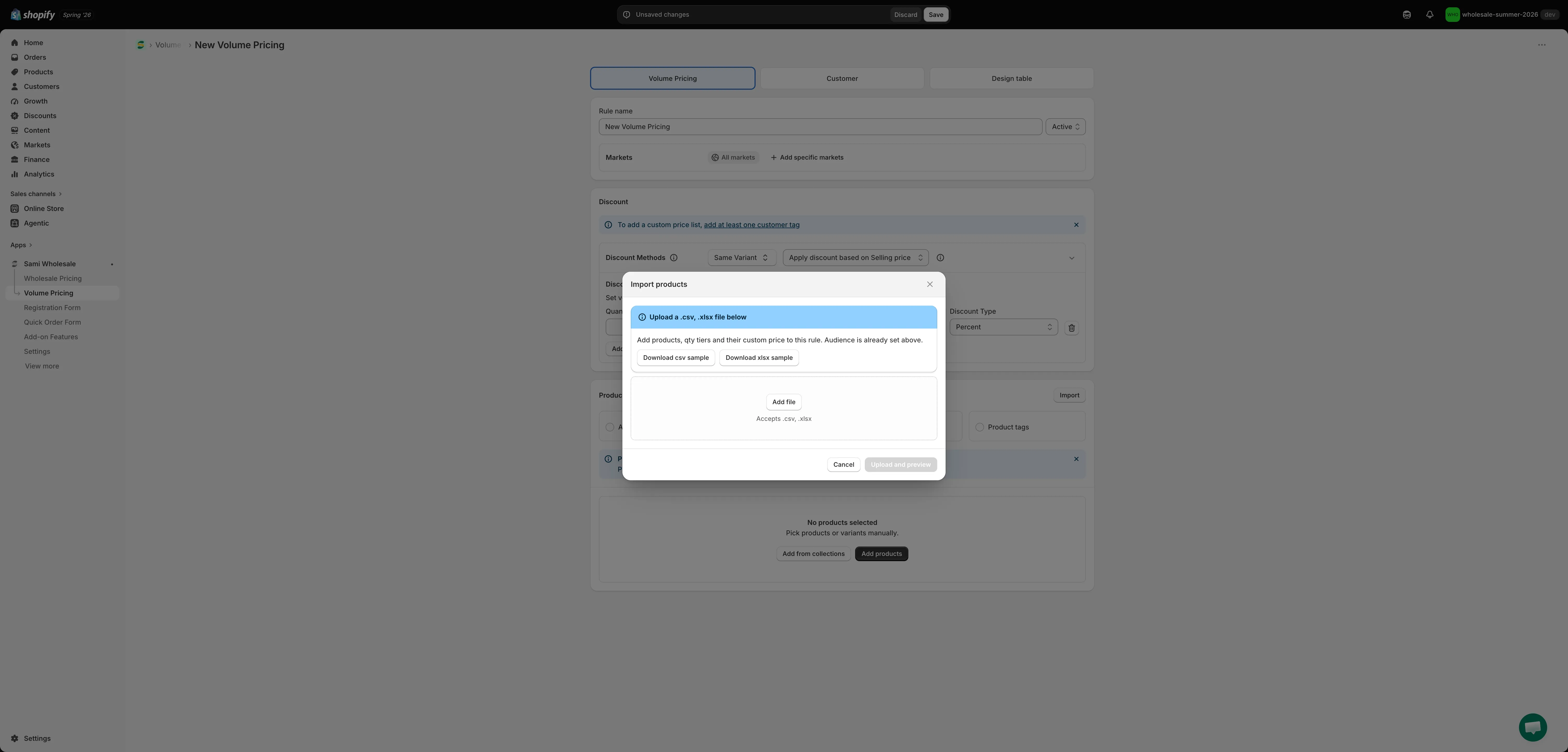
Clique em Import e envie seu arquivo
Seção intitulada “Clique em Import e envie seu arquivo”Você também pode baixar aqui um arquivo CSV ou XLSX de exemplo para ver exatamente quais dados cada coluna precisa.
-
Visualize e confirme
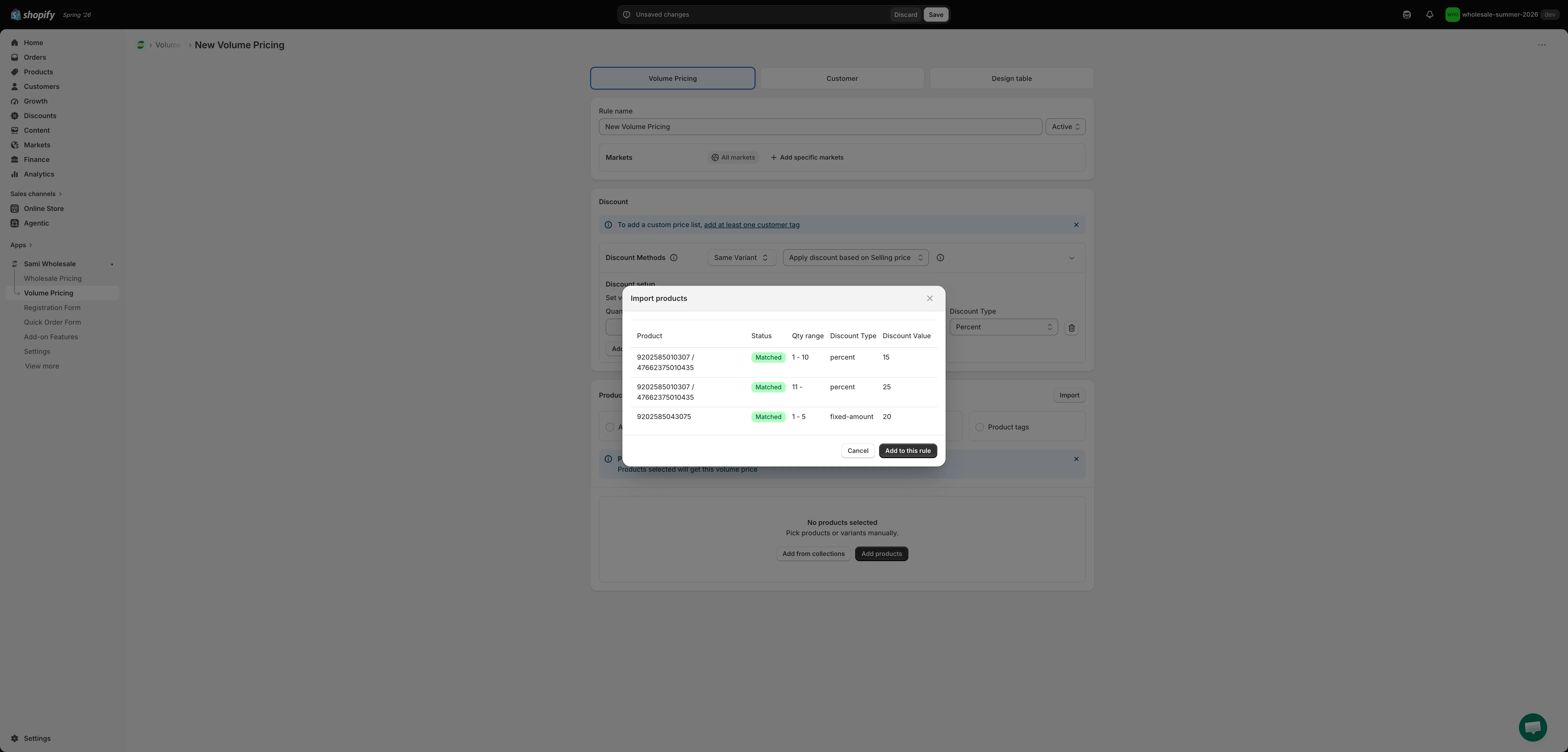
Seção intitulada “Visualize e confirme”Clique em Upload and preview. Cada linha mostra a faixa de quantidade a que se aplica e se ela correspondeu a um produto/variante real da sua loja. As linhas marcadas como Not found são ignoradas. Clique em Add to this rule para mesclar as linhas correspondentes na tabela de produtos abaixo.
-
Salve a regra
Seção intitulada “Salve a regra”As linhas importadas são mescladas na tabela de produtos da página, mas nada foi salvo ainda: clique em Save na regra para mantê-las.