
数量割引ルールに商品をインポートする
CSVまたはXLSXファイルをアップロードして、編集中の1つの数量割引ルールに、複数の商品、数量の段階、カスタム価格をまとめて追加します。
これは、数量割引の設定のために複数の商品をインポートするよりも手軽なインポートです。新規または既存の数量割引ルールをすでに開いていて、ルールを追加で作成せずに、多数の商品、数量の段階、価格を追加したい場合に使用します。ルールの対象(どの顧客に適用するか)は、Customerタブですでに設定した内容がそのまま使われます。ファイルに必要なのは、商品、バリエーション、段階、価格のみです。
ステップ1: ファイルを準備する
Section titled “ステップ1: ファイルを準備する”商品・バリエーションの段階ごとに1行となるように、以下の列を使ってCSVまたはXLSXファイルを作成します。ファイルはヘッダー名で読み込まれるため、列の順序は関係ありません。実際に使用する列のみを含めれば問題ありません。
注: インポートの際は、商品を1ルールあたり約500商品ずつのバッチに分けてください。商品に多数のバリエーションがある場合、ルールがメタフィールドへのデータのアップロードに失敗することがあります。
列の詳細リファレンス
| 列 | 必須かどうか | 備考 |
|---|---|---|
| Product ID | 条件付き | 価格を設定するShopifyの商品IDです。SKUを使用する場合を除き、必須です。確認方法は以下をご覧ください。 |
| Variant ID | いいえ | 商品全体ではなく、特定の1つのバリエーションの価格を設定する場合に入力します。確認方法は以下をご覧ください。 |
| SKU | 条件付き | バリエーションのSKUです。行にSKUがある場合は、ストア内で検索され、Product ID/Variant IDより優先されます。その行では、Product ID/Variant IDを入力する必要はありません。 |
| From Quantity | いいえ | この段階の下限値です。たとえば「10~20個購入で10%オフ」の場合は10です。ルールのTypeがAmountの場合は、代わりにFrom Amountを使用します。 |
| To Quantity | いいえ | この段階の上限値です。同じ例では20です。上限のない最上位の段階の場合は空白にします。ルールのTypeがAmountの場合は、代わりにTo Amountを使用します。 |
| From Amount | いいえ | From Quantityと同じで、TypeがAmountのルール用です。 |
| To Amount | いいえ | To Quantityと同じで、TypeがAmountのルール用です。 |
| Discount Type | いいえ | percent、fixed(固定額の値引き)、amountのいずれかです。デフォルトはpercentです。 |
| Discount Value | はい | ルールの現在の対象(すべての顧客/ログイン済みの顧客/未ログインの顧客)に対する、この段階でのこの商品・バリエーションの価格です。 |
同じ商品に複数の段階を設定する: 段階ごとに1行を追加し、同じProduct ID(特定のバリエーションの価格を設定する場合はVariant IDも)を繰り返して、行ごとに異なるFrom/Toの範囲を指定します。
顧客セグメントごとに異なる価格を設定する: ルールの対象が顧客タグまたは特定の顧客の場合は、Discount Value列の代わりに、タグ名または顧客IDごとに1列を用意し、各セグメントの価格をそれぞれの列に入力します。ファイルの追加列がまだルールに含まれていないタグ名や顧客IDの場合は、インポートを確定したときに、ルールの対象に自動的に追加されます。
商品IDの確認方法: Shopifyの商品フォルダに移動して商品を開き、ページのURLを確認します。商品IDは、リンクの末尾にある数字です。

バリエーションIDの確認方法: 商品を開き、必要なバリエーションに移動してクリックします。バリエーションIDは、そのページのURLの末尾にある数字です。

サンプルファイル: 実際の形式を確認するには、volume_products_example.csvまたはvolume_products_example.xlsxをダウンロードしてください。
ファイルの準備ができたら、保存します。
ステップ2: ファイルをルールにアップロードする
Section titled “ステップ2: ファイルをルールにアップロードする”-
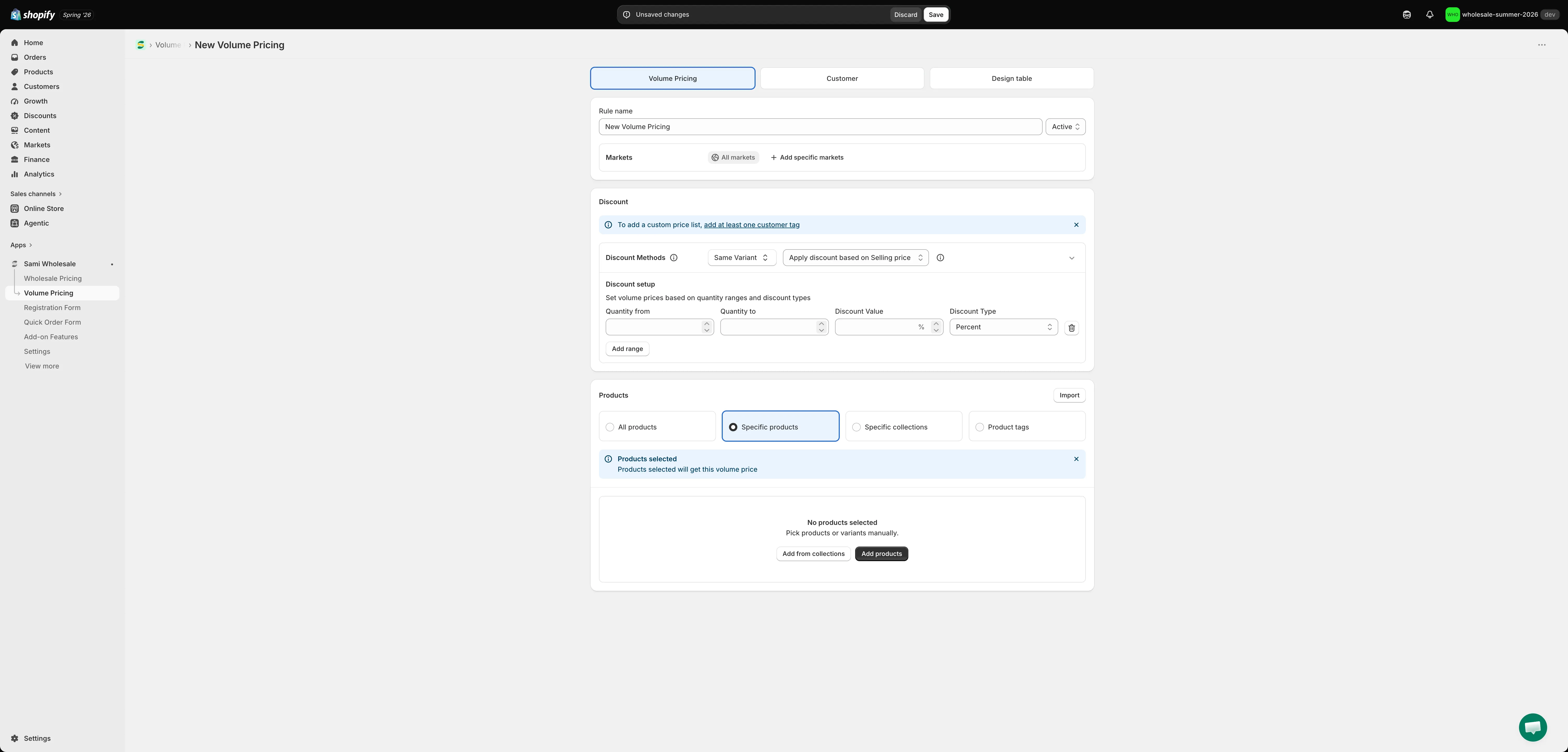
Apply ProductをSpecific productsに設定する
Section titled “Apply ProductをSpecific productsに設定する”このインポートは、ProductsセクションがSpecific productsに設定されているルールにのみ適用されます。この設定にすると、Productsの横にImportボタンが表示されます。
-
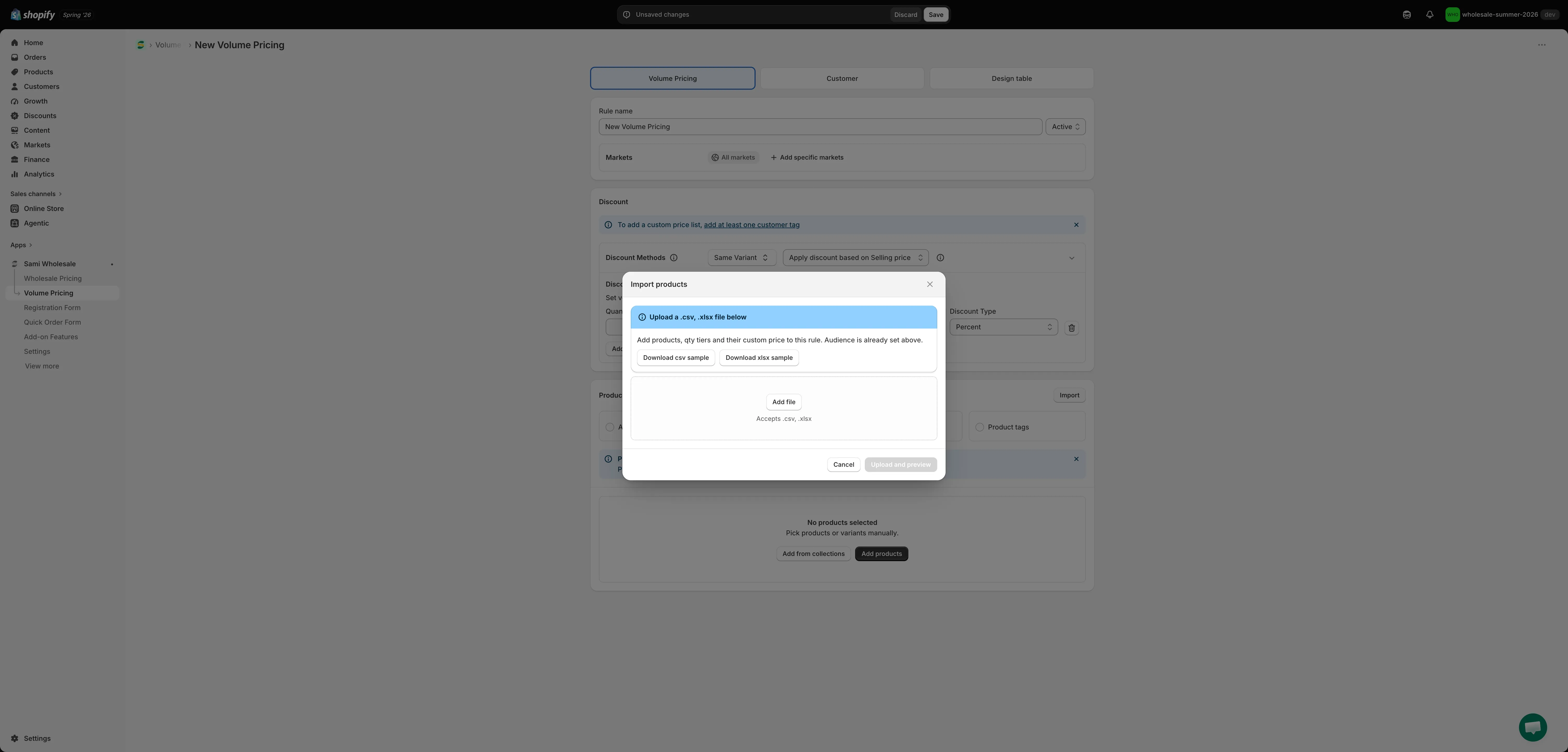
Importをクリックしてファイルをアップロードする
Section titled “Importをクリックしてファイルをアップロードする”ここでは、各列に必要なデータを正確に確認できるよう、サンプルのCSVまたはXLSXファイルをダウンロードすることもできます。
-
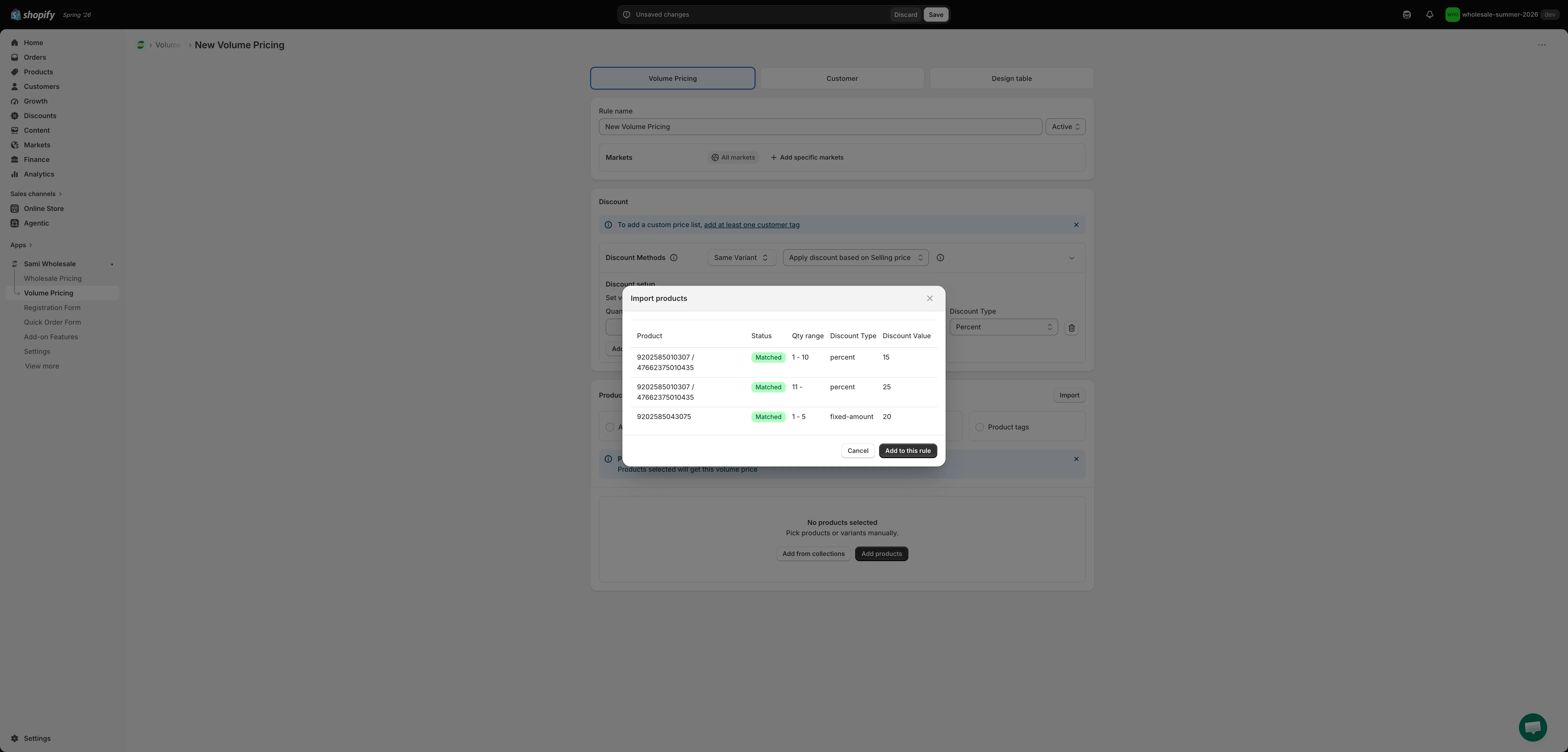
プレビューして確認する
Section titled “プレビューして確認する”Upload and previewをクリックします。各行には、適用される数量範囲と、ストア内の実際の商品・バリエーションに一致したかどうかが表示されます。Not foundと表示された行はスキップされます。Add to this ruleをクリックすると、一致した行が下の商品テーブルに統合されます。
-
ルールを保存する
Section titled “ルールを保存する”インポートした行はページ上の商品テーブルに統合されますが、まだ何も保存されていません。ルールのSaveをクリックして保持してください。