
匯入商品到數量定價規則
透過上傳 CSV 或 XLSX 檔案,將一批商品、數量級距及其自訂價格直接加入您正在編輯的單一數量定價規則。
這是比 匯入多個商品以設定數量定價 更輕量的匯入方式。當您已開啟一個數量定價規則(無論是新規則或既有規則),只想為它新增大量商品、數量級距和價格,而不建立額外規則時,請使用此方式。規則的適用對象(套用於哪些顧客)以您在 Customer 標籤中已設定的內容為準,檔案只需包含商品、款式、級距和價格。
步驟 1:準備檔案
Section titled “步驟 1:準備檔案”建立一個 CSV 或 XLSX 檔案,每個商品/款式級距佔一列,並使用下方的欄位。欄位順序不拘,系統是依標題名稱讀取檔案,因此只需包含您實際使用的欄位。
注意: 匯入時,請將商品分批處理,每個規則約 500 個商品。如果您的商品有大量款式,規則可能無法成功將資料上傳到中繼欄位。
完整欄位參考
| 欄位 | 是否必填 | 說明 |
|---|---|---|
| Product ID | 視情況而定 | 要定價的 Shopify 商品 ID。除非改用 SKU,否則為必填。如何找到商品 ID,請見下方說明。 |
| Variant ID | 否 | 填寫後會為某個特定款式而非整個商品定價。如何找到款式 ID,請見下方說明。 |
| SKU | 視情況而定 | 款式的 SKU。如果某列有 SKU,系統會在您的商店中查找,並且優先於 Product ID/Variant ID,該列不需要再填寫這些欄位。 |
| From Quantity | 否 | 此級距的下限,例如 10 代表「購買 10 到 20 件可享 10% 折扣」。如果規則的 Type 為 Amount,請改用 From Amount。 |
| To Quantity | 否 | 此級距的上限,以相同範例而言為 20。最高級距不設上限時請留空。如果規則的 Type 為 Amount,請改用 To Amount。 |
| From Amount | 否 | 與 From Quantity 相同,適用於 Type 為 Amount 的規則。 |
| To Amount | 否 | 與 To Quantity 相同,適用於 Type 為 Amount 的規則。 |
| Discount Type | 否 | percent、fixed(固定金額折扣)或 amount。預設為 percent。 |
| Discount Value | 是 | 此商品/款式在此級距下,針對規則目前適用對象(所有/已登入/未登入顧客)的價格。 |
同一商品的多個級距: 每個級距新增一列,重複相同的 Product ID(如果是為特定款式定價,也要重複 Variant ID),並每次使用不同的 From/To 範圍。
為不同客群設定不同價格: 如果規則的適用對象是顧客標籤或特定顧客,請以每個標籤名稱或顧客 ID 各一個欄位來取代 Discount Value 欄位,並在各自的欄位中填入該客群的價格。如果檔案中的額外欄位是尚未屬於該規則的標籤名稱或顧客 ID,在您確認匯入時,它們會自動加入規則的適用對象。
找到商品 ID: 前往 Shopify 的「商品」頁面,開啟該商品,並查看頁面網址,商品 ID 就是連結結尾的數字。

找到款式 ID: 開啟商品,前往所需的款式並點擊進入。款式 ID 就是該頁面網址結尾的數字。

範例檔: 下載 volume_products_example.csv 或 volume_products_example.xlsx 查看實際格式。
檔案準備好後,請儲存。
步驟 2:將檔案上傳到規則
Section titled “步驟 2:將檔案上傳到規則”-
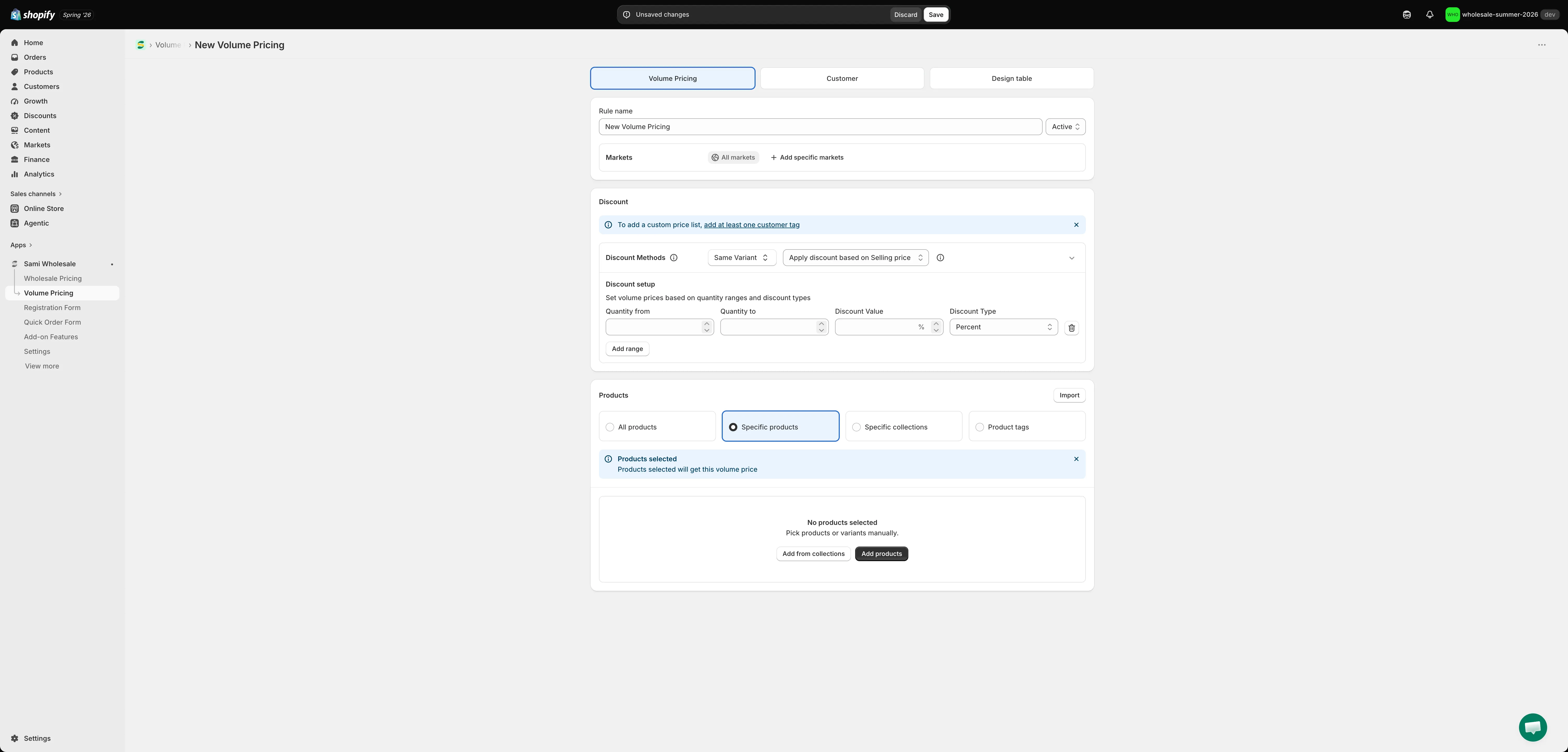
將 Apply Product 設為 Specific products
Section titled “將 Apply Product 設為 Specific products”此匯入功能僅適用於 Products 區段設為 Specific products 的規則,這樣 Products 旁才會出現 Import 按鈕。
-
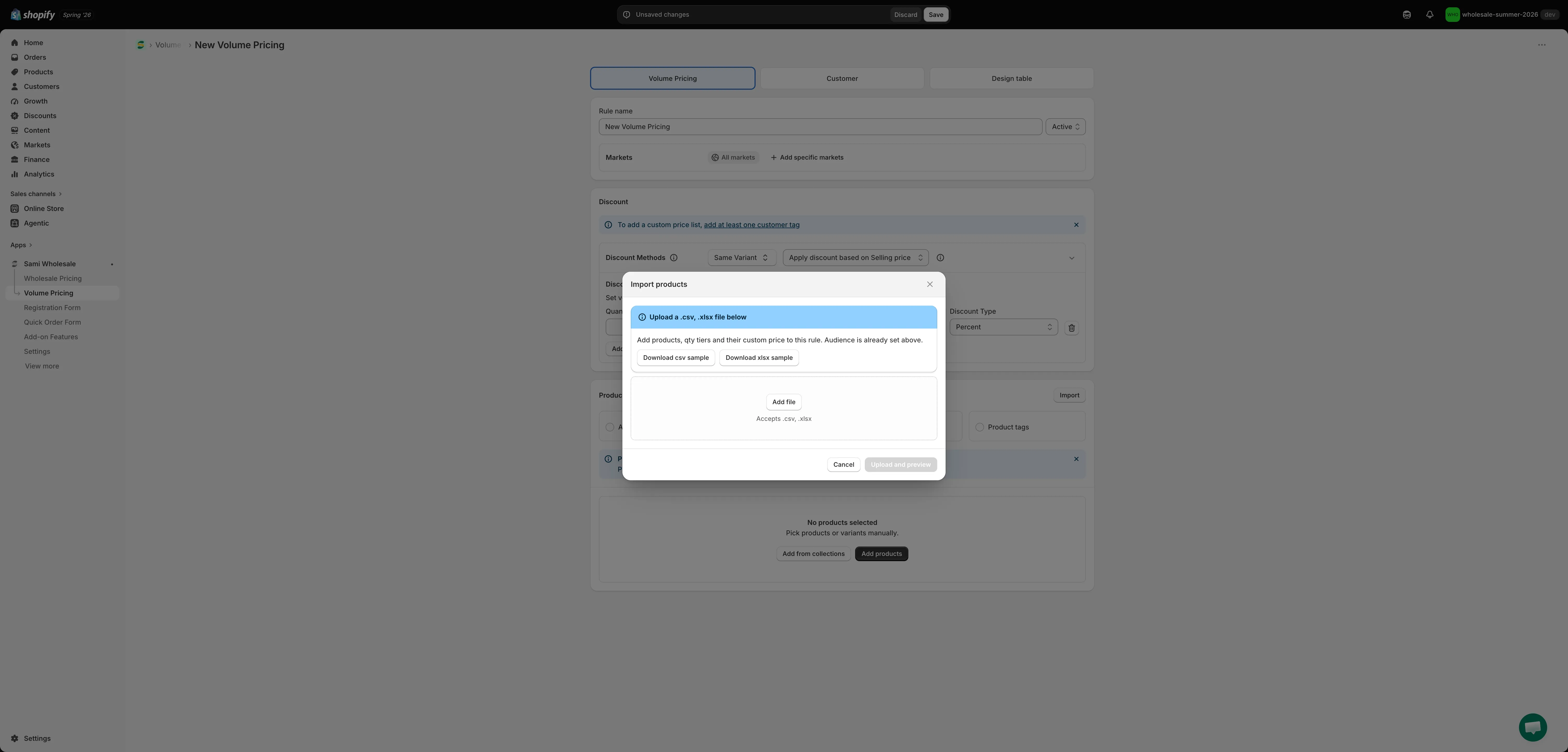
點擊 Import 並上傳檔案
Section titled “點擊 Import 並上傳檔案”您也可以在此下載範例 CSV 或 XLSX 檔案,確切了解每個欄位需要填入什麼資料。
-
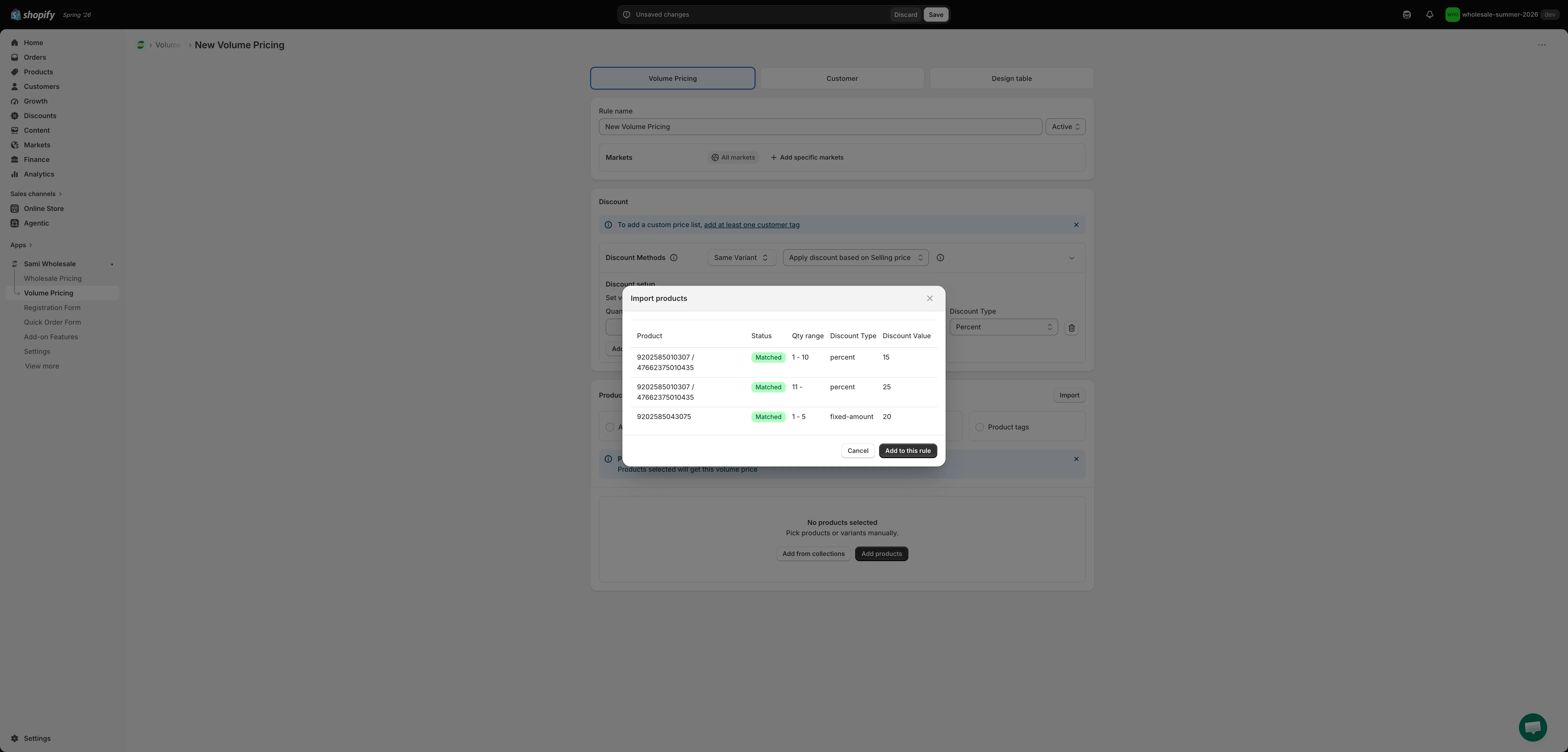
點擊 Upload and preview。每列都會顯示其適用的數量範圍,以及是否與您商店中的真實商品/款式相符,標示為 Not found 的列會被略過。點擊 Add to this rule,將相符的列合併到下方的商品表格中。
-
匯入的列會合併到頁面上的商品表格,但尚未儲存,請點擊規則上的 Save 以保留它們。