
Importer des produits dans une règle de tarification par volume
Ajoutez en une fois des produits, des paliers de quantité et leurs prix personnalisés à une règle de tarification par volume que vous modifiez déjà, en important un fichier CSV ou XLSX.
Il s’agit d’un import plus léger que Importer plusieurs produits pour configurer une tarification par volume. Utilisez-le lorsque vous avez déjà ouvert une règle de tarification par volume, nouvelle ou existante, et que vous voulez simplement y ajouter de nombreux produits, paliers de quantité et prix, sans créer de règles supplémentaires. Le public de la règle (les clients concernés) correspond à ce que vous avez déjà configuré dans l’onglet Customer ; le fichier n’a besoin de contenir que les produits, les variantes, les paliers et les prix.
Étape 1 : préparer votre fichier
Section intitulée « Étape 1 : préparer votre fichier »Créez un fichier CSV ou XLSX avec une ligne par palier de produit ou de variante, en utilisant les colonnes ci-dessous. L’ordre des colonnes n’a pas d’importance, car le fichier est lu d’après le nom des en-têtes : n’incluez que les colonnes que vous utilisez réellement.
Remarque : répartissez vos produits en lots d’environ 500 produits par règle lors de l’import. Si vos produits comptent un grand nombre de variantes, la règle risque de ne pas parvenir à envoyer correctement les données vers les métachamps.
Référence complète des colonnes
| Column | Required? | Notes |
|---|---|---|
| Product ID | Conditionnelle | L’ID du produit Shopify à tarifer. Obligatoire, sauf si vous utilisez le SKU à la place. Voir ci-dessous comment le trouver. |
| Variant ID | Non | À renseigner pour tarifer une variante précise plutôt que tout le produit. Voir ci-dessous comment la trouver. |
| SKU | Conditionnelle | Le SKU d’une variante. Si une ligne comporte un SKU, il est recherché dans votre boutique et prime sur Product ID/Variant ID : inutile de renseigner ces colonnes pour cette ligne. |
| From Quantity | Non | Le seuil inférieur de ce palier, p. ex. 10 pour « achetez de 10 à 20 unités, obtenez 10 % de réduction ». Utilisez plutôt From Amount si le Type de la règle est Amount. |
| To Quantity | Non | Le seuil supérieur de ce palier, p. ex. 20 pour le même exemple. Laissez vide pour un dernier palier sans limite supérieure. Utilisez plutôt To Amount si le Type de la règle est Amount. |
| From Amount | Non | Identique à From Quantity, pour les règles dont le Type est Amount. |
| To Amount | Non | Identique à To Quantity, pour les règles dont le Type est Amount. |
| Discount Type | Non | percent, fixed (montant fixe de réduction) ou amount. Par défaut : percent. |
| Discount Value | Oui | Le prix de ce produit ou de cette variante à ce palier, pour le public actuel de la règle (tous les clients / clients connectés / clients non connectés). |
Plusieurs paliers pour un même produit : ajoutez une ligne par palier, en répétant le même Product ID (et le même Variant ID si vous tarifez une variante précise) avec une plage From/To différente à chaque fois.
Tarifer différemment des segments de clientèle : si le public de la règle repose sur des tags clients ou des clients précis, remplacez la colonne Discount Value par une colonne par nom de tag ou ID de client, et renseignez le prix de chaque segment dans sa propre colonne. Si les colonnes supplémentaires du fichier correspondent à des noms de tags ou à des ID de clients qui ne font pas encore partie de la règle, ils sont ajoutés automatiquement au public de la règle lorsque vous confirmez l’import.
Trouver l’ID d’un produit : accédez à la section Produits de Shopify, ouvrez le produit et regardez l’URL de la page : l’ID du produit est le nombre à la fin du lien.

Trouver l’ID d’une variante : ouvrez le produit, accédez à la variante voulue et cliquez dessus. L’ID de la variante est le nombre à la fin de l’URL de cette page.

Fichier d’exemple : téléchargez volume_products_example.csv ou volume_products_example.xlsx pour voir le format en pratique.
Une fois votre fichier prêt, enregistrez-le.
Étape 2 : téléverser le fichier dans la règle
Section intitulée « Étape 2 : téléverser le fichier dans la règle »-
Définir Apply Product sur Specific products
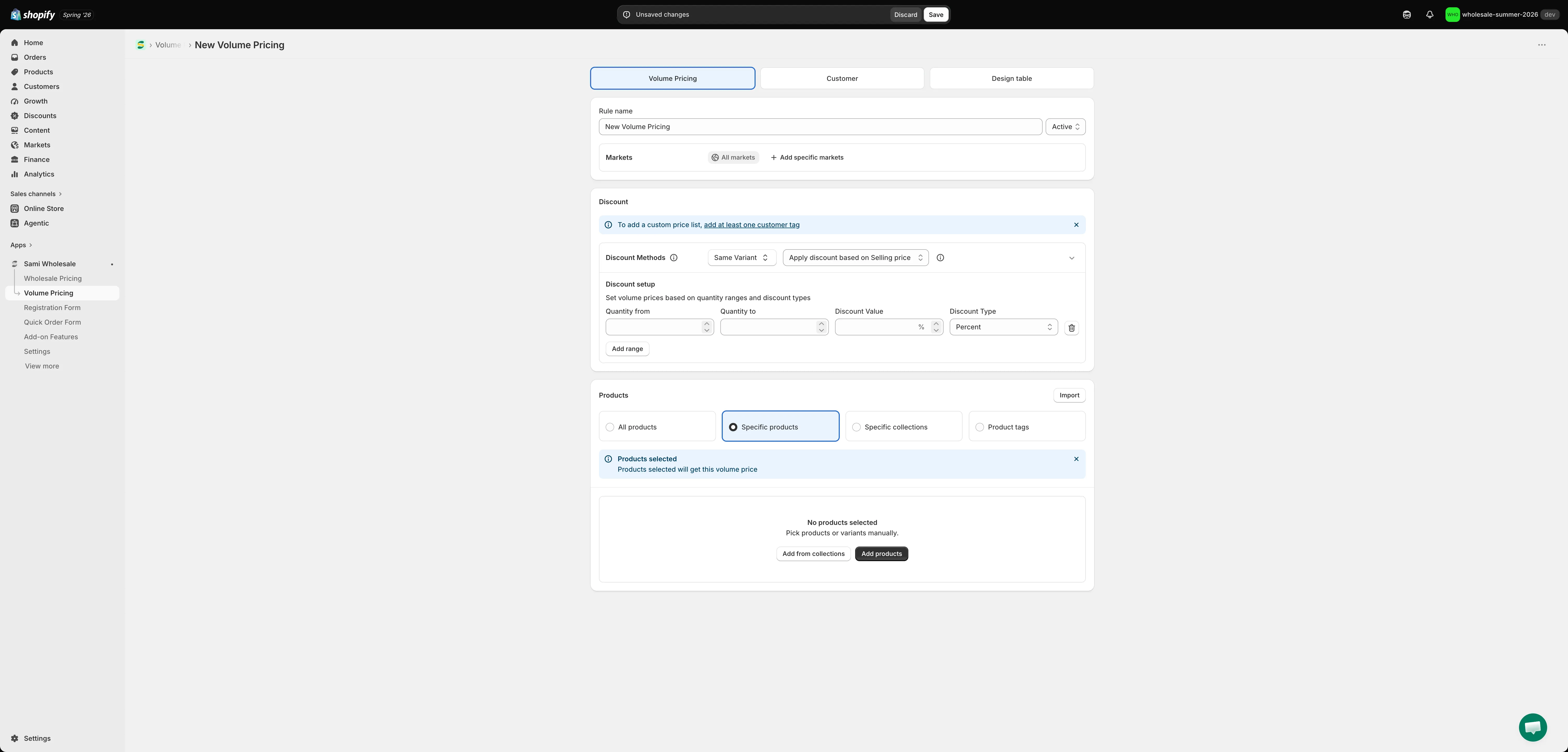
Section intitulée « Définir Apply Product sur Specific products »Cet import ne s’applique qu’aux règles dont la section Products est définie sur Specific products : c’est ce qui fait apparaître le bouton Import à côté de Products.
-
Cliquer sur Import et téléverser votre fichier
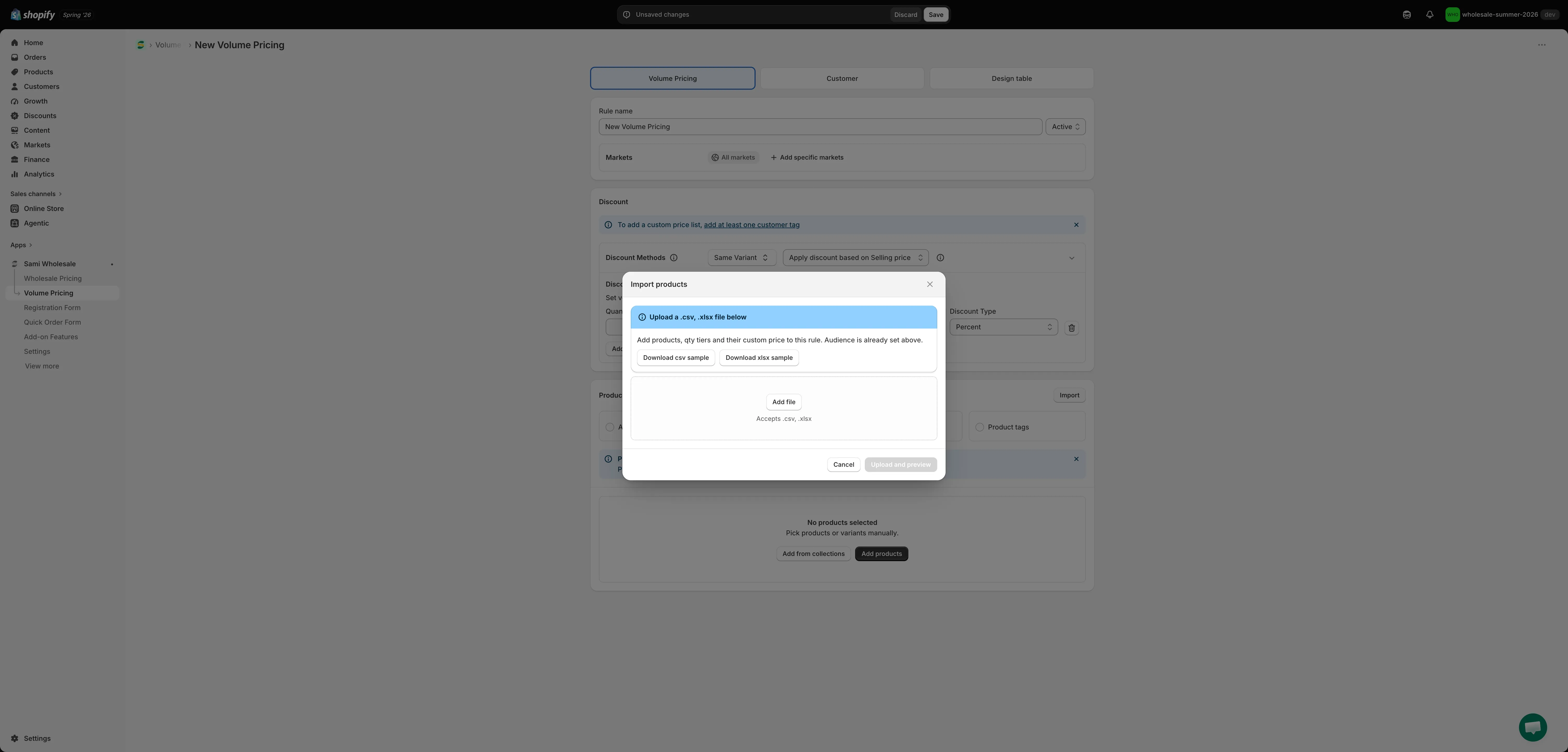
Section intitulée « Cliquer sur Import et téléverser votre fichier »Vous pouvez aussi télécharger ici un exemple de fichier CSV ou XLSX pour voir exactement quelles données attend chaque colonne.
-
Prévisualiser et confirmer
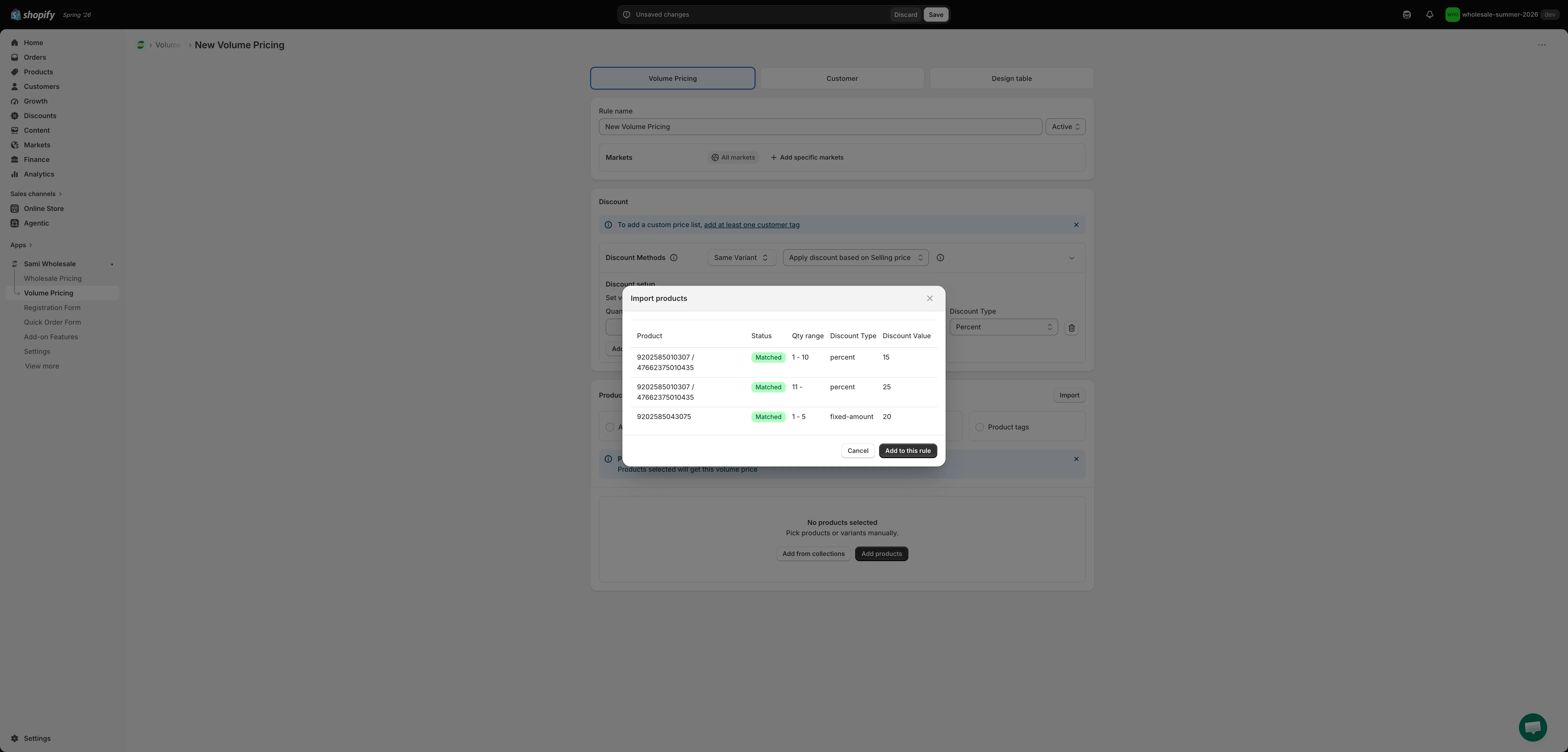
Section intitulée « Prévisualiser et confirmer »Cliquez sur Upload and preview. Chaque ligne indique la plage de quantité à laquelle elle s’applique et si elle correspond à un produit ou une variante réels de votre boutique : les lignes marquées Not found sont ignorées. Cliquez sur Add to this rule pour fusionner les lignes correspondantes dans le tableau de produits ci-dessous.
-
Enregistrer la règle
Section intitulée « Enregistrer la règle »Les lignes importées sont fusionnées dans le tableau de produits de la page, mais rien n’est encore enregistré : cliquez sur Save dans la règle pour les conserver.