
Masquer les prix sur Google
Gardez les prix de gros ou réservés aux membres hors des résultats de Google : quels paramètres combiner, ce que gère l'application et l'élément qui se trouve dans votre thème.
Les boutiques qui pratiquent des prix de gros, contractuels ou réservés aux membres masquent souvent un prix aux personnes qui visitent la boutique, puis constatent qu’il apparaît toujours dans les résultats de Google. Cette page explique pourquoi, quels paramètres combiner, et l’élément qui se trouve dans votre thème plutôt que dans l’application.
Avant de commencer
Section intitulée « Avant de commencer »| Prérequis | Pourquoi c’est important |
|---|---|
| Un forfait payant | Les cases Google settings sont une fonctionnalité payante. Avec le forfait gratuit, l’application affiche une invitation à passer à un forfait supérieur à leur place. |
| Type de contenu Products and variants ou Collections | Les options de prix et d’Add to cart, ainsi que le panneau Google settings, n’apparaissent que pour ces types de contenu. |
| L’intégration d’application du thème activée | Rien dans l’application n’atteint votre vitrine tant que l’intégration n’est pas active. Consultez Activer l’intégration de l’application. |
| Une boutique accessible publiquement | Google ne peut pas explorer (ni réexplorer) une boutique encore protégée par le mot de passe de vitrine de Shopify. Rien ne changera dans les résultats de recherche tant que la boutique n’est pas publique. |
| Une modification du thème, ou l’assistance | Retirer le prix des données structurées de votre thème est une petite modification de Liquid. L’assistance peut l’effectuer pour vous. |
Ce que l’application fait et ne fait pas
Section intitulée « Ce que l’application fait et ne fait pas »| L’application fait | L’application ne fait pas |
|---|---|
| Remplacer le prix visible (et, en option, le bouton Ajouter au panier) pour toute personne qui n’a pas passé vos règles d’accès | Réécrire le prix dans les données structurées (ld+json) de votre thème |
| Retirer les produits protégés de la recherche de votre vitrine et du plan du site que Shopify fournit aux moteurs de recherche | Supprimer les pages que Google a déjà indexées |
Ajouter en option une balise noindex, pour qu’une page atteinte directement ne soit quand même pas indexée |
Forcer Google à réexplorer : c’est Google qui décide quand il revient |
| S’appliquer à chaque verrou, pour traiter différemment différents produits | Toucher aux flux Google Shopping ou Merchant Center, que Shopify génère séparément |
Quand l’utiliser
Section intitulée « Quand l’utiliser »Cela vaut la peine lorsqu’un prix public vous coûterait réellement quelque chose :
- Des prix de gros ou B2B qui ne doivent pas être affichés à côté de votre prix de détail.
- Des prix par client ou contractuels, pour lesquels un chiffre public unique est trompeur.
- Un conflit de canaux, lorsque des distributeurs ou revendeurs s’opposent à ce que votre prix direct soit indexé.
| Votre boutique | Configuration suggérée |
|---|---|
| B2B et B2C mélangés | Verrouillez uniquement les produits ou collections B2B et masquez le prix sur ce verrou. Votre catalogue de détail reste entièrement indexé et continue de générer du trafic. |
| Vente en gros uniquement | Un seul verrou couvrant tous les produits, prix masqué, visibilité dans les recherches désactivée pour tout le catalogue. |
| Prix sur devis | Masquez le prix et Ajouter au panier pour tout le monde, puis orientez les personnes vers une connexion ou une demande de devis grâce au texte du message. Consultez Présentation de la demande d’accès. |
Configuration
Section intitulée « Configuration »- Ouvrez Locks et créez un verrou, ou ouvrez-en un existant pour le modifier.
- Dans l’onglet Lock setup, définissez Content to lock sur Products and variants (ou Collections), puis sélectionnez les produits dont les prix doivent rester privés.
- Cliquez sur Next pour accéder à l’onglet Unlock rules, et ajoutez au moins une règle d’accès : Logged-in customers, ou une règle Customer tags correspondant à votre tag de vente en gros, par exemple. Un verrou sans règle n’a rien à vérifier, donc rien n’est masqué.
- Dans la barre latérale droite, ouvrez Blocked visitor behavior et réglez la liste déroulante sur Hide product price (ou Hide product price and atc si le bouton d’achat doit aussi disparaître).
- Juste en dessous, dans Google settings, cochez Hide from search & sitemap. Si vous préférez que la page n’apparaisse pas du tout dans les résultats, cochez aussi Add the “noindex” meta tag to protected content.
- Cliquez sur Save.
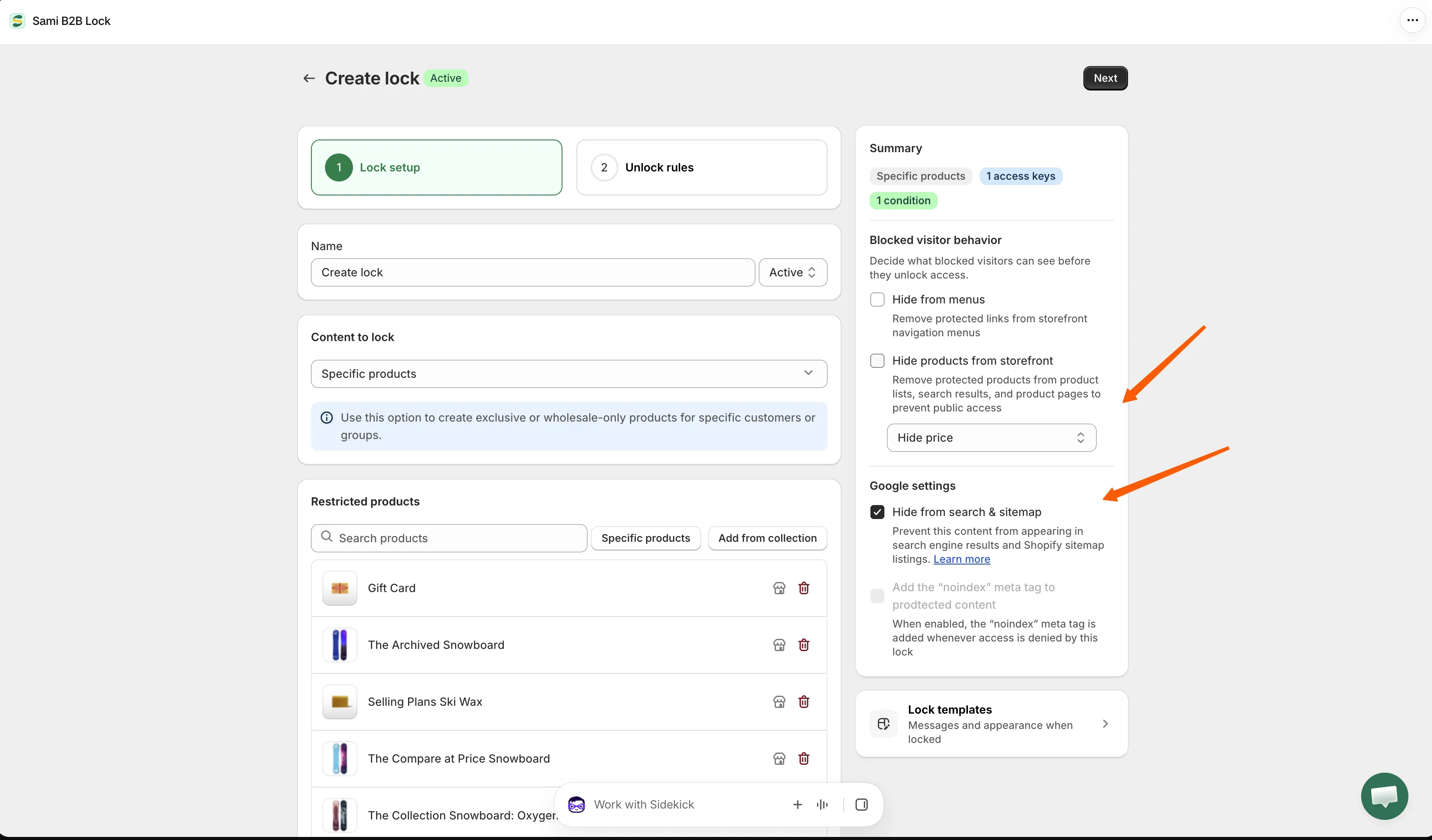
Les deux paramètres se trouvent dans la même barre latérale : le paramètre de prix en haut, celui de la recherche juste en dessous.
Vérifier les données structurées dans votre thème
Section intitulée « Vérifier les données structurées dans votre thème »La plupart des thèmes Shopify publient le prix une seconde fois, dans un bloc de données structurées (application/ld+json) du code source de la page. Il est distinct du prix que voient les personnes qui visitent la boutique, et c’est le bloc que Google lit pour créer un résultat enrichi. L’application remplace le prix visible, mais elle ne réécrit pas ce bloc : le prix peut donc rester dans le code de votre thème, à la portée de Google.
Pour vérifier : ouvrez une page produit protégée, utilisez Afficher le code source de la page dans votre navigateur et recherchez ld+json. Si vous y trouvez un prix, c’est ce que lit Google.
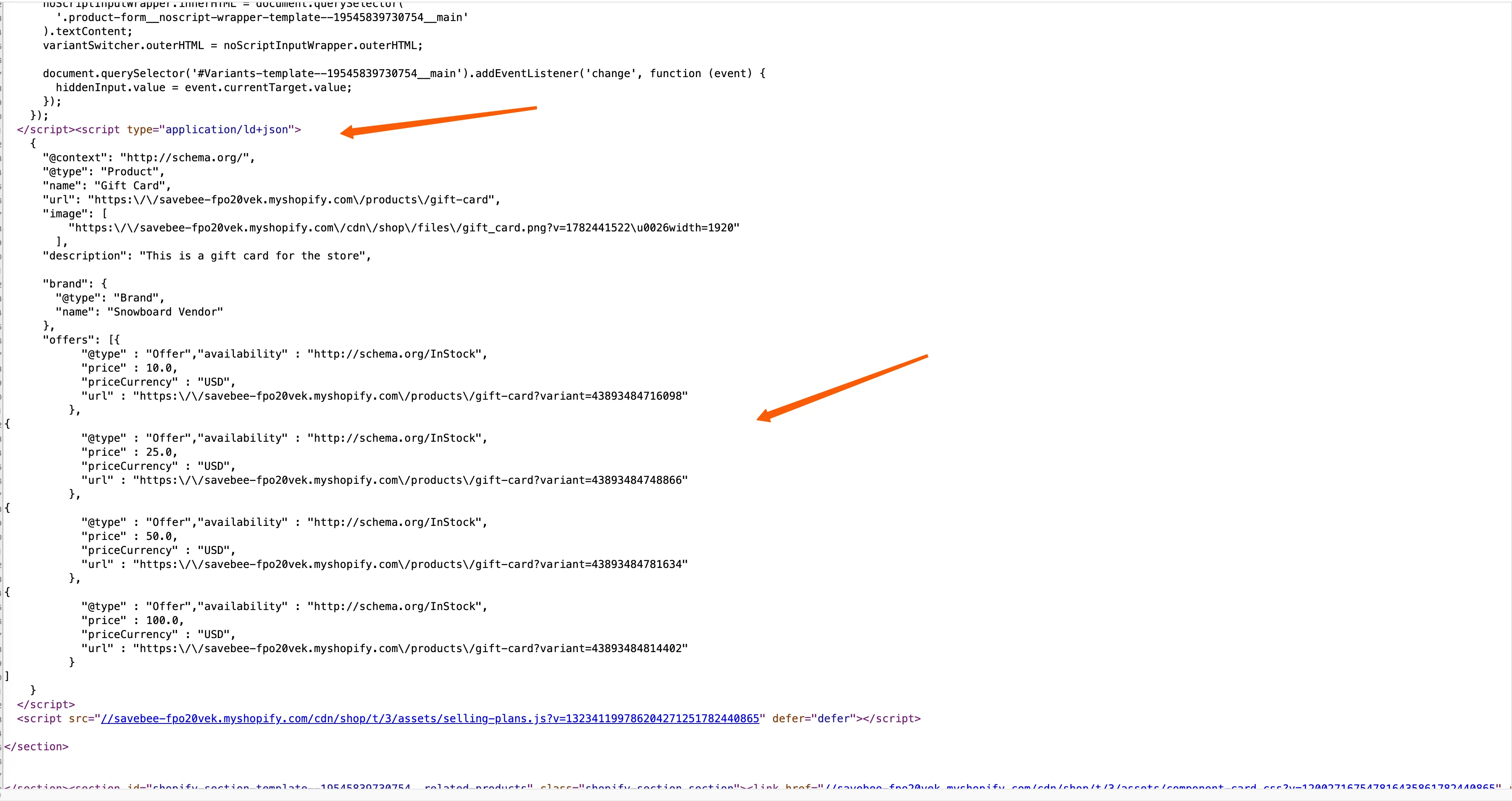
Le prix visible est masqué, mais le même prix est toujours publié dans les données structurées de la page.
Considérations SEO
Section intitulée « Considérations SEO »Décider si vous voulez encore ce trafic
Section intitulée « Décider si vous voulez encore ce trafic »Hide from search & sitemap empêche la page d’être listée pour l’exploration ; la balise noindex va plus loin et la garde totalement hors des résultats. Si ces produits sont une porte d’entrée vers votre boutique pour de nouveaux acheteurs, la deuxième étape vous coûte ce trafic : Google peut très bien indexer le titre, la description et les images d’un produit sans prix. Si les produits sont purement internes, les retirer complètement des résultats est le choix le plus propre.
Rédiger des descriptions de produit qui fonctionnent sans prix
Section intitulée « Rédiger des descriptions de produit qui fonctionnent sans prix »Une page produit dont le prix est remplacé doit tenir debout toute seule. Commencez par ce qu’est le produit et à qui il s’adresse, et rendez l’étape suivante évidente : le message qui remplace le prix est modifiable pour chaque verrou et chaque langue, utilisez-le donc pour indiquer « connectez-vous pour voir les prix de gros » plutôt que de garder le texte par défaut. Consultez Traduire les messages de verrouillage.
Google Shopping est un flux distinct
Section intitulée « Google Shopping est un flux distinct »Les annonces Shopping et les flux Merchant Center sont générés par Shopify, pas par cette application. Un produit dont le prix est masqué sur votre vitrine peut quand même être soumis à Shopping avec son prix. Si cela compte pour vous, excluez ces produits du flux dans Merchant Center ou dans l’application qui le gère.
À quoi s’attendre
Section intitulée « À quoi s’attendre »| Question | Réponse |
|---|---|
| Combien de temps Google met-il à se mettre à jour ? | Pas immédiatement. Google actualise une fiche la prochaine fois qu’il explore la page, et il fixe lui-même ce calendrier : comptez des jours plutôt que des minutes. |
| Comment suivre l’avancement ? | Avec Google Search Console. Surveillez les URL concernées et vérifiez si les données de prix cessent d’apparaître dans le résultat. |
| Un ancien prix en cache disparaît-il tout seul ? | Seulement après une nouvelle exploration. D’ici là, le résultat précédent peut continuer d’afficher l’ancien prix. |
| Cela affecte-t-il toute ma boutique ? | Non. Chaque verrou ne s’applique qu’aux produits ou collections qui y sont sélectionnés. |
Dépannage
Section intitulée « Dépannage »| Symptôme | Ce qu’il faut vérifier |
|---|---|
| Le prix apparaît encore dans Google | Vérifiez que le verrou est actif et enregistré, que la boutique est publique et que Google a eu le temps de réexplorer la page. Si ces trois conditions sont remplies, il s’agit des données structurées du thème : consultez Vérifier les données structurées dans votre thème. |
| Le prix apparaît encore sur la vitrine | C’est une question de règle d’accès, pas de recherche. Vérifiez que le verrou a une règle, que vous testez en tant que personne qui ne la remplit pas et que l’intégration d’application du thème est activée. Consultez Le verrou ne fonctionne pas. |
| Les cases sont grisées | Google settings est une fonctionnalité payante, et l’option noindex reste désactivée tant que Hide from search & sitemap n’est pas coché. |
| Le panneau Google settings est absent | Il apparaît pour Products and variants et Collections. Vérifiez le type de contenu dans l’onglet Lock setup. |
| Le produit a complètement disparu de Google | Soit l’option noindex est activée, soit votre thème ou une application de SEO ajoute son propre noindex. |
| Les annonces Shopping affichent encore le prix | Les flux Merchant Center sont distincts de cette application. Mettez à jour le flux à cet endroit. |