
Ocultar los precios en Google
Mantén los precios mayoristas o solo para miembros fuera de los resultados de Google: qué ajustes combinar, qué gestiona la aplicación y la única parte que está en tu tema.
Las tiendas con precios mayoristas, por contrato o solo para miembros suelen ocultar un precio a quien compra y descubrir después que sigue apareciendo en los resultados de Google. Esta página explica por qué ocurre, qué ajustes combinar y la única parte que está en tu tema en lugar de en la aplicación.
Antes de empezar
Sección titulada «Antes de empezar»| Requisito | Por qué importa |
|---|---|
| Un plan de pago | Las casillas de Google settings son una función de pago. En el plan Free, la aplicación muestra un aviso para mejorar el plan en su lugar. |
| Tipo de contenido Products and variants o Collections | Las opciones de precio y Add to cart, y el panel Google settings, solo aparecen en estos tipos de contenido. |
| La inserción de aplicación en el tema activada | Nada de la aplicación llega a tu tienda online hasta que la inserción está activa. Consulta Activar la inserción de aplicación. |
| Una tienda accesible públicamente | Google no puede rastrear, ni volver a rastrear, una tienda que sigue protegida con la contraseña de la propia tienda de Shopify. Nada cambiará en los resultados de búsqueda hasta que la tienda sea pública. |
| Una edición del tema, o soporte | Quitar el precio de los datos estructurados de tu tema es un pequeño cambio de Liquid. Soporte lo hará por ti. |
Qué hace y qué no hace
Sección titulada «Qué hace y qué no hace»| La aplicación hace | La aplicación no hace |
|---|---|
| Sustituir el precio visible (y, si quieres, el botón Add to cart) para quien no haya pasado tus reglas de acceso | Reescribir el precio dentro de los datos estructurados de tu tema (ld+json) |
| Quitar los productos protegidos de la búsqueda interna de tu tienda online y del mapa del sitio que Shopify entrega a los motores de búsqueda | Eliminar páginas que Google ya ha indexado |
Agregar, si quieres, una etiqueta noindex, para que una página a la que se llega directamente tampoco se indexe |
Hacer que Google vuelva a rastrear: Google decide cuándo vuelve |
| Aplicarse por bloqueo, para que distintos productos puedan tratarse de forma diferente | Tocar los feeds de Google Shopping o Merchant Center, que Shopify genera por separado |
Cuándo usarlo
Sección titulada «Cuándo usarlo»Merece la pena cuando un precio público te supondría un perjuicio real:
- Precios mayoristas o B2B que no deben aparecer junto a tu precio minorista.
- Precios por cliente o por contrato, en los que cualquier cifra pública es engañosa.
- Conflicto de canales, cuando distribuidores o revendedores se oponen a que se indexe tu precio directo.
| Tu tienda | Configuración sugerida |
|---|---|
| B2B y B2C mixtos | Bloquea solo los productos o las colecciones B2B y oculta el precio en ese bloqueo. Tu catálogo minorista sigue totalmente indexado y sigue generando tráfico. |
| Solo mayorista | Un bloqueo que abarque todos los productos, con el precio oculto y la visibilidad en las búsquedas desactivada para todo el catálogo. |
| Precios por cotización | Oculta el precio y Add to cart para todo el mundo y dirige a las personas a iniciar sesión o a solicitar una cotización mediante el texto del mensaje. Consulta Resumen de la solicitud de acceso. |
Configúralo
Sección titulada «Configúralo»- Abre Locks y crea un bloqueo nuevo, o abre uno existente para editarlo.
- En la pestaña Lock setup, define Content to lock como Products and variants (o Collections) y luego selecciona los productos cuyos precios deben mantenerse privados.
- Haz clic en Next para llegar a la pestaña Unlock rules y agrega al menos una regla de acceso: Logged-in customers, o una regla Customer tags que coincida con tu etiqueta mayorista, por ejemplo. Un bloqueo sin reglas no tiene nada que comprobar, así que no se oculta nada.
- En la barra lateral derecha, abre Blocked visitor behavior y define el menú desplegable en Hide product price (o en Hide product price and atc si el botón de compra también debe desaparecer).
- Justo debajo, en Google settings, marca Hide from search & sitemap. Si prefieres que la página no aparezca en absoluto en los resultados, marca también Add the “noindex” meta tag to protected content.
- Haz clic en Save.
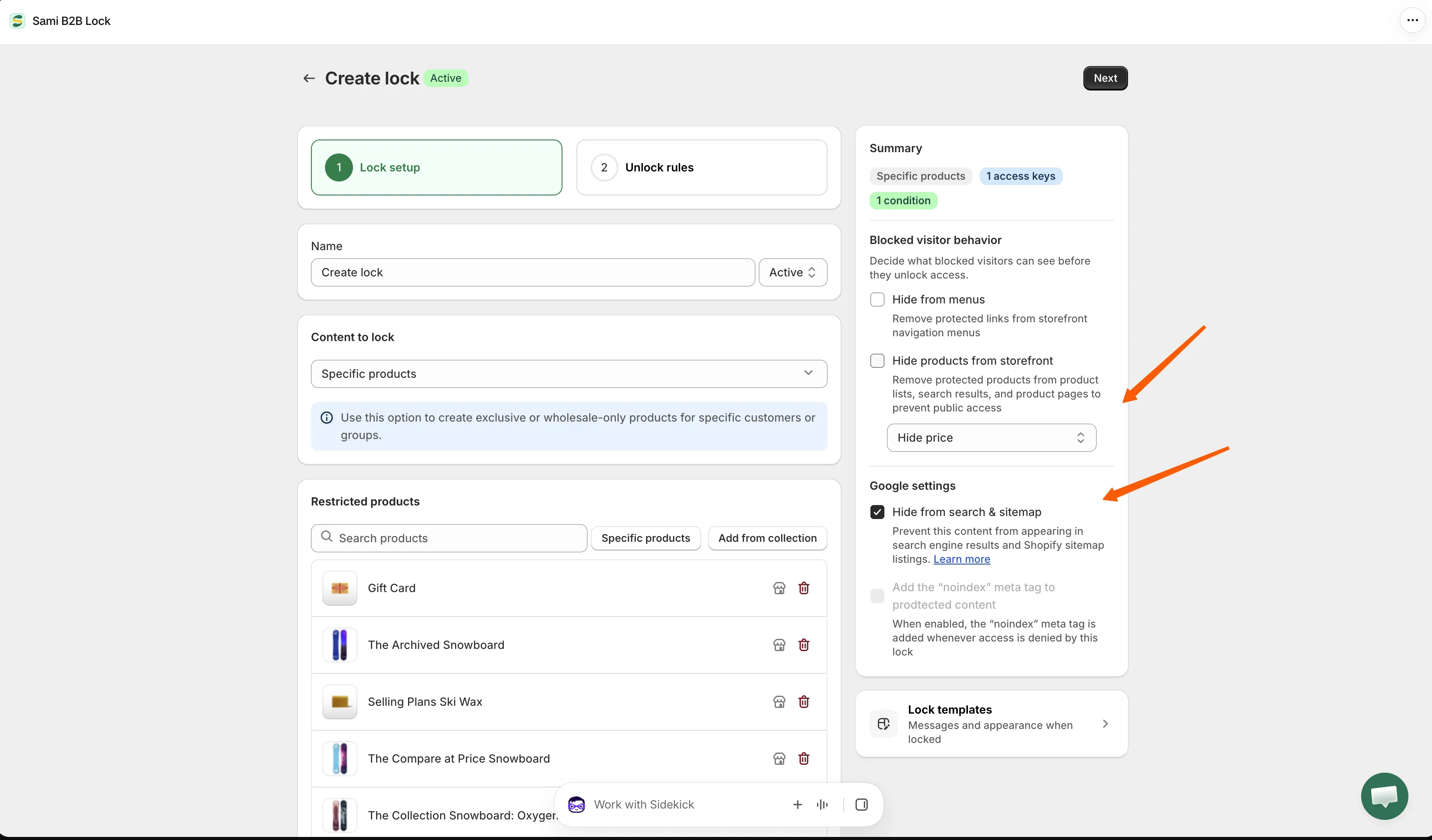
Ambos ajustes están en la misma barra lateral: el del precio arriba y el de las búsquedas justo debajo.
Comprueba los datos estructurados de tu tema
Sección titulada «Comprueba los datos estructurados de tu tema»La mayoría de los temas de Shopify publican el precio una segunda vez, en un bloque de datos estructurados (application/ld+json) del código fuente de la página. Es independiente del precio que ve quien compra, y es el bloque que lee Google para crear un resultado enriquecido. La aplicación sustituye el precio visible, pero no reescribe ese bloque, así que el precio puede seguir en el código de tu tema para que Google lo recoja.
Para comprobarlo: abre la página de un producto protegido, usa Ver código fuente de la página en tu navegador y busca ld+json. Si encuentras un precio ahí, es lo que lee Google.
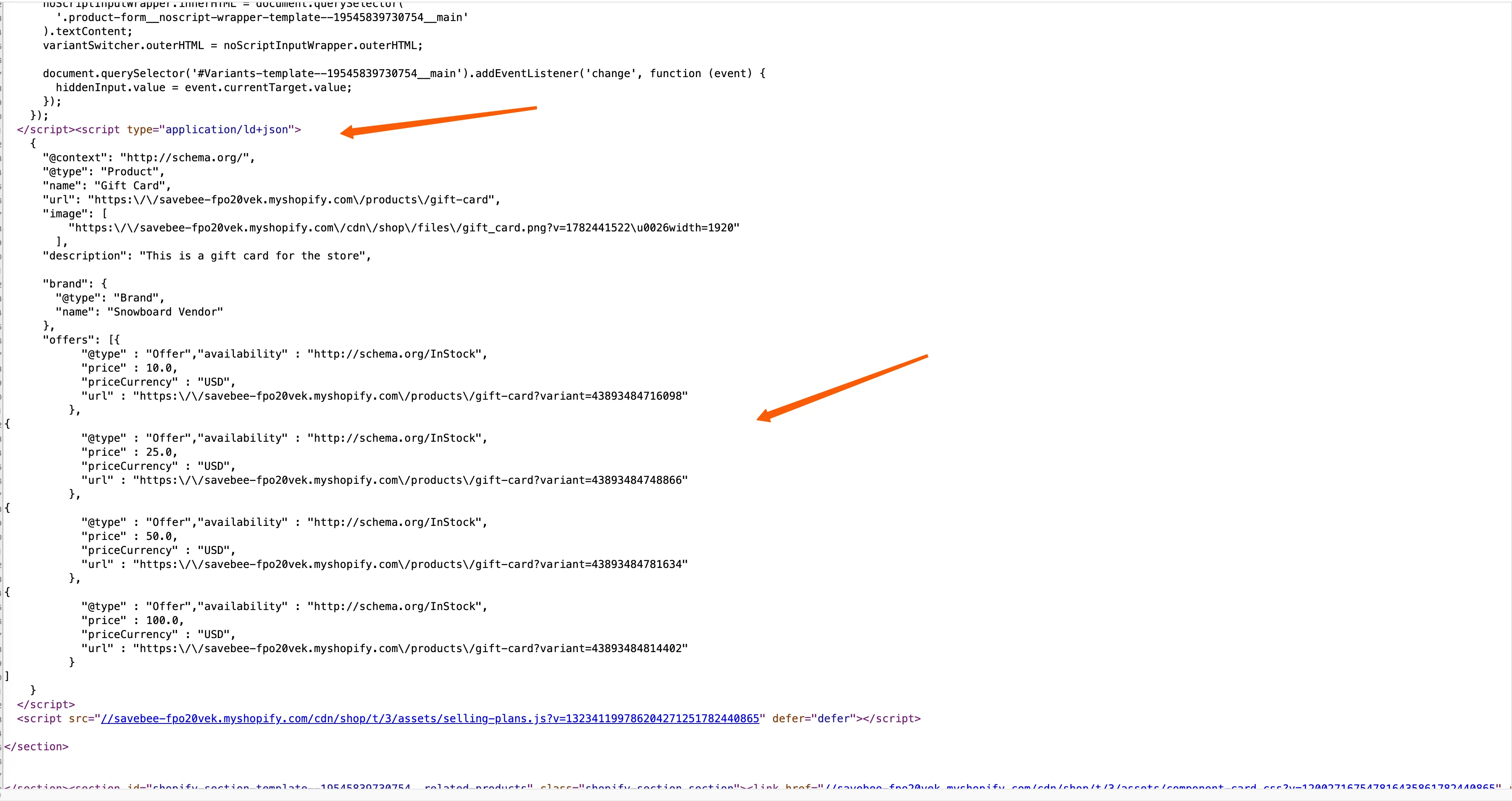
El precio visible está oculto, pero el mismo precio sigue publicado en los datos estructurados de la página.
Consideraciones de SEO
Sección titulada «Consideraciones de SEO»Decide si aún quieres el tráfico
Sección titulada «Decide si aún quieres el tráfico»Hide from search & sitemap evita que la página se incluya en la lista para el rastreo; la etiqueta noindex va más allá y la mantiene fuera de los resultados por completo. Si estos productos son una vía de entrada a tu tienda para nuevas personas compradoras, el segundo paso te cuesta ese tráfico: Google puede indexar perfectamente el título, la descripción y las imágenes de un producto sin un precio. Si los productos son puramente internos, sacarlos por completo de los resultados es la opción más limpia.
Escribe textos de producto que funcionen sin precio
Sección titulada «Escribe textos de producto que funcionen sin precio»Una página de producto con el precio sustituido tiene que defenderse por sí sola. Empieza por lo que es el producto y a quién va dirigido, y deja claro el siguiente paso: el mensaje que sustituye al precio se puede editar por bloqueo y por idioma, así que úsalo para decir «inicia sesión para ver los precios mayoristas» en lugar de dejar el texto predeterminado. Consulta Traducir los mensajes del bloqueo.
Google Shopping es un feed aparte
Sección titulada «Google Shopping es un feed aparte»Los anuncios de Shopping y los feeds de Merchant Center los genera Shopify, no esta aplicación. Un producto con el precio oculto en tu tienda online aún puede enviarse a Shopping con su precio. Si eso te importa, excluye esos productos del feed en Merchant Center o en la aplicación que lo gestione.
Qué esperar
Sección titulada «Qué esperar»| Pregunta | Respuesta |
|---|---|
| ¿Cuándo actualiza Google? | No de inmediato. Google actualiza un resultado la próxima vez que rastrea la página, y fija ese calendario él mismo: cuenta con días, no con minutos. |
| ¿Cómo compruebo el progreso? | En Google Search Console. Vigila las URL afectadas y comprueba si los datos de precio dejan de aparecer en el resultado. |
| ¿Un precio antiguo en caché desaparece solo? | Solo después de un nuevo rastreo. Hasta entonces, el resultado anterior puede seguir mostrando el precio antiguo. |
| ¿Afecta a toda mi tienda? | No. Cada bloqueo se aplica solo a los productos o las colecciones seleccionados en él. |
Solución de problemas
Sección titulada «Solución de problemas»| Síntoma | Qué comprobar |
|---|---|
| El precio sigue apareciendo en Google | Confirma que el bloqueo está activo y guardado, que la tienda es pública y que Google ha tenido tiempo de volver a rastrear. Si se cumplen las tres cosas, es por los datos estructurados del tema: consulta Comprueba los datos estructurados de tu tema. |
| El precio sigue apareciendo en la tienda online | Es una cuestión de reglas de acceso, no de búsqueda. Confirma que el bloqueo tiene una regla, que pruebas como una persona que no la cumple y que la inserción de aplicación en el tema está activada. Consulta El bloqueo no funciona. |
| Las casillas aparecen atenuadas | Google settings es una función de pago, y la opción noindex permanece desactivada hasta que se marca primero Hide from search & sitemap. |
| El panel Google settings no aparece | Aparece en Products and variants y Collections. Comprueba el tipo de contenido en la pestaña Lock setup. |
| El producto desapareció por completo de Google | O bien la opción noindex está activada, o bien tu tema o una aplicación de SEO está agregando su propio noindex. |
| Los anuncios de Shopping siguen mostrando el precio | Los feeds de Merchant Center son independientes de esta aplicación. Actualiza el feed allí. |