
Ukrywanie cen przed Google
Ukryj ceny hurtowe lub tylko dla członków w wynikach Google – jakie ustawienia połączyć, co obsługuje aplikacja i jedyny element, który znajduje się w motywie.
Sklepy z cenami hurtowymi, kontraktowymi lub tylko dla członków często ukrywają cenę przed kupującymi, a potem odkrywają, że nadal widać ją w wynikach Google. Ta strona wyjaśnia, dlaczego tak się dzieje, jakie ustawienia połączyć oraz jedyny element, który znajduje się w Twoim motywie, a nie w aplikacji.
Zanim zaczniesz
Dział zatytułowany „Zanim zaczniesz”| Wymaganie | Dlaczego to ważne |
|---|---|
| Płatny plan | Pola wyboru Google settings to funkcja płatna. W planie Free aplikacja pokazuje w ich miejscu monit o uaktualnienie. |
| Typ treści Products and variants lub Collections | Opcje ceny i Add-to-cart oraz panel Google settings pojawiają się tylko dla tych typów treści. |
| Włączone osadzenie aplikacji w motywie | Nic z aplikacji nie dociera do Twojego sklepu, dopóki osadzenie nie jest aktywne. Zobacz Włączanie osadzenia aplikacji. |
| Publicznie dostępny sklep | Google nie może zindeksować – ani ponownie zindeksować – sklepu nadal zabezpieczonego własnym hasłem sklepu Shopify. Nic w wynikach wyszukiwania się nie zmieni, dopóki sklep nie będzie publiczny. |
| Edycja motywu lub pomoc techniczna | Usunięcie ceny z danych strukturalnych motywu to niewielka zmiana w Liquid. Pomoc techniczna wykona ją za Ciebie. |
Co robi, a czego nie robi
Dział zatytułowany „Co robi, a czego nie robi”| Aplikacja robi | Aplikacja nie robi |
|---|---|
| Zastępuje widoczną cenę – i opcjonalnie przycisk Add to cart – dla każdego, kto nie spełnił Twoich reguł dostępu | Nie przepisuje ceny w danych strukturalnych motywu (ld+json) |
| Usuwa chronione produkty z wyszukiwarki w Twoim sklepie i z mapy witryny, którą Shopify udostępnia wyszukiwarkom | Nie usuwa stron, które Google już zindeksowało |
Opcjonalnie dodaje tag noindex, aby strona otwarta bezpośrednio nadal nie była indeksowana |
Nie zmusza Google do ponownego zindeksowania – Google sam decyduje, kiedy wróci |
| Działa osobno dla każdej blokady, więc różne produkty można traktować inaczej | Nie dotyka kanałów Google Shopping ani Merchant Center, które Shopify generuje osobno |
Kiedy z tego korzystać
Dział zatytułowany „Kiedy z tego korzystać”Warto, gdy publiczna cena realnie by Ci szkodziła:
- Ceny hurtowe lub B2B, które nie powinny być wymienione obok ceny detalicznej.
- Ceny dla poszczególnych klientów lub kontraktowe, gdzie każda pojedyncza publiczna liczba wprowadza w błąd.
- Konflikt kanałów, gdy dystrybutorzy lub odsprzedawcy sprzeciwiają się widokowi zindeksowanej ceny bezpośredniej.
| Twój sklep | Sugerowana konfiguracja |
|---|---|
| Mieszany B2B i B2C | Zablokuj tylko produkty lub kolekcje B2B i ukryj cenę w tej blokadzie. Katalog detaliczny pozostaje w pełni zindeksowany i nadal przyciąga ruch. |
| Tylko hurt | Jedna blokada obejmująca wszystkie produkty, ukryta cena, widoczność w wyszukiwarce wyłączona dla całego katalogu. |
| Ceny na zapytanie | Ukryj cenę i Add to cart dla wszystkich, a następnie skieruj kupujących do logowania lub prośby o wycenę za pomocą tekstu komunikatu. Zobacz Przegląd próśb o dostęp. |
Konfiguracja
Dział zatytułowany „Konfiguracja”- Otwórz Locks i utwórz nową blokadę albo otwórz istniejącą, aby ją edytować.
- Na karcie Lock setup ustaw Content to lock na Products and variants – lub Collections – a następnie wybierz produkty, których ceny mają pozostać prywatne.
- Kliknij Next, aby przejść do karty Unlock rules, i dodaj co najmniej jedną regułę dostępu: Logged-in customers lub na przykład regułę Customer tags pasującą do Twojego tagu hurtowego. Blokada bez reguły nie ma czego sprawdzać, więc nic nie zostanie ukryte.
- Na prawym pasku bocznym otwórz Blocked visitor behavior i ustaw listę rozwijaną na Hide product price – lub Hide product price and atc, jeśli przycisk zakupu też ma zniknąć.
- Bezpośrednio pod nim, w Google settings, zaznacz Hide from search & sitemap. Jeśli wolisz, aby strona w ogóle nie pojawiała się w wynikach, zaznacz także Add the “noindex” meta tag to protected content.
- Kliknij Save.
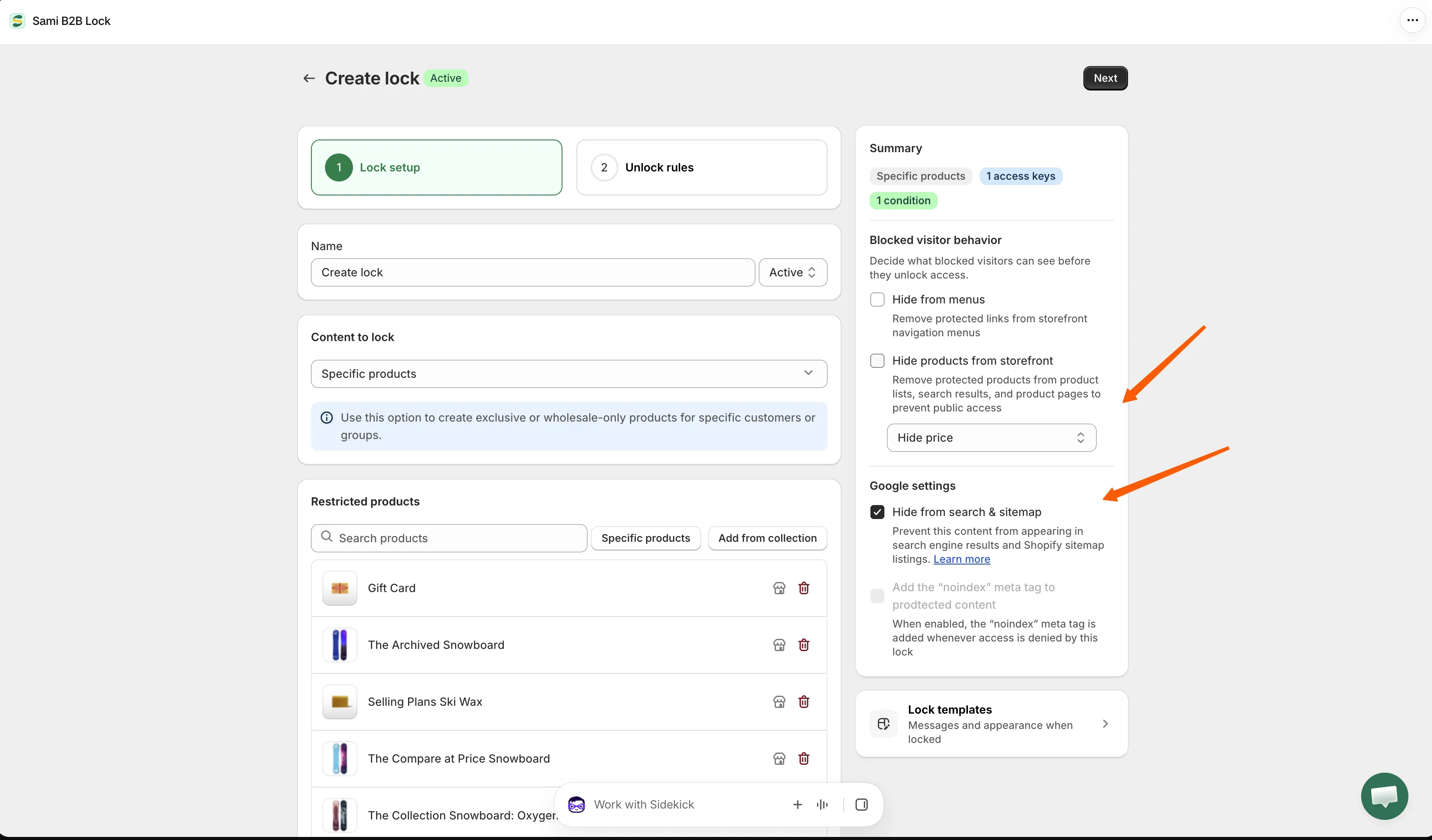
Oba ustawienia znajdują się na tym samym pasku bocznym – ustawienie ceny na górze, ustawienie wyszukiwarki tuż pod nim.
Sprawdź dane strukturalne w motywie
Dział zatytułowany „Sprawdź dane strukturalne w motywie”Większość motywów Shopify publikuje cenę po raz drugi, w bloku danych strukturalnych (application/ld+json) w kodzie źródłowym strony. Jest on oddzielony od ceny widocznej dla kupujących i to właśnie ten blok Google odczytuje do utworzenia rozszerzonego wyniku. Aplikacja zastępuje widoczną cenę, ale nie przepisuje tego bloku – dlatego cena może nadal znajdować się w kodzie motywu, skąd odczyta ją Google.
Aby to sprawdzić: otwórz chronioną stronę produktu, użyj w przeglądarce opcji View page source i wyszukaj ld+json. Jeśli znajdziesz tam cenę, to właśnie ją odczytuje Google.
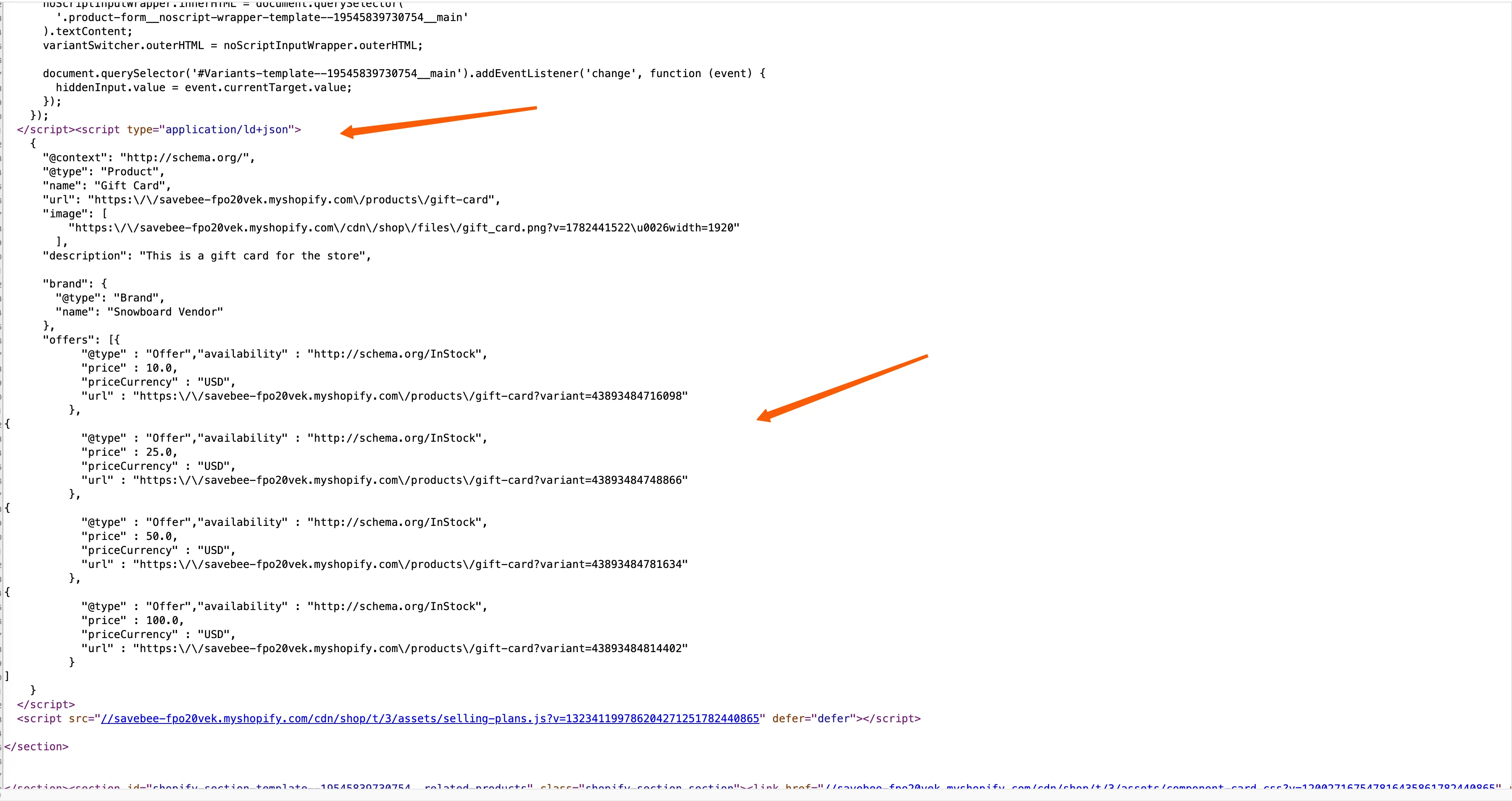
Widoczna cena jest ukryta, ale ta sama cena nadal jest publikowana w danych strukturalnych strony.
Kwestie SEO
Dział zatytułowany „Kwestie SEO”Zdecyduj, czy nadal chcesz ruchu
Dział zatytułowany „Zdecyduj, czy nadal chcesz ruchu”Hide from search & sitemap powstrzymuje stronę przed wymienianiem do indeksowania; tag noindex idzie dalej i całkowicie wyklucza ją z wyników. Jeśli te produkty są dla nowych kupujących drogą do Twojego sklepu, drugi krok kosztuje Cię ten ruch – Google doskonale potrafi zindeksować tytuł, opis i zdjęcia produktu bez ceny. Jeśli produkty są wyłącznie wewnętrzne, całkowite usunięcie ich z wyników jest czystszym wyborem.
Pisz opisy produktów, które działają bez ceny
Dział zatytułowany „Pisz opisy produktów, które działają bez ceny”Strona produktu z zastąpioną ceną musi się sama obronić. Zacznij od tego, czym jest produkt i dla kogo jest przeznaczony, i wyraźnie wskaż następny krok – komunikat zastępujący cenę można edytować dla każdej blokady i każdego języka, więc użyj go, aby napisać „zaloguj się, aby zobaczyć ceny hurtowe”, zamiast zostawiać domyślny. Zobacz Tłumaczenie komunikatów blokady.
Google Shopping to osobny kanał
Dział zatytułowany „Google Shopping to osobny kanał”Reklamy Shopping i kanały Merchant Center są generowane przez Shopify, a nie przez tę aplikację. Produkt, którego cena jest ukryta w sklepie, nadal może zostać przesłany do Shopping wraz z ceną. Jeśli to ma znaczenie, wyklucz te produkty z kanału w Merchant Center lub w aplikacji, która go zarządza.
Czego się spodziewać
Dział zatytułowany „Czego się spodziewać”| Pytanie | Odpowiedź |
|---|---|
| Jak szybko Google się zaktualizuje? | Nie od razu. Google odświeża wpis przy następnym indeksowaniu strony i sam ustala ten harmonogram – spodziewaj się dni, a nie minut. |
| Jak sprawdzić postęp? | Google Search Console. Obserwuj dotknięte adresy URL i sprawdzaj, czy dane o cenie przestają pojawiać się w wyniku. |
| Czy stara zapisana w pamięci podręcznej cena zniknie sama? | Dopiero po ponownym zindeksowaniu. Do tego czasu poprzedni wynik może nadal pokazywać starą cenę. |
| Czy to wpływa na cały mój sklep? | Nie. Każda blokada dotyczy tylko produktów lub kolekcji wybranych w niej. |
Rozwiązywanie problemów
Dział zatytułowany „Rozwiązywanie problemów”| Objaw | Co sprawdzić |
|---|---|
| Cena nadal pokazuje się w Google | Upewnij się, że blokada jest aktywna i zapisana, sklep jest publiczny, a Google miało czas na ponowne zindeksowanie. Jeśli wszystkie trzy warunki są spełnione, to wina danych strukturalnych motywu – zobacz Sprawdź dane strukturalne w motywie. |
| Cena nadal pokazuje się w sklepie | To kwestia reguł dostępu, a nie wyszukiwarki. Upewnij się, że blokada ma regułę, że testujesz jako odwiedzający, który jej nie spełnia, i że osadzenie aplikacji w motywie jest włączone. Zobacz Blokada nie działa. |
| Pola wyboru są wyszarzone | Google settings to funkcja płatna, a opcja noindex pozostaje wyłączona, dopóki najpierw nie zaznaczysz Hide from search & sitemap. |
| Brak panelu Google settings | Pojawia się dla Products and variants i Collections. Sprawdź typ treści na karcie Lock setup. |
| Produkt całkowicie zniknął z Google | Albo opcja noindex jest włączona, albo Twój motyw lub aplikacja SEO dodaje własny noindex. |
| Reklamy Shopping nadal pokazują cenę | Kanały Merchant Center są niezależne od tej aplikacji. Zaktualizuj kanał tam. |