
Preise vor Google verbergen
Halten Sie Großhandels- oder Mitgliederpreise aus den Ergebnissen von Google heraus – welche Einstellungen Sie kombinieren, was die App übernimmt und der eine Teil, der in Ihrem Theme liegt.
Shops mit Großhandels-, Vertrags- oder Mitgliederpreisen blenden einen Preis oft für Kaufende aus und stellen dann fest, dass er trotzdem in den Ergebnissen von Google erscheint. Diese Seite erklärt, warum das passiert, welche Einstellungen Sie kombinieren und den einen Teil, der in Ihrem Theme und nicht in der App liegt.
Bevor Sie beginnen
Abschnitt betitelt „Bevor Sie beginnen“| Voraussetzung | Warum sie wichtig ist |
|---|---|
| Ein kostenpflichtiger Tarif | Die Kontrollkästchen unter Google settings sind eine kostenpflichtige Funktion. Im Free-Tarif zeigt die App an ihrer Stelle eine Aufforderung zum Upgrade. |
| Inhaltstyp Products and variants oder Collections | Die Optionen für Preis und „In den Warenkorb“ sowie das Panel Google settings erscheinen nur bei diesen Inhaltstypen. |
| Die Theme-App-Einbettung ist eingeschaltet | Nichts in der App erreicht Ihren Onlineshop, solange die Einbettung nicht aktiv ist. Siehe App-Einbettung aktivieren. |
| Ein öffentlich erreichbarer Shop | Google kann einen Shop, der noch hinter dem Passwort von Shopify selbst liegt, nicht durchsuchen – auch nicht erneut. In den Suchergebnissen ändert sich nichts, solange der Shop nicht öffentlich ist. |
| Eine Theme-Anpassung oder der Support | Den Preis aus den strukturierten Daten Ihres Themes zu entfernen, ist eine kleine Liquid-Änderung. Der Support nimmt sie für Sie vor. |
Was sie bewirkt und was nicht
Abschnitt betitelt „Was sie bewirkt und was nicht“| Die App tut | Die App tut nicht |
|---|---|
| Den sichtbaren Preis – und optional den „In den Warenkorb“-Button – für alle ersetzen, die Ihre Zugriffsregeln nicht erfüllt haben | Den Preis in den strukturierten Daten Ihres Themes (ld+json) umschreiben |
| Geschützte Produkte aus der Suche in Ihrem Onlineshop und aus der Sitemap entfernen, die Shopify Suchmaschinen bereitstellt | Seiten löschen, die Google bereits indexiert hat |
Optional ein noindex-Tag hinzufügen, damit eine direkt aufgerufene Seite trotzdem nicht indexiert wird |
Google zu einem erneuten Durchsuchen bewegen – Google entscheidet, wann es wiederkommt |
| Pro Sperre gelten, sodass verschiedene Produkte unterschiedlich behandelt werden können | Feeds von Google Shopping oder Merchant Center anfassen, die Shopify separat erzeugt |
Wann es sich lohnt
Abschnitt betitelt „Wann es sich lohnt“Es lohnt sich, wenn ein öffentlicher Preis Sie aktiv etwas kosten würde:
- Großhandels- oder B2B-Preise, die nicht neben Ihrem Endkundenpreis stehen sollen.
- Kundenspezifische oder Vertragspreise, bei denen jede einzelne öffentliche Zahl irreführend ist.
- Kanalkonflikte, bei denen Händler oder Wiederverkäufer nicht möchten, dass Ihr Direktpreis indexiert ist.
| Ihr Shop | Empfohlene Einrichtung |
|---|---|
| Gemischt B2B und B2C | Sperren Sie nur die B2B-Produkte oder -Kollektionen und blenden Sie bei dieser Sperre den Preis aus. Ihr Endkundensortiment bleibt vollständig indexiert und bringt weiter Traffic. |
| Nur Großhandel | Eine Sperre für alle Produkte, Preis ausgeblendet, Sichtbarkeit in der Suche für das gesamte Sortiment ausgeschaltet. |
| Preise auf Angebotsbasis | Blenden Sie Preis und „In den Warenkorb“ für alle aus und verweisen Sie Kaufende im Nachrichtentext auf eine Anmeldung oder Angebotsanfrage. Siehe Übersicht zur Zugriffsanfrage. |
Einrichten
Abschnitt betitelt „Einrichten“- Öffnen Sie Locks und erstellen Sie eine neue Sperre oder öffnen Sie eine bestehende, um sie zu bearbeiten.
- Setzen Sie im Tab Lock setup Content to lock auf Products and variants – oder Collections – und wählen Sie dann die Produkte aus, deren Preise privat bleiben sollen.
- Klicken Sie auf Next, um zum Tab Unlock rules zu gelangen, und fügen Sie mindestens eine Zugriffsregel hinzu: zum Beispiel Logged-in customers oder eine Regel Customer tags, die zu Ihrem Großhandels-Tag passt. Eine Sperre ohne Regel hat nichts zu prüfen, daher wird nichts ausgeblendet.
- Öffnen Sie in der rechten Seitenleiste Blocked visitor behavior und setzen Sie das Dropdown auf Hide product price – oder auf Hide product price and atc, wenn auch der Kauf-Button wegfallen soll.
- Setzen Sie direkt darunter in Google settings ein Häkchen bei Hide from search & sitemap. Wenn die Seite gar nicht in den Ergebnissen erscheinen soll, setzen Sie zusätzlich ein Häkchen bei Add the “noindex” meta tag to protected content.
- Klicken Sie auf Save.
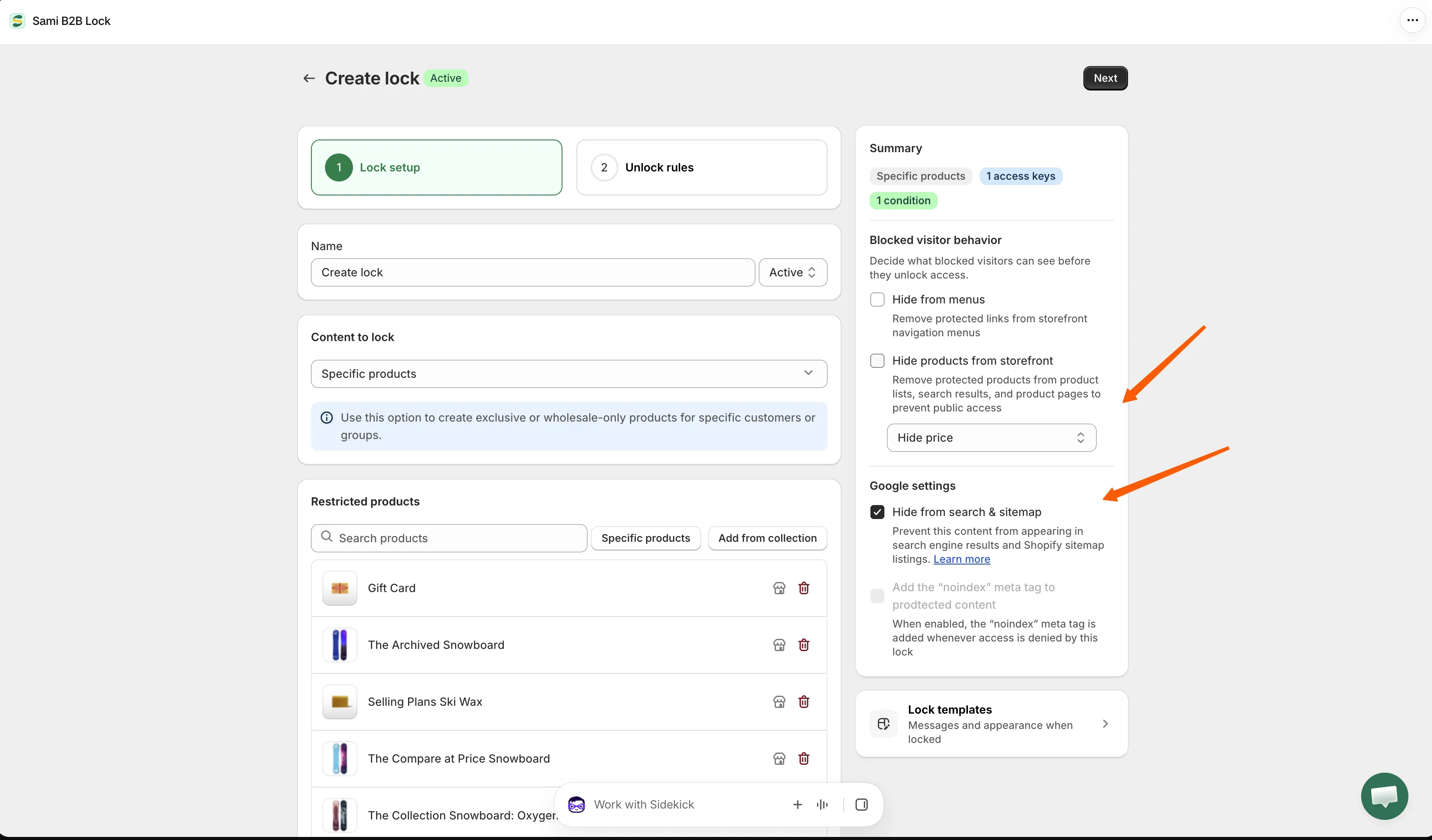
Beide Einstellungen liegen in derselben Seitenleiste – die Preiseinstellung oben, die Sucheinstellung direkt darunter.
Strukturierte Daten in Ihrem Theme prüfen
Abschnitt betitelt „Strukturierte Daten in Ihrem Theme prüfen“Die meisten Shopify-Themes veröffentlichen den Preis ein zweites Mal, in einem Block strukturierter Daten (application/ld+json) im Seitenquelltext. Er ist unabhängig vom Preis, den Kaufende sehen, und genau diesen Block liest Google, um ein Rich Result zu erstellen. Die App ersetzt den sichtbaren Preis, schreibt diesen Block aber nicht um – daher kann der Preis weiterhin im Code Ihres Themes stehen, damit Google ihn erfasst.
So prüfen Sie es: Öffnen Sie eine geschützte Produktseite, nutzen Sie in Ihrem Browser Seitenquelltext anzeigen und suchen Sie nach ld+json. Finden Sie dort einen Preis, liest Google diesen.
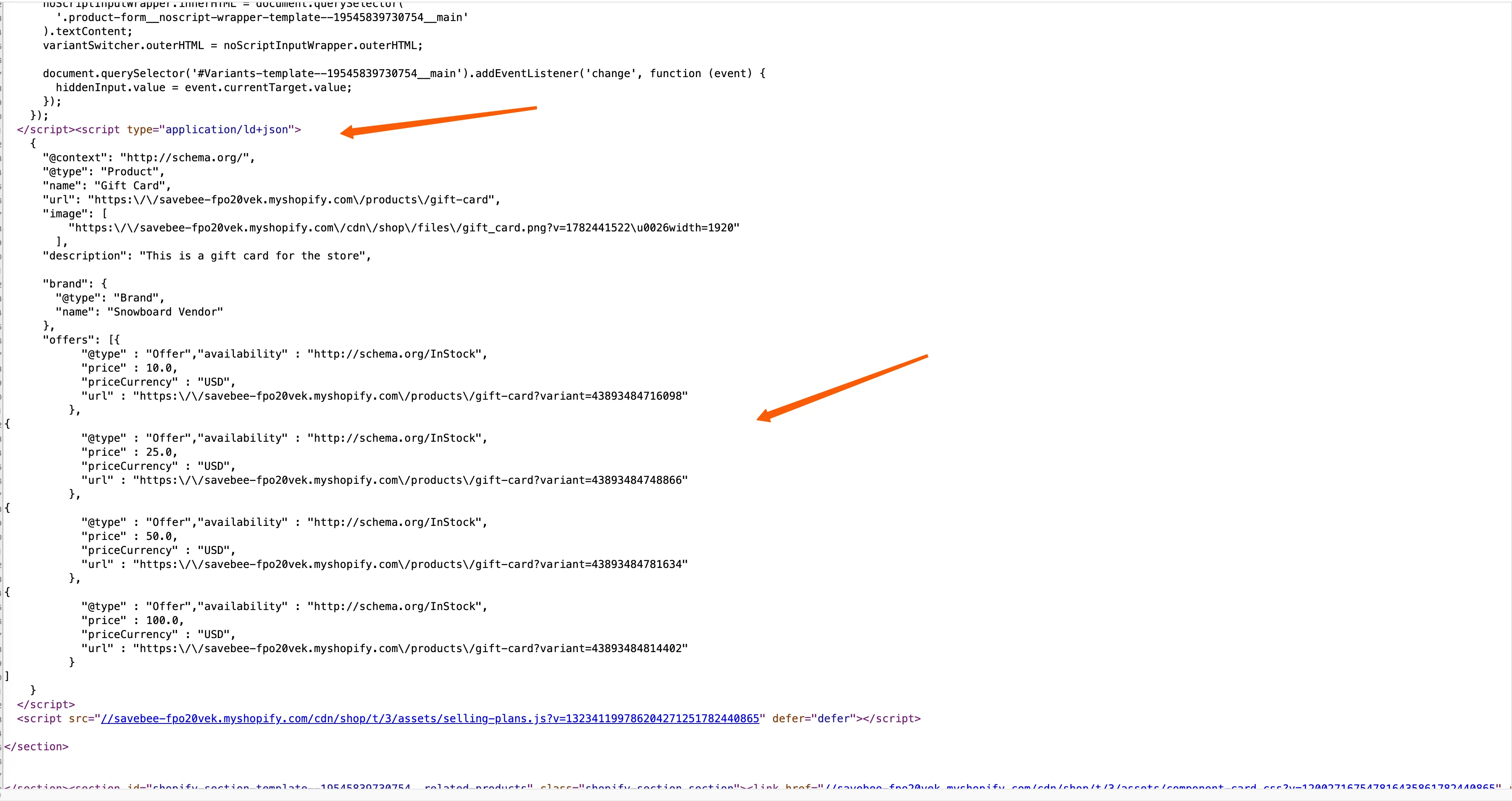
Der sichtbare Preis ist ausgeblendet, aber derselbe Preis wird weiterhin in den strukturierten Daten der Seite veröffentlicht.
SEO-Überlegungen
Abschnitt betitelt „SEO-Überlegungen“Entscheiden, ob Sie den Traffic noch möchten
Abschnitt betitelt „Entscheiden, ob Sie den Traffic noch möchten“Hide from search & sitemap verhindert, dass die Seite zum Durchsuchen aufgelistet wird; das noindex-Tag geht weiter und hält sie ganz aus den Ergebnissen heraus. Wenn diese Produkte für Neukundschaft ein Einstieg in Ihren Shop sind, kostet Sie der zweite Schritt diesen Traffic – Google kann Titel, Beschreibung und Bilder eines Produkts problemlos auch ohne Preis indexieren. Wenn die Produkte rein intern sind, ist es die sauberere Wahl, sie ganz aus den Ergebnissen zu nehmen.
Produkttexte schreiben, die ohne Preis funktionieren
Abschnitt betitelt „Produkttexte schreiben, die ohne Preis funktionieren“Eine Produktseite, auf der der Preis ersetzt wurde, muss für sich selbst überzeugen. Beginnen Sie damit, was das Produkt ist und für wen es gedacht ist, und machen Sie den nächsten Schritt offensichtlich – die Nachricht, die den Preis ersetzt, lässt sich pro Sperre und pro Sprache bearbeiten, nutzen Sie sie also, um „Melden Sie sich für Großhandelspreise an“ zu sagen, statt den Standardtext zu belassen. Siehe Sperrnachrichten übersetzen.
Google Shopping ist ein separater Feed
Abschnitt betitelt „Google Shopping ist ein separater Feed“Shopping-Anzeigen und Merchant-Center-Feeds werden von Shopify erzeugt, nicht von dieser App. Ein Produkt, dessen Preis in Ihrem Onlineshop ausgeblendet ist, kann trotzdem mit Preis an Shopping übermittelt werden. Falls das wichtig ist, schließen Sie diese Produkte im Merchant Center oder in der App, die den Feed verwaltet, aus dem Feed aus.
Was Sie erwarten können
Abschnitt betitelt „Was Sie erwarten können“| Frage | Antwort |
|---|---|
| Wie schnell aktualisiert Google? | Nicht sofort. Google aktualisiert einen Eintrag, wenn es die Seite das nächste Mal durchsucht, und legt diesen Zeitplan selbst fest – rechnen Sie mit Tagen statt Minuten. |
| Wie prüfe ich den Fortschritt? | In der Google Search Console. Beobachten Sie die betroffenen URLs und sehen Sie, ob im Ergebnis keine Preisdaten mehr erscheinen. |
| Verschwindet ein alter zwischengespeicherter Preis von selbst? | Erst nach einem erneuten Durchsuchen. Bis dahin kann das bisherige Ergebnis weiter den alten Preis zeigen. |
| Betrifft das meinen ganzen Shop? | Nein. Jede Sperre gilt nur für die Produkte oder Kollektionen, die in ihr ausgewählt sind. |
Fehlerbehebung
Abschnitt betitelt „Fehlerbehebung“| Symptom | Was Sie prüfen sollten |
|---|---|
| Der Preis wird bei Google weiterhin angezeigt | Vergewissern Sie sich, dass die Sperre aktiv und gespeichert ist, der Shop öffentlich ist und Google genug Zeit zum erneuten Durchsuchen hatte. Trifft alles drei zu, liegt es an den strukturierten Daten des Themes – siehe Strukturierte Daten in Ihrem Theme prüfen. |
| Der Preis wird im Onlineshop weiterhin angezeigt | Das ist eine Frage der Zugriffsregeln, keine der Suche. Vergewissern Sie sich, dass die Sperre eine Regel hat, dass Sie als Person testen, die sie nicht erfüllt, und dass die Theme-App-Einbettung eingeschaltet ist. Siehe Sperre funktioniert nicht. |
| Die Kontrollkästchen sind ausgegraut | Google settings ist eine kostenpflichtige Funktion, und die Option noindex bleibt deaktiviert, bis zuerst bei Hide from search & sitemap ein Häkchen gesetzt ist. |
| Das Panel Google settings fehlt | Es erscheint bei Products and variants und Collections. Prüfen Sie den Inhaltstyp im Tab Lock setup. |
| Das Produkt ist bei Google komplett verschwunden | Entweder ist die Option noindex eingeschaltet, oder Ihr Theme oder eine SEO-App fügt ein eigenes noindex hinzu. |
| Shopping-Anzeigen zeigen weiterhin den Preis | Merchant-Center-Feeds sind von dieser App getrennt. Aktualisieren Sie den Feed dort. |