
Ocultar preços do Google
Mantenha preços de atacado ou exclusivos para membros fora dos resultados do Google: quais configurações combinar, o que o app resolve e a única parte que fica no seu tema.
Lojas com preços de atacado, de contrato ou exclusivos para membros costumam ocultar um preço de quem compra e depois descobrir que ele ainda aparece nos resultados do Google. Esta página explica por que isso acontece, quais configurações combinar e a única parte que fica no seu tema, e não no app.
Antes de começar
Seção intitulada “Antes de começar”| Requisito | Por que importa |
|---|---|
| Um plano pago | As caixas de seleção de Google settings são um recurso pago. No plano Free, o app mostra um aviso de upgrade no lugar delas. |
| Tipo de conteúdo Products and variants ou Collections | As opções de preço e Add to cart e o painel Google settings só aparecem para esses tipos de conteúdo. |
| A incorporação de app do tema ativada | Nada no app chega à sua loja virtual até que a incorporação esteja ativa. Veja Ativar a incorporação de app. |
| Uma loja acessível publicamente | O Google não consegue rastrear (nem rastrear de novo) uma loja ainda protegida pela senha da própria loja virtual da Shopify. Nada mudará nos resultados de busca até que a loja seja pública. |
| Uma edição no tema ou o suporte | Tirar o preço dos dados estruturados do seu tema é uma pequena alteração em Liquid. O suporte pode fazê-la por você. |
O que ele faz e o que não faz
Seção intitulada “O que ele faz e o que não faz”| O app faz | O app não faz |
|---|---|
| Substitui o preço visível (e, opcionalmente, o botão Add to cart) para quem não passou pelas suas regras de acesso | Reescrever o preço dentro dos dados estruturados do seu tema (ld+json) |
| Remove produtos protegidos da busca da sua própria loja virtual e do sitemap que a Shopify fornece aos mecanismos de busca | Excluir páginas que o Google já indexou |
Opcionalmente adiciona uma tag noindex, para que uma página acessada diretamente ainda assim não seja indexada |
Fazer o Google rastrear de novo: o Google decide quando volta |
| Aplica-se por bloqueio, então produtos diferentes podem ser tratados de forma diferente | Mexer nos feeds do Google Shopping ou do Merchant Center, que a Shopify gera separadamente |
Quando usar
Seção intitulada “Quando usar”Vale a pena quando um preço público teria um custo real para você:
- Preços de atacado ou B2B que não devem ser listados ao lado do seu preço de varejo.
- Preços por cliente ou de contrato, em que qualquer número público único é enganoso.
- Conflito de canais, em que distribuidores ou revendedores se opõem a ver o seu preço direto indexado.
| Sua loja | Configuração sugerida |
|---|---|
| B2B e B2C combinados | Bloqueie apenas os produtos ou as coleções B2B e oculte o preço nesse bloqueio. Seu catálogo de varejo continua totalmente indexado e continua gerando tráfego. |
| Somente atacado | Um bloqueio que abranja todos os produtos, com o preço oculto e a visibilidade na busca desativada para todo o catálogo. |
| Preços por cotação | Oculte o preço e o Add to cart para todas as pessoas e depois direcione quem compra para um login ou uma solicitação de cotação pelo texto da mensagem. Veja a Visão geral da solicitação de acesso. |
Configurar
Seção intitulada “Configurar”- Abra Locks e crie um novo bloqueio ou abra um existente para editá-lo.
- Na aba Lock setup, defina Content to lock como Products and variants (ou Collections) e selecione os produtos cujos preços devem permanecer privados.
- Clique em Next para ir à aba Unlock rules e adicione pelo menos uma regra de acesso: Logged-in customers ou uma regra Customer tags correspondente à sua tag de atacado, por exemplo. Um bloqueio sem regra não tem nada para verificar, então nada é ocultado.
- Na barra lateral direita, abra Blocked visitor behavior e defina a lista suspensa como Hide product price (ou Hide product price and atc, se o botão de compra também deve sumir).
- Logo abaixo, em Google settings, marque Hide from search & sitemap. Se preferir que a página não apareça nos resultados de forma alguma, marque também Add the “noindex” meta tag to protected content.
- Clique em Save.
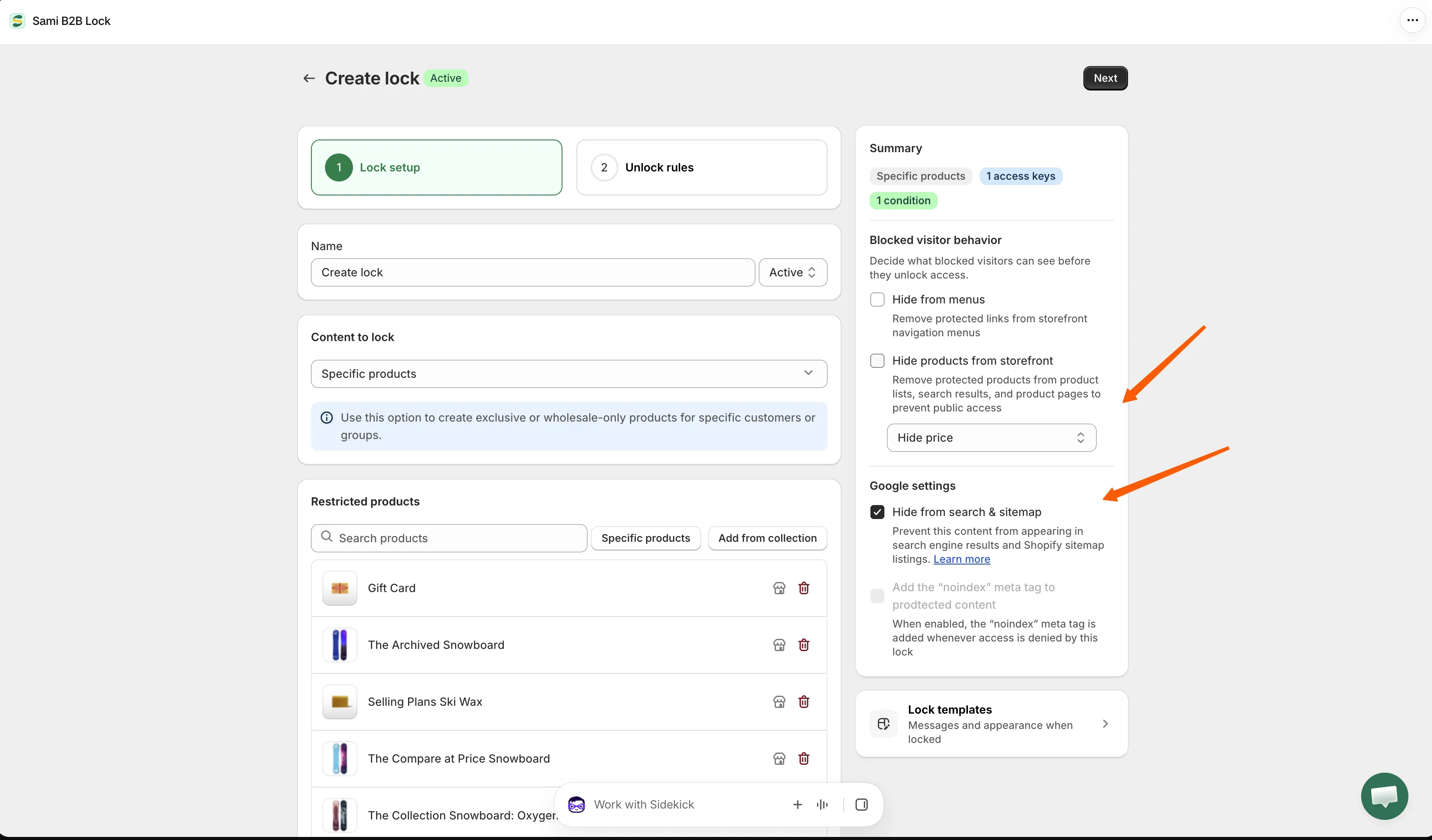
As duas configurações ficam na mesma barra lateral: a de preço em cima e a de busca logo abaixo.
Verifique os dados estruturados no seu tema
Seção intitulada “Verifique os dados estruturados no seu tema”A maioria dos temas da Shopify publica o preço uma segunda vez, em um bloco de dados estruturados (application/ld+json) no código-fonte da página. Ele é separado do preço que as pessoas veem, e é o bloco que o Google lê para montar um resultado rico. O app substitui o preço visível, mas não reescreve esse bloco, então o preço ainda pode estar no código do seu tema para o Google capturar.
Para verificar: abra uma página de produto protegida, use Ver código-fonte da página do seu navegador e procure por ld+json. Se encontrar um preço ali, é isso que o Google está lendo.
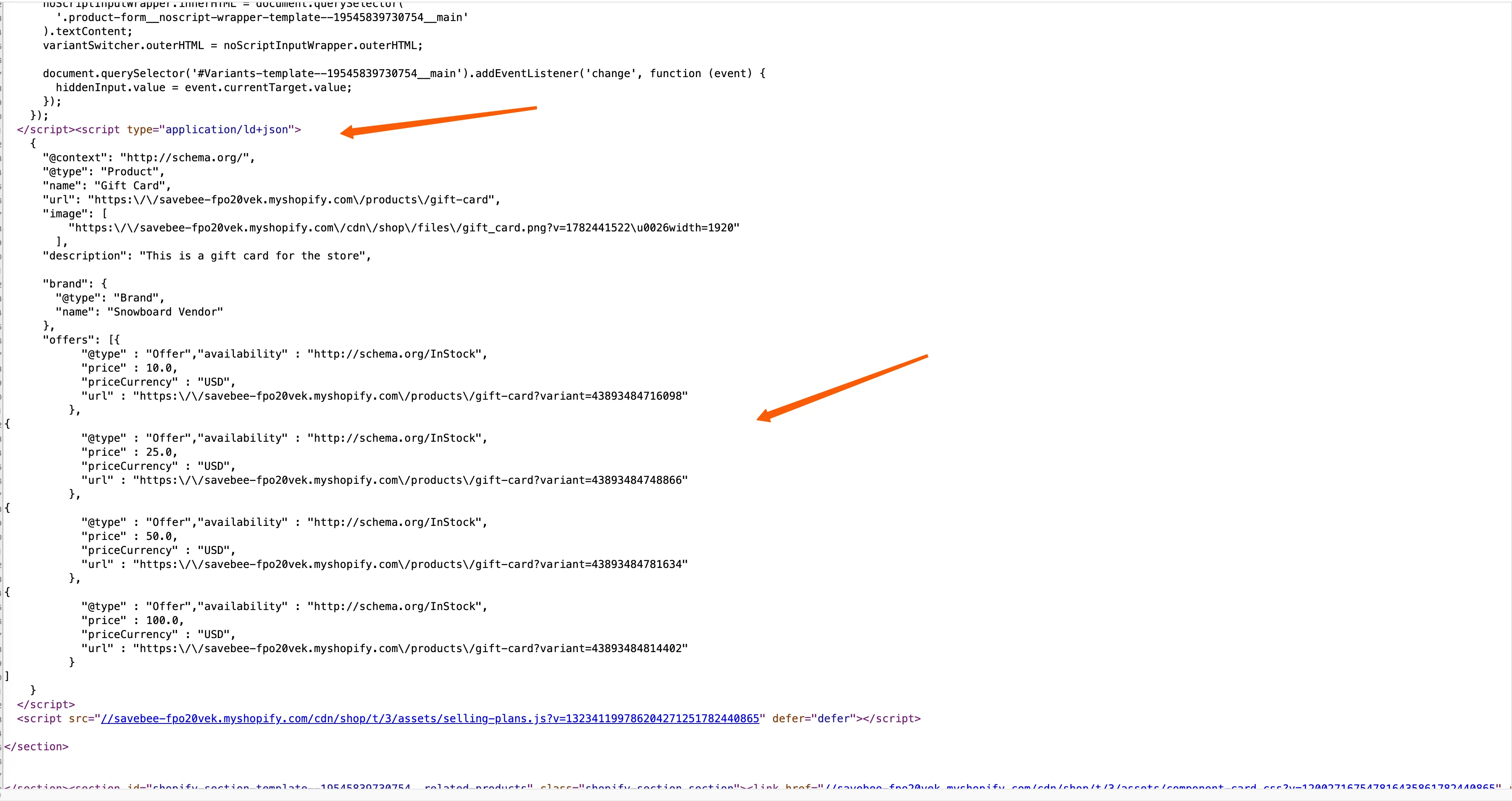
O preço visível está oculto, mas o mesmo preço continua publicado nos dados estruturados da página.
Considerações de SEO
Seção intitulada “Considerações de SEO”Decida se você ainda quer o tráfego
Seção intitulada “Decida se você ainda quer o tráfego”Hide from search & sitemap impede que a página seja listada para rastreamento; a tag noindex vai além e a mantém totalmente fora dos resultados. Se esses produtos são uma porta de entrada para novos compradores na sua loja, a segunda etapa custa esse tráfego: o Google consegue indexar perfeitamente o título, a descrição e as imagens de um produto sem um preço. Se os produtos são puramente internos, tirá-los completamente dos resultados é a escolha mais limpa.
Escreva descrições de produto que funcionem sem preço
Seção intitulada “Escreva descrições de produto que funcionem sem preço”Uma página de produto com o preço substituído precisa se sustentar sozinha. Comece dizendo o que é o produto e para quem ele é, e deixe o próximo passo óbvio: a mensagem que substitui o preço pode ser editada por bloqueio e por idioma, então use-a para dizer “faça login para ver os preços de atacado” em vez de manter o texto padrão. Veja Traduzir mensagens do bloqueio.
O Google Shopping é um feed separado
Seção intitulada “O Google Shopping é um feed separado”Os anúncios do Shopping e os feeds do Merchant Center são gerados pela Shopify, não por este app. Um produto com o preço oculto na sua loja virtual ainda pode ser enviado ao Shopping com o preço anexado. Se isso for importante, exclua esses produtos do feed no Merchant Center ou no app que o gerencia.
O que esperar
Seção intitulada “O que esperar”| Pergunta | Resposta |
|---|---|
| Em quanto tempo o Google atualiza? | Não imediatamente. O Google atualiza uma listagem na próxima vez que rastreia a página e define esse cronograma por conta própria: espere dias, e não minutos. |
| Como acompanho o progresso? | No Google Search Console. Observe as URLs afetadas e veja se os dados de preço deixam de aparecer no resultado. |
| Um preço antigo em cache desaparece sozinho? | Só depois de um novo rastreamento. Até lá, o resultado anterior pode continuar mostrando o preço antigo. |
| Isso afeta toda a minha loja? | Não. Cada bloqueio se aplica apenas aos produtos ou às coleções selecionados nele. |
Solução de problemas
Seção intitulada “Solução de problemas”| Sintoma | O que verificar |
|---|---|
| O preço ainda aparece no Google | Confirme que o bloqueio está ativo e salvo, que a loja é pública e que o Google teve tempo de rastrear de novo. Se os três itens estiverem corretos, são os dados estruturados do tema: veja Verifique os dados estruturados no seu tema. |
| O preço ainda aparece na loja virtual | Isso é uma questão de regra de acesso, não de busca. Confirme que o bloqueio tem uma regra, que você está testando como uma pessoa visitante que não a atende e que a incorporação de app do tema está ativada. Veja Bloqueio não funciona. |
| As caixas de seleção estão esmaecidas | Google settings é um recurso pago, e a opção noindex permanece desativada até que Hide from search & sitemap seja marcada primeiro. |
| O painel Google settings não aparece | Ele aparece para Products and variants e Collections. Confira o tipo de conteúdo na aba Lock setup. |
| O produto sumiu completamente do Google | Ou a opção noindex está ativada, ou o seu tema ou um app de SEO está adicionando o próprio noindex. |
| Os anúncios do Shopping ainda mostram o preço | Os feeds do Merchant Center são separados deste app. Atualize o feed lá. |