
Nascondere i prezzi a Google
Tieni i prezzi all'ingrosso o riservati ai membri fuori dai risultati di Google: quali impostazioni combinare, cosa gestisce l'app e l'unico elemento che si trova nel tema.
I negozi con prezzi all’ingrosso, a contratto o riservati ai membri spesso nascondono un prezzo a chi acquista e poi lo ritrovano ancora nei risultati di Google. Questa pagina spiega perché succede, quali impostazioni combinare e l’unico elemento che si trova nel tema anziché nell’app.
Prima di iniziare
Sezione intitolata “Prima di iniziare”| Requisito | Perché è importante |
|---|---|
| Un piano a pagamento | Le caselle di Google settings sono una funzione a pagamento. Con il piano Free l’app mostra al loro posto un invito all’upgrade. |
| Tipo di contenuto Products and variants o Collections | Le opzioni per prezzo e Aggiungi al carrello e il pannello Google settings compaiono solo per questi tipi di contenuto. |
| L’incorporamento dell’app nel tema attivo | Nulla nell’app raggiunge la tua vetrina finché l’incorporamento non è attivo. Consulta Attivare l’incorporamento dell’app. |
| Un negozio raggiungibile pubblicamente | Google non può eseguire la scansione (né una nuova scansione) di un negozio ancora protetto dalla password della vetrina di Shopify. Nei risultati di ricerca non cambierà nulla finché il negozio non è pubblico. |
| Una modifica al tema, oppure l’assistenza | Rimuovere il prezzo dai dati strutturati del tema è una piccola modifica Liquid. L’assistenza la eseguirà per te. |
Cosa fa e cosa non fa
Sezione intitolata “Cosa fa e cosa non fa”| L’app fa | L’app non fa |
|---|---|
| Sostituisce il prezzo visibile (e, se vuoi, il pulsante Aggiungi al carrello) per chi non ha superato le tue regole di accesso | Riscrivere il prezzo nei dati strutturati del tema (ld+json) |
| Rimuove i prodotti protetti dalla ricerca interna della vetrina e dalla sitemap che Shopify fornisce ai motori di ricerca | Eliminare le pagine già indicizzate da Google |
Aggiunge, se vuoi, un tag noindex, così una pagina raggiunta direttamente non viene comunque indicizzata |
Obbligare Google a una nuova scansione: è Google a decidere quando tornare |
| Si applica per singolo blocco, così prodotti diversi possono essere trattati in modo diverso | Intervenire sui feed di Google Shopping o Merchant Center, che Shopify genera separatamente |
Quando usarlo
Sezione intitolata “Quando usarlo”Vale la pena farlo quando un prezzo pubblico ti costerebbe qualcosa:
- Prezzi all’ingrosso o B2B che non devono comparire accanto al prezzo al dettaglio.
- Prezzi per singolo cliente o a contratto, per cui un qualsiasi numero pubblico è fuorviante.
- Conflitto tra canali, quando distributori o rivenditori si oppongono all’indicizzazione del tuo prezzo diretto.
| Il tuo negozio | Configurazione consigliata |
|---|---|
| B2B e B2C misti | Blocca solo i prodotti o le collezioni B2B e nascondi il prezzo su quel blocco. Il catalogo al dettaglio resta completamente indicizzato e continua a generare traffico. |
| Solo vendita all’ingrosso | Un blocco che copre tutti i prodotti, con prezzo nascosto e visibilità nella ricerca disattivata per l’intero catalogo. |
| Prezzi su preventivo | Nascondi prezzo e Aggiungi al carrello a tutti, poi indirizza chi acquista verso un accesso o una richiesta di preventivo tramite il testo del messaggio. Consulta Panoramica della richiesta di accesso. |
Configurarlo
Sezione intitolata “Configurarlo”- Apri Locks e crea un nuovo blocco, oppure aprine uno esistente per modificarlo.
- Nella scheda Lock setup, imposta Content to lock su Products and variants (o Collections), poi seleziona i prodotti i cui prezzi devono restare privati.
- Fai clic su Next per raggiungere la scheda Unlock rules e aggiungi almeno una regola di accesso: ad esempio Logged-in customers o una regola Customer tags che corrisponda al tuo tag per la vendita all’ingrosso. Un blocco senza regole non ha nulla da controllare, quindi non viene nascosto nulla.
- Nella barra laterale destra, apri Blocked visitor behavior e imposta il menu a discesa su Hide product price (oppure Hide product price and atc se deve sparire anche il pulsante di acquisto).
- Subito sotto, in Google settings, seleziona Hide from search & sitemap. Se preferisci che la pagina non compaia affatto nei risultati, seleziona anche Add the “noindex” meta tag to protected content.
- Fai clic su Save.
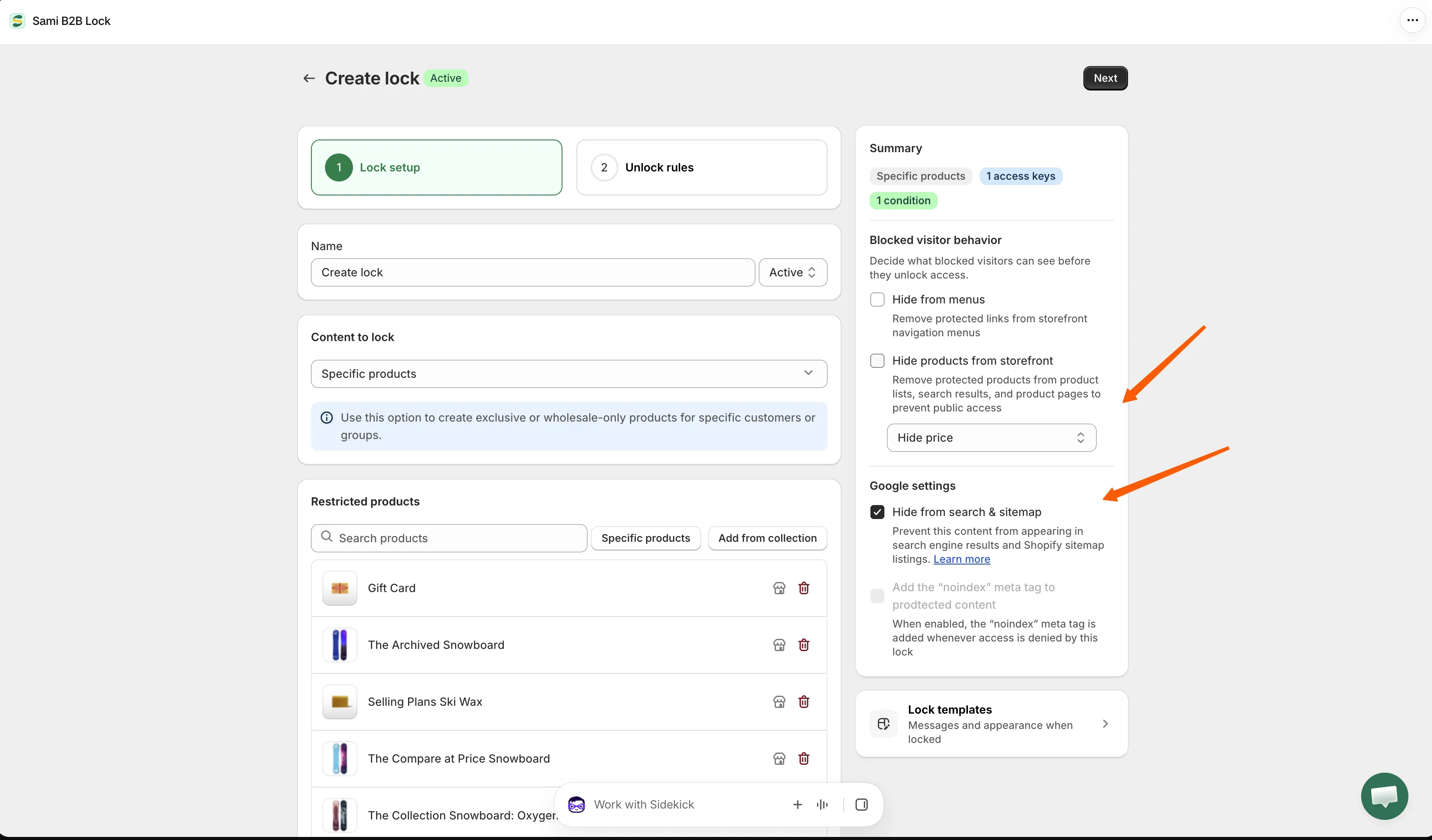
Entrambe le impostazioni si trovano nella stessa barra laterale: quella del prezzo in alto, quella della ricerca subito sotto.
Controllare i dati strutturati nel tema
Sezione intitolata “Controllare i dati strutturati nel tema”La maggior parte dei temi Shopify pubblica il prezzo una seconda volta, in un blocco di dati strutturati (application/ld+json) nel sorgente della pagina. È separato dal prezzo che vede chi acquista, ed è il blocco che Google legge per creare un risultato avanzato. L’app sostituisce il prezzo visibile, ma non riscrive quel blocco: per questo il prezzo può restare nel codice del tema, pronto per essere letto da Google.
Per controllare: apri la pagina di un prodotto protetto, usa Visualizza sorgente pagina del browser e cerca ld+json. Se trovi un prezzo lì, è quello che legge Google.
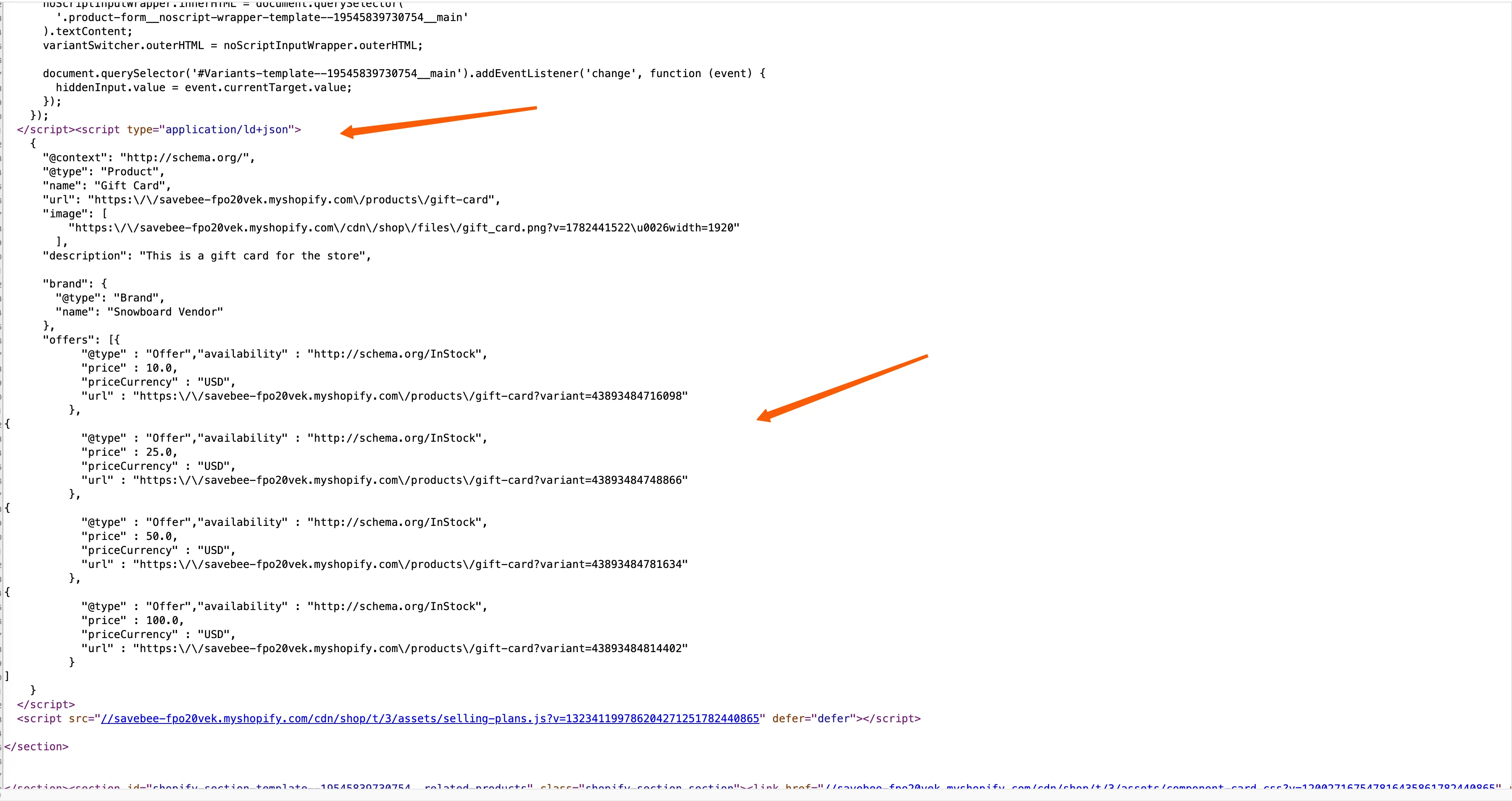
Il prezzo visibile è nascosto, ma lo stesso prezzo è ancora pubblicato nei dati strutturati della pagina.
Considerazioni SEO
Sezione intitolata “Considerazioni SEO”Decidi se vuoi ancora il traffico
Sezione intitolata “Decidi se vuoi ancora il traffico”Hide from search & sitemap impedisce che la pagina venga elencata per la scansione; il tag noindex va oltre e la tiene fuori dai risultati del tutto. Se questi prodotti sono una via d’ingresso al tuo negozio per nuove persone, il secondo passaggio ti costa quel traffico: Google può indicizzare benissimo titolo, descrizione e immagini di un prodotto senza un prezzo. Se i prodotti sono puramente interni, toglierli del tutto dai risultati è la scelta più pulita.
Scrivi descrizioni di prodotto che funzionino senza prezzo
Sezione intitolata “Scrivi descrizioni di prodotto che funzionino senza prezzo”Una pagina prodotto con il prezzo sostituito deve reggersi da sola. Parti da cos’è il prodotto e a chi è rivolto, e rendi ovvio il passo successivo: il messaggio che sostituisce il prezzo è modificabile per blocco e per lingua, quindi usalo per dire «accedi per vedere i prezzi all’ingrosso» anziché lasciare il testo predefinito. Consulta Tradurre i messaggi del blocco.
Google Shopping è un feed separato
Sezione intitolata “Google Shopping è un feed separato”Gli annunci Shopping e i feed di Merchant Center sono generati da Shopify, non da questa app. Un prodotto il cui prezzo è nascosto sulla vetrina può comunque essere inviato a Shopping con il prezzo allegato. Se è importante, escludi quei prodotti dal feed in Merchant Center o nell’app che lo gestisce.
Cosa aspettarsi
Sezione intitolata “Cosa aspettarsi”| Domanda | Risposta |
|---|---|
| Quanto tempo ci mette Google ad aggiornarsi? | Non subito. Google aggiorna un risultato alla scansione successiva della pagina e decide da sé la tempistica: aspettati giorni anziché minuti. |
| Come controllo i progressi? | Con Google Search Console. Tieni d’occhio gli URL interessati e verifica se i dati sul prezzo smettono di comparire nel risultato. |
| Un vecchio prezzo nella cache scompare da solo? | Solo dopo una nuova scansione. Fino ad allora il risultato precedente può continuare a mostrare il vecchio prezzo. |
| Questo influisce sull’intero negozio? | No. Ogni blocco si applica solo ai prodotti o alle collezioni selezionati al suo interno. |
Risoluzione dei problemi
Sezione intitolata “Risoluzione dei problemi”| Sintomo | Cosa controllare |
|---|---|
| Il prezzo compare ancora su Google | Verifica che il blocco sia attivo e salvato, che il negozio sia pubblico e che Google abbia avuto il tempo di eseguire una nuova scansione. Se tutte e tre le condizioni sono vere, dipende dai dati strutturati del tema: consulta Controllare i dati strutturati nel tema. |
| Il prezzo compare ancora sulla vetrina | È una questione di regole di accesso, non di ricerca. Verifica che il blocco abbia una regola, che tu stia testando come una persona che non la soddisfa e che l’incorporamento dell’app nel tema sia attivo. Consulta Il blocco non funziona. |
| Le caselle sono disattivate | Google settings è una funzione a pagamento, e l’opzione noindex resta disattivata finché non selezioni prima Hide from search & sitemap. |
| Il pannello Google settings non c’è | Compare per Products and variants e Collections. Controlla il tipo di contenuto nella scheda Lock setup. |
| Il prodotto è sparito del tutto da Google | Oppure l’opzione noindex è attiva, oppure il tuo tema o un’app SEO aggiunge un proprio noindex. |
| Gli annunci Shopping mostrano ancora il prezzo | I feed di Merchant Center sono separati da questa app. Aggiorna il feed lì. |