
Skapa en lagernedräkning
Bygg ett fält för lågt lagersaldo från början till slut, från meddelande och lagerkälla till din live-produktsida.
Den här guiden bygger en komplett lagernedräkning: ett meddelande som visar kvarvarande lagersaldo, ett tröskelvärde så att den bara visas när lagret verkligen är lågt, och ett reglage som gör bristen synlig.
Kontrollera att appinbäddningen är aktiverad innan du börjar.
Så här ställer du in den
Section titled “Så här ställer du in den”-
Skapa nedräkningen
Section titled “Skapa nedräkningen”Klicka på Create countdown från dashboarden eller från sidan Countdowns.
-
Välj layouten Stock countdown
Section titled “Välj layouten Stock countdown”På sidan Countdown templates byter du typflik till Stock countdown och klickar på Select på standardlayouten.
-
Ge den ett namn
Section titled “Ge den ett namn”Något i stil med ”Fält för lågt lager – alla produkter”.
-
Skriv meddelandet
Section titled “Skriv meddelandet”På fliken Settings öppnar du Content och redigerar Message. En ny lagernedräkning börjar med:
🔥 This product is almost sold out. Hurry up to order! {stock_number} items left in stock.
{stock_number}ersätts med det verkliga värdet när sidan laddas. Appen förhandsvisar det som10.Behåll variabeln någonstans i meningen – ett lagermeddelande utan siffra är bara ett påstående.
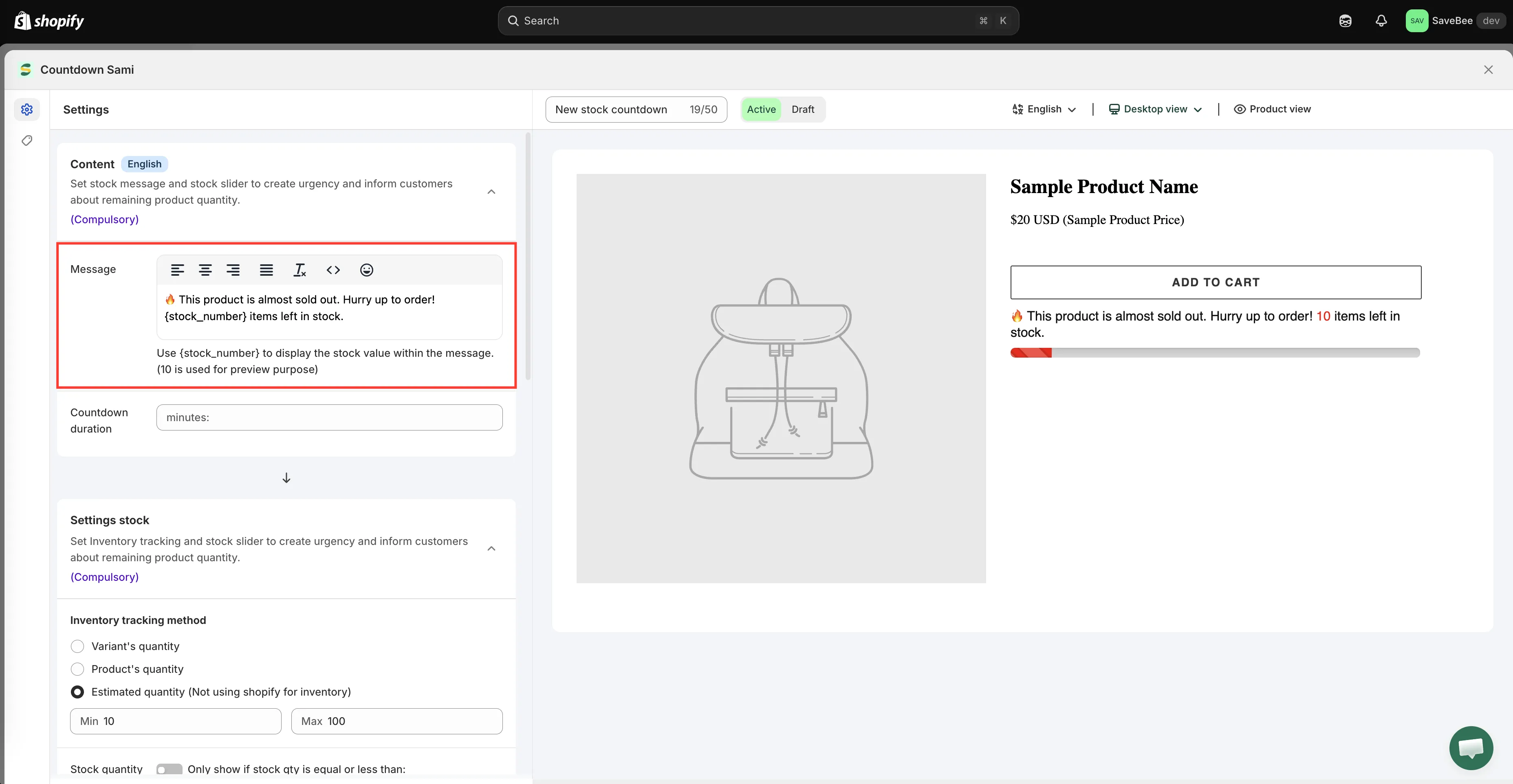
Använd {stock_number} för att placera det verkliga lagersaldot i meddelandet.
-
Välj varifrån siffran kommer
Section titled “Välj varifrån siffran kommer”Öppna avsnittet Settings stock och ange Inventory tracking method:
Metod Använder Variant’s Quantity Lagersaldot för varianten som kunden tittar på just nu. Standard Product’s Quantity Produktens lagersaldo över alla varianter Estimated Quantity (Not using shopify for inventory) Ett tal som genereras mellan ett Min och ett Max som du anger Använd Variant’s Quantity om dina varianter har påtagligt olika lagersaldo – en storlek som nästan är slut ska inte döljas av en som inte är det. Använd Product’s Quantity när det är produkten som blir slutsåld.
Fullständig information finns i Lagerspårning och lagerreglaget.
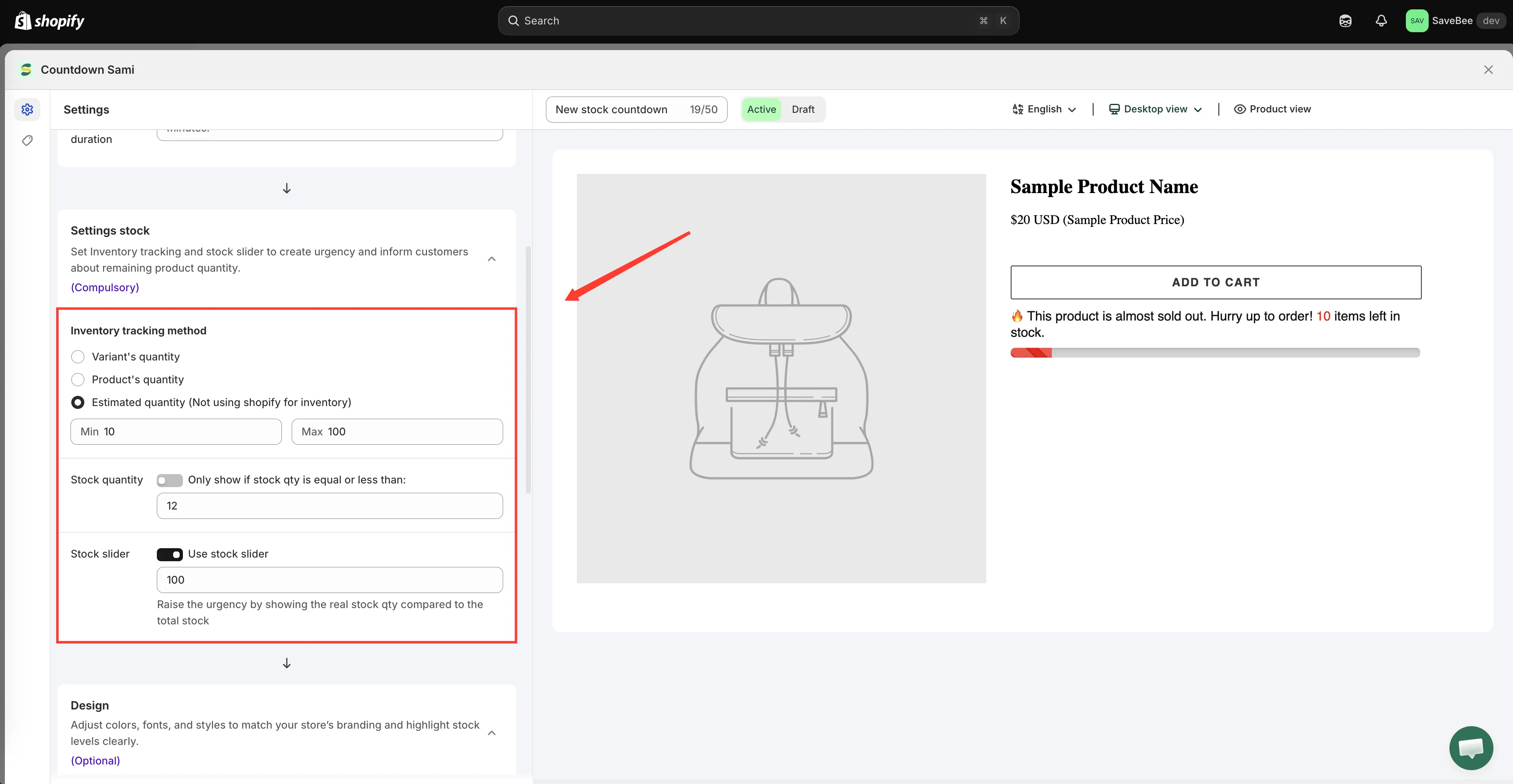
Tre sätt att hämta siffran som meddelandet visar.
-
Ange tröskelvärdet för lågt lager
Section titled “Ange tröskelvärdet för lågt lager”Fortfarande i Settings stock aktiverar du Only show if stock qty is equal or less than och anger ett tal. Standardvärdet är 10.
Under det talet visas nedräkningen, över det visas ingenting. Det är detta som förhindrar en permanent banner med ”nästan slutsåld” på produkter med hundratals i lager.
-
Aktivera lagerreglaget
Section titled “Aktivera lagerreglaget”Aktivera Use stock slider och ange den totalsumma det mäts mot. Standardvärdet är 100.
Reglaget fylls i proportion till kvarvarande lager mot den totalsumman, så ”7 kvar” av totalt 100 ritas som ett nästan tomt fält.
-
Utforma den
Section titled “Utforma den”Öppna avsnittet Design för att ange Alignment, färgerna för meddelande, reglage, lagersiffra och bakgrund, samt en Animation – None, Flash eller Pulse.
Flash och Pulse drar blicken till sig, vilket är poängen, men de märks på en sida som redan har rörelse. Prova sidan som helhet innan du bestämmer dig för en.
-
Välj var den visas
Section titled “Välj var den visas”På fliken Display bockar du i Product page under Show countdown on, eller kopierar Shortcode för en anpassad position.
Använd Conditions för att begränsa den till de produkter där bristen är verklig – till exempel en kollektion med limiterade utgåvor. Se Visningsvillkor.
-
Spara den som Active
Section titled “Spara den som Active”Ange statusen Active och klicka på Save.
-
Kontrollera den i din butik
Section titled “Kontrollera den i din butik”Öppna en produkt vars lagersaldo ligger under ditt tröskelvärde. Meddelandet ska visas med det verkliga värdet och reglaget ska vara nedritat.
Öppna sedan en produkt som ligger långt över tröskelvärdet och kontrollera att ingenting visas – det är tröskelvärdet som fungerar, inget fel.
Om du använder Variant’s Quantity byter du variant på produktsidan och ser hur siffran följer valet.