
Skapa ett Estimated delivery date
Bygg en leveransdatumwidget från start till mål, från layout och meddelande till din live-produktsida.
Den här guiden bygger ett komplett estimated delivery date: ett meddelande med ett verkligt leveransfönster, ett orderförloppsfält och de regler för avsändning och leverans som ligger bakom.
Se till att appinbäddningen är påslagen innan du börjar, annars visas inte resultatet i din butik.
Så här ställer du in det
Section titled “Så här ställer du in det”-
Skapa nedräkningen
Section titled “Skapa nedräkningen”Klicka på Create countdown från översikten eller från sidan Countdowns.
-
Välj en layout för Delivery date
Section titled “Välj en layout för Delivery date”Byt typflik till Delivery date på sidan Countdown templates. Det finns fyra layouter:
Layout Visar Message and progress bar Meddelandet ovanför förloppsfältet Progress bar and message Förloppsfältet ovanför meddelandet Message only Bara leveranstexten Progress bar only Bara remsan Ordered → Dispatched → Delivered Klicka på Select på den du vill ha. Du kan byta layout senare med reglaget Layout i byggaren.
-
Ge den ett namn
Section titled “Ge den ett namn”Ge den ett namn som ”Standard UK delivery”. Bara du ser det.
-
Skriv meddelandet
Section titled “Skriv meddelandet”Öppna avsnittet Content på fliken Settings. Fältet Message är en rik textredigerare. Du kan göra text fet, färglägga den och lägga till radbrytningar, och du kan lägga in variabler som appen ersätter med verkliga datum.
Ett nytt leveransdatum börjar med ett meddelande i stil med detta:
🚚 Free Shipping to {country_flag} {country_name} ✅ Order within the next {cutoff_time} for delivery between {delivered_min_date} - {delivered_max_date}
Redigera formuleringen så att den passar din butik och behåll de variabler du vill ha. Hela listan finns i Leveransvariabler.
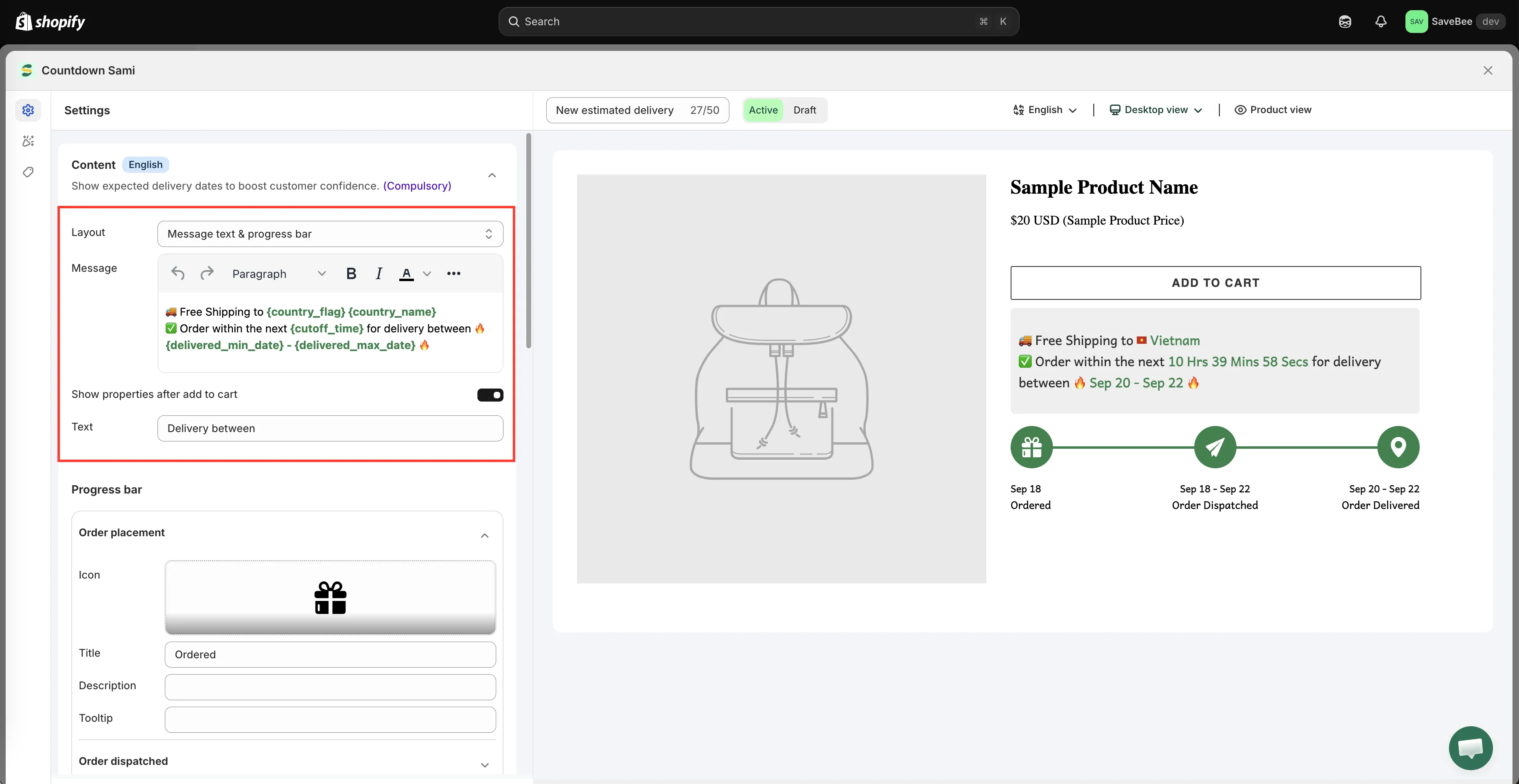
Fältet Message blandar din egen text med datumvariabler.
-
Ställ in förloppsfältet
Section titled “Ställ in förloppsfältet”Öppna avsnittet Progress bar, fortfarande under Content. Det har tre steg, vart och ett med samma fyra fält:
Steg Standardtitel Order placement Ordered Order dispatched Order Dispatched Order delivered Order Delivered För varje steg kan du ange:
- Icon – välj från appens ikonbibliotek
- Title – etiketten under ikonen
- Description – en valfri rad under titeln
- Tooltip – text som visas när en kund håller muspekaren över steget
Steget Order dispatched kan stängas av om du hellre vill visa ett fält med två steg.
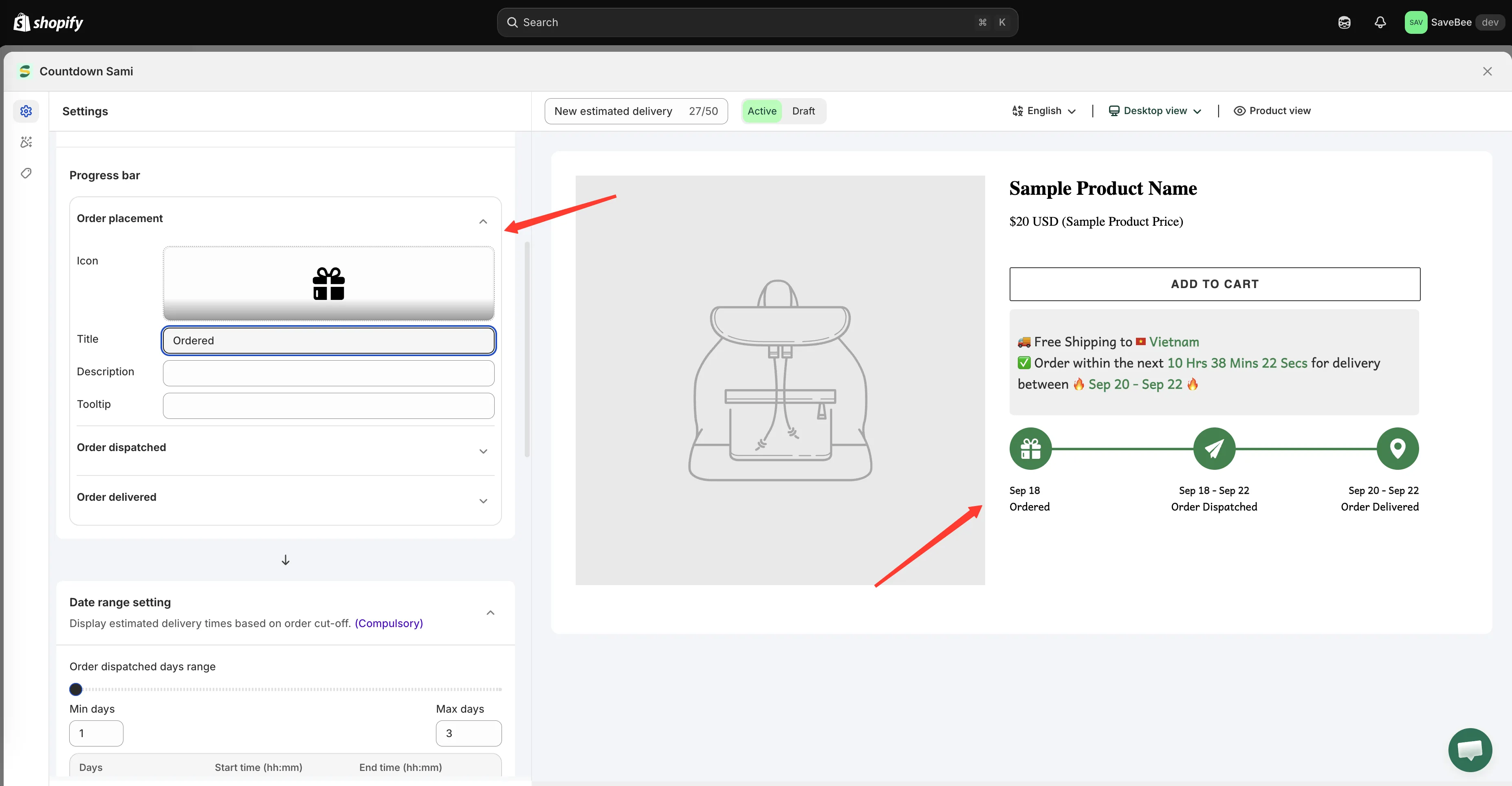
Varje steg i förloppsfältet har en ikon, en titel, en beskrivning och ett verktygstips.
-
Ange intervallen för avsändning och leverans
Section titled “Ange intervallen för avsändning och leverans”Öppna avsnittet Date range setting och ange hur lång tid varje steg tar:
- Order dispatched days range – Min days och Max days innan ordern lämnar dig, plus de veckodagar du skickar på. Standardvärdet är 1–3 dagar, måndag till fredag.
- Order delivered days range – Min days och Max days under transport, plus de veckodagar leveranser kommer fram. Standardvärdet är 3–5 dagar, alla dagar.
Alla detaljer, inklusive helgdagar och datumformat, finns i Inställningar för datumintervall.
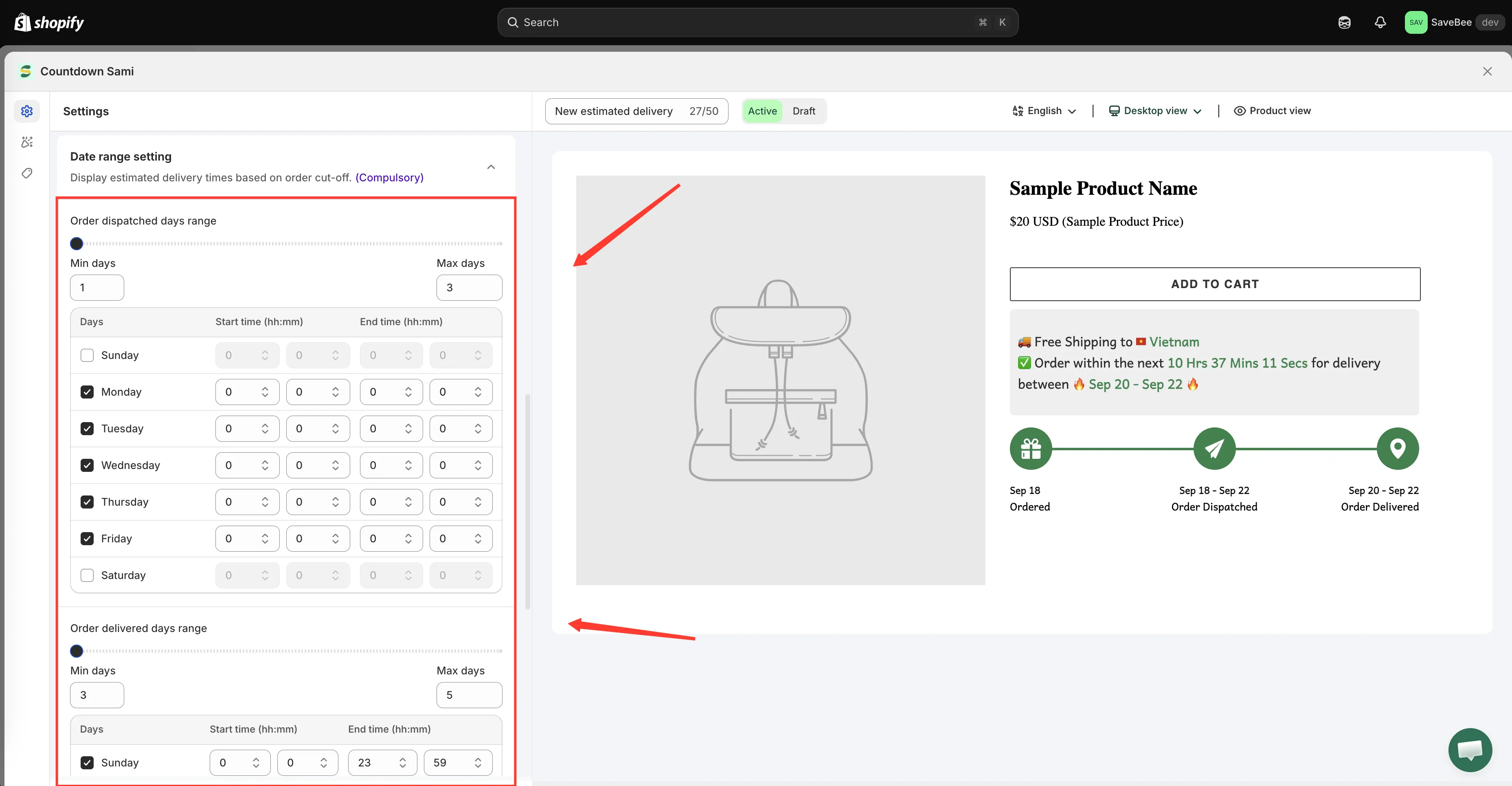
Intervallen för avsändning och leverans ger det fönster som visas i meddelandet.
-
Ange sista beställningstid
Section titled “Ange sista beställningstid”Ange den dagliga sista beställningstiden, fortfarande i Date range setting. Det är tidpunkten efter vilken en order räknas som morgondagens. Standardvärdet är 23:59, vilket i praktiken betyder ”hela dagen”.
Om din verkliga sista beställningstid skiljer sig mellan veckodagar kan du ange en per dag. Se Sista beställningstid.
-
Välj format för datum och tid
Section titled “Välj format för datum och tid”Välj ett Date format och ett Time format under Date & time settings.
Datumformaten sträcker sig från
MMM DD(standard, ”Mar 14”) viaDD/MM/YYYYtilldddd, MMMM DD, YYYY(”Friday, March 14, 2026”). Tidsformaten styr hur nedräkningen{cutoff_time}läses, frånHrs, Mins, SecstillH, M, S.Välj den konvention dina kunder förväntar sig.
DD/MMochMM/DDbetyder olika saker i olika länder. -
Anpassa utseendet på fliken Design
Section titled “Anpassa utseendet på fliken Design”Byt till Design för att justera meddelandewidgeten och förloppswidgeten: typsnitt, färger, storlekar, avstånd. Se Designa en nedräkning.
-
Välj var den visas
Section titled “Välj var den visas”Markera Product page under Show countdown on på fliken Display, eller kopiera Shortcode för att placera den precis där du vill.
Använd Conditions för att begränsa den. Ett leveranslöfte som stämmer för en kollektion stämmer ofta inte för en annan. Se Visningsvillkor.
-
Spara den som Active
Section titled “Spara den som Active”Ställ in status på Active och klicka på Save.
-
Kontrollera den i din butik
Section titled “Kontrollera den i din butik”Öppna en matchande produktsida i din live-butik. Kontrollera att:
- Datumen är rimliga, varken i det förflutna eller orimligt långt fram.
- Landets namn och flagga stämmer med var du surfar ifrån.
- Nedräkningen till sista beställningstid tickar.
Kontrollera den sedan igen efter att din sista beställningstid har passerat. Fönstret ska då ha flyttats fram en dag.