
Skapa din första nedräkning
Bygg en fungerande rea-timer från start till mål, från att välja en mall till att se den ticka på din produktsida.
Den här genomgången bygger en komplett, vanlig nedräkning: en rea-timer på dina produktsidor som räknar ner till ett fast slutdatum och försvinner när den är slut. Den berör varje del av byggaren (innehåll, timing, design och visning) utan några av de mer avancerade alternativen.
Se till att du först har slagit på appinbäddningen, annars visas inte nedräkningen du bygger här i din butik.
-
Starta en ny nedräkning
Section titled “Starta en ny nedräkning”Öppna appen. Klicka på Create countdown på det andra installationskortet i översikten. (Från sidan Countdowns gör knappen Create countdown samma sak.)
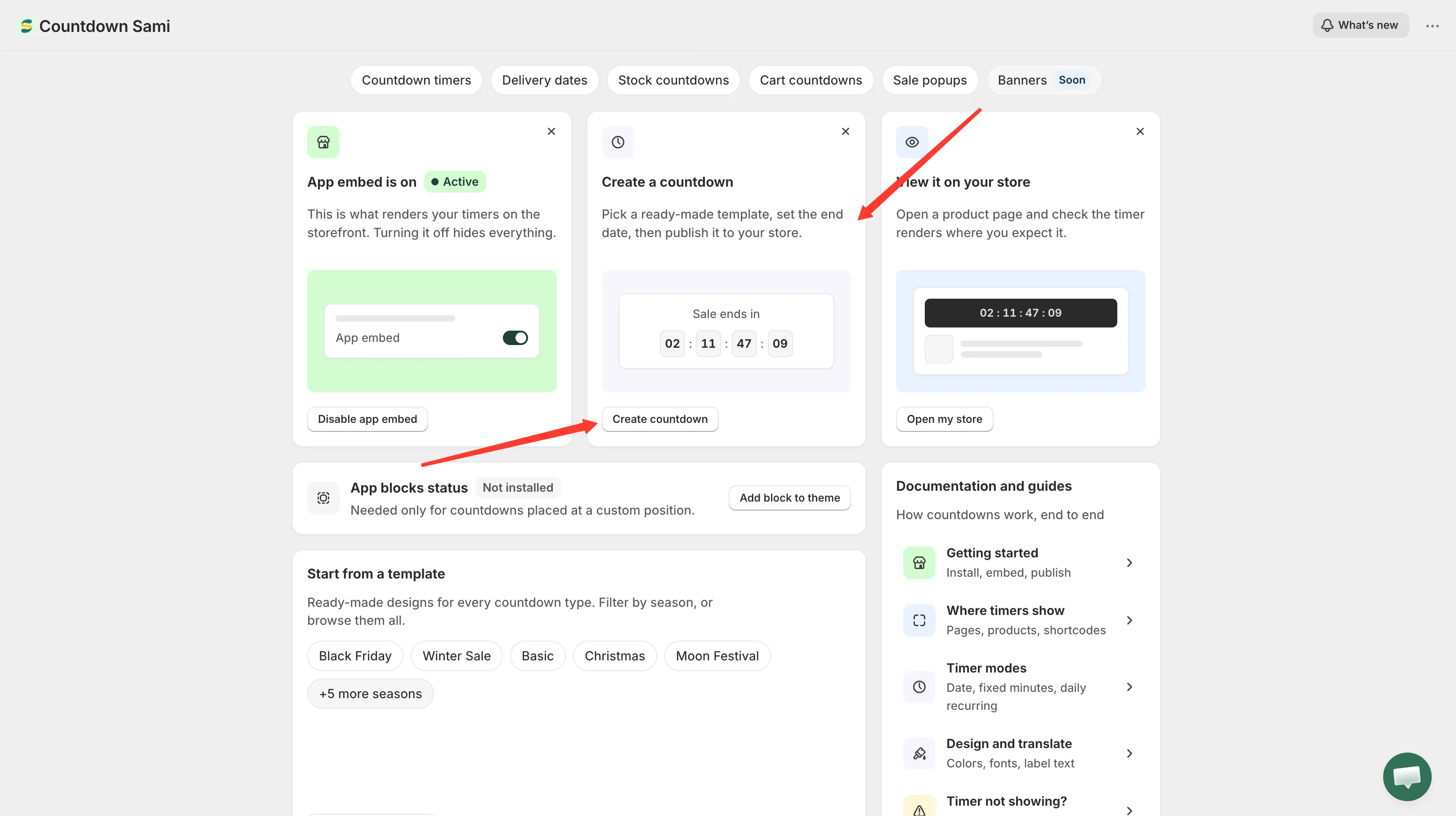
Starta en nedräkning från kortet Create a countdown i översikten.
-
Välj en mall
Section titled “Välj en mall”Sidan Countdown templates öppnas med fyra typflikar högst upp: Countdown timer, Delivery date, Stock countdown och Cart countdown. Låt den stå på Countdown timer.
Bläddra bland designerna, eller sök på namn eller tillfälle. Om du skriver
black fridayhittar du den säsongens designer trots att de heter saker som Onyx och Ribbon. När du har hittat en du gillar klickar du på Select på dess kort.
Välj en design från mallrutnätet. Du kan ändra allt i den senare.
-
Ge nedräkningen ett namn
Section titled “Ge nedräkningen ett namn”Byggaren öppnas med din valda design redan i förhandsvisningen. Ge nedräkningen ett namn högst upp, till exempel ”Spring sale timer”. Namnet är bara för dig och kunderna ser det aldrig.
-
Skriv timerns text
Section titled “Skriv timerns text”Öppna avsnittet Content på fliken Settings och ange vad timern säger:
- Title – den stora raden, till exempel
🔥 Hurry up! 🔥 - Subtitle – raden ovanför siffrorna, till exempel
Sale ends in: - Timer – etiketterna under varje siffra: Days, Hours, Min, Sec

Avsnittet Content styr varje textdel på timern.
- Title – den stora raden, till exempel
-
Ange slutdatumet
Section titled “Ange slutdatumet”Öppna avsnittet Setting timer, fortfarande på Settings. Låt Time type stå på Countdown to a date, vilket är standard och det läge det här exemplet behöver.
Ange under Date between End till det ögonblick då din rea slutar. Lämna Start tomt så att timern körs från och med nu. Fyll i det om du vill att timern ska vara dold tills reapen faktiskt öppnar.

Countdown to a date är standardvärdet för Time type. Ange End date till din deadline.
-
Välj vad som händer vid noll
Section titled “Välj vad som händer vid noll”Under datumen ställer du in When countdown timer end på Hide countdown block. När deadlinen passerar försvinner timern i stället för att stå kvar på 00:00:00.
De andra två alternativen beskrivs i När timern tar slut.
-
Välj var den visas
Section titled “Välj var den visas”Byt till fliken Display. Markera Product page under Show countdown on. Då placeras timern på varje produktsida, strax under området för Add to cart.

Om du markerar Product page hamnar timern på alla produktsidor.
-
Begränsa den till rätt produkter (valfritt)
Section titled “Begränsa den till rätt produkter (valfritt)”Ovanför visningspositionen avgör avsnittet Conditions vilka produkter som får timern. Låt det stå på All Products för att täcka hela ditt sortiment, eller ändra det för att rikta in dig på en kollektion, specifika produkter eller en kundgrupp. Se Visningsvillkor.
-
Spara den som aktiv
Section titled “Spara den som aktiv”Klicka på Save. Kontrollera att statusreglaget visar Active, inte Draft, eftersom ett utkast sparas men aldrig visas.
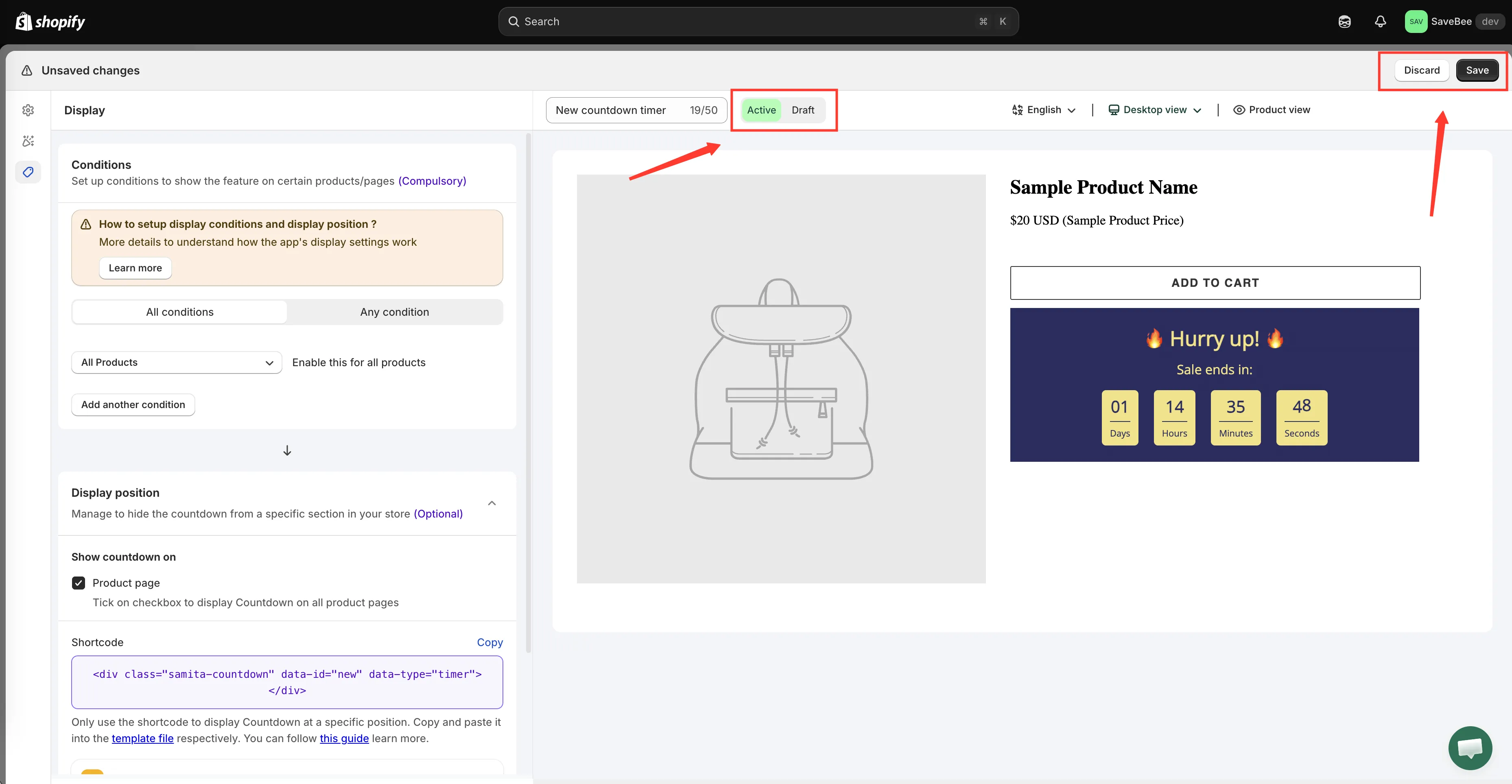
Spara nedräkningen med status inställd på Active.
-
Kontrollera den i din butik
Section titled “Kontrollera den i din butik”Öppna valfri produktsida i din live-butik i en ny flik. Knappen Open my store i översikten är en genväg. Du ska se din timer under knappen Add to cart, tickande nedåt.
Prova den även på mobilen, eller gör webbläsarfönstret smalare: teman lägger ut produktsidor olika på små skärmar, och det är värt att se timern där de flesta av dina kunder kommer att se den.
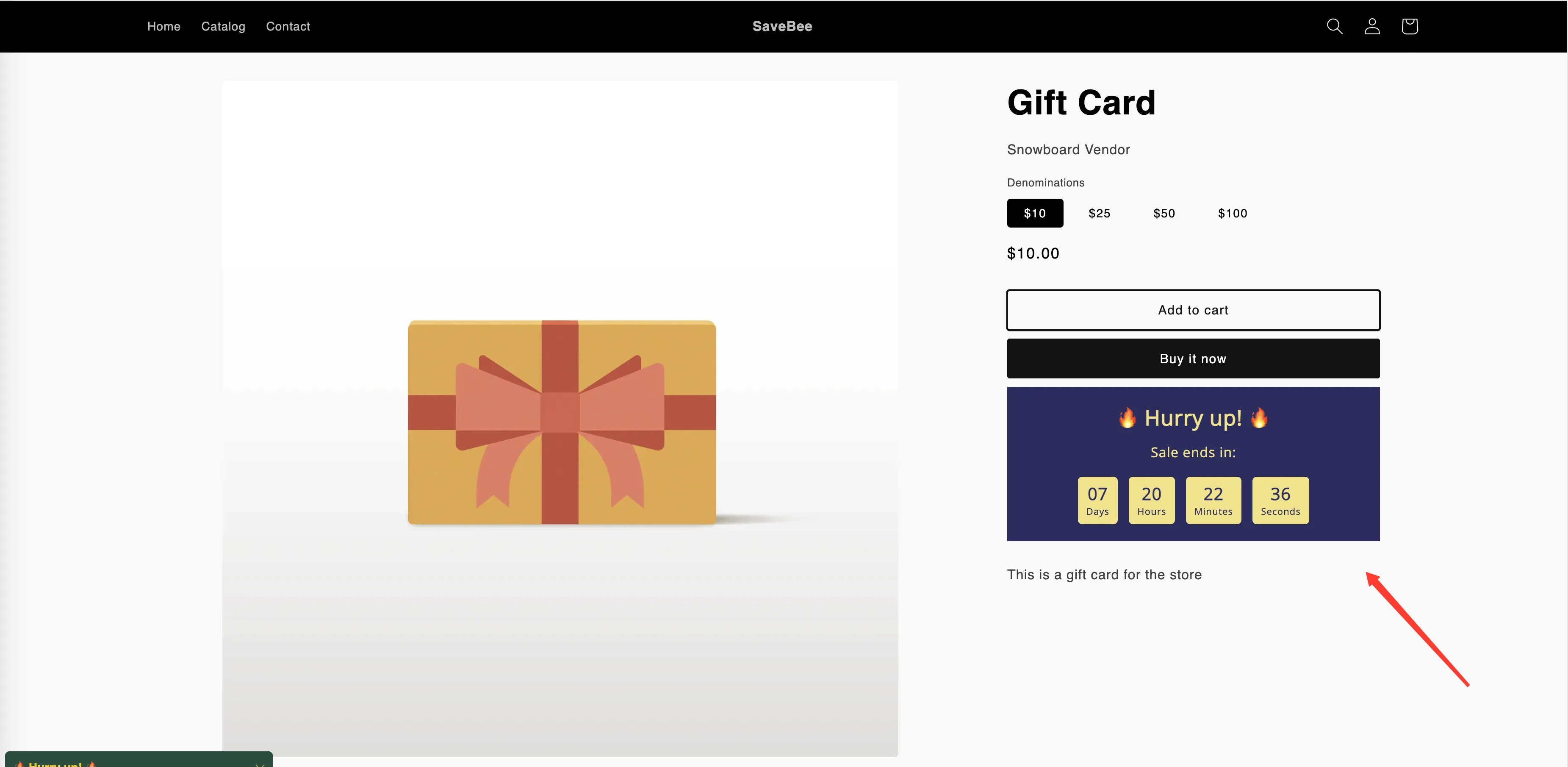
Den färdiga timern på en live-produktsida.