
Översätt nedräkningstext
Visa olika formuleringar per butiksspråk, så att varje kund läser nedräkningen på sitt eget.
Om din butik säljer på fler än ett språk kan en nedräkning ha en egen version av sin text för varje språk. En kund som surfar på franska ser den franska texten, och en kund som surfar på engelska ser den engelska. Samma nedräkning, samma timing, samma design.
Appen uttrycker det enkelt: du kan översätta nedräkningens innehåll utifrån webbshopens språkinställning. Kunder med språkinställningen en ser nedräkningen på engelska, och kunder med språkinställningen fr ser den på franska.
Vad du kan översätta
Section titled “Vad du kan översätta”Allt som kunden läser, per typ av nedräkning:
| Typ | Kan översättas |
|---|---|
| Countdown timer | Title, Subtitle, de fyra timeretiketterna (Days, Hours, Min, Sec) och knappens text |
| Estimated delivery date | Leveransmeddelandet samt förloppsfältets titlar, beskrivningar och verktygstips |
| Stock countdown | Lagermeddelandet |
| Cart countdown | Varukorgsmeddelandet |
Timing, villkor och design delas mellan alla språk. Du översätter orden, du bygger inte en separat nedräkning.
Vilka språk som erbjuds
Section titled “Vilka språk som erbjuds”Listan kommer från din butiks egna publicerade språk i Shopify, under Inställningar → Språk. Ditt huvudspråk är standard.
Publicera ett nytt språk i Shopify så dyker det upp i nedräkningens språklista nästa gång du öppnar byggaren. Det finns ingen separat språklista i appen att underhålla.
Så här översätter du en nedräkning
Section titled “Så här översätter du en nedräkning”-
Öppna nedräkningen
Section titled “Öppna nedräkningen”Öppna den nedräkning du vill översätta från listan Countdowns.
-
Skriv versionen på standardspråket först
Section titled “Skriv versionen på standardspråket först”Se till att texten är klar på ditt huvudspråk innan du översätter den. Allt du ändrar senare måste ändras separat på varje språk.
-
Byt språk i det övre fältet
Section titled “Byt språk i det övre fältet”Hitta språkknappen i byggarens övre fält. Den visar det aktuella språkets namn bredvid en översättningsikon. Klicka på den och välj det språk du vill skriva på.
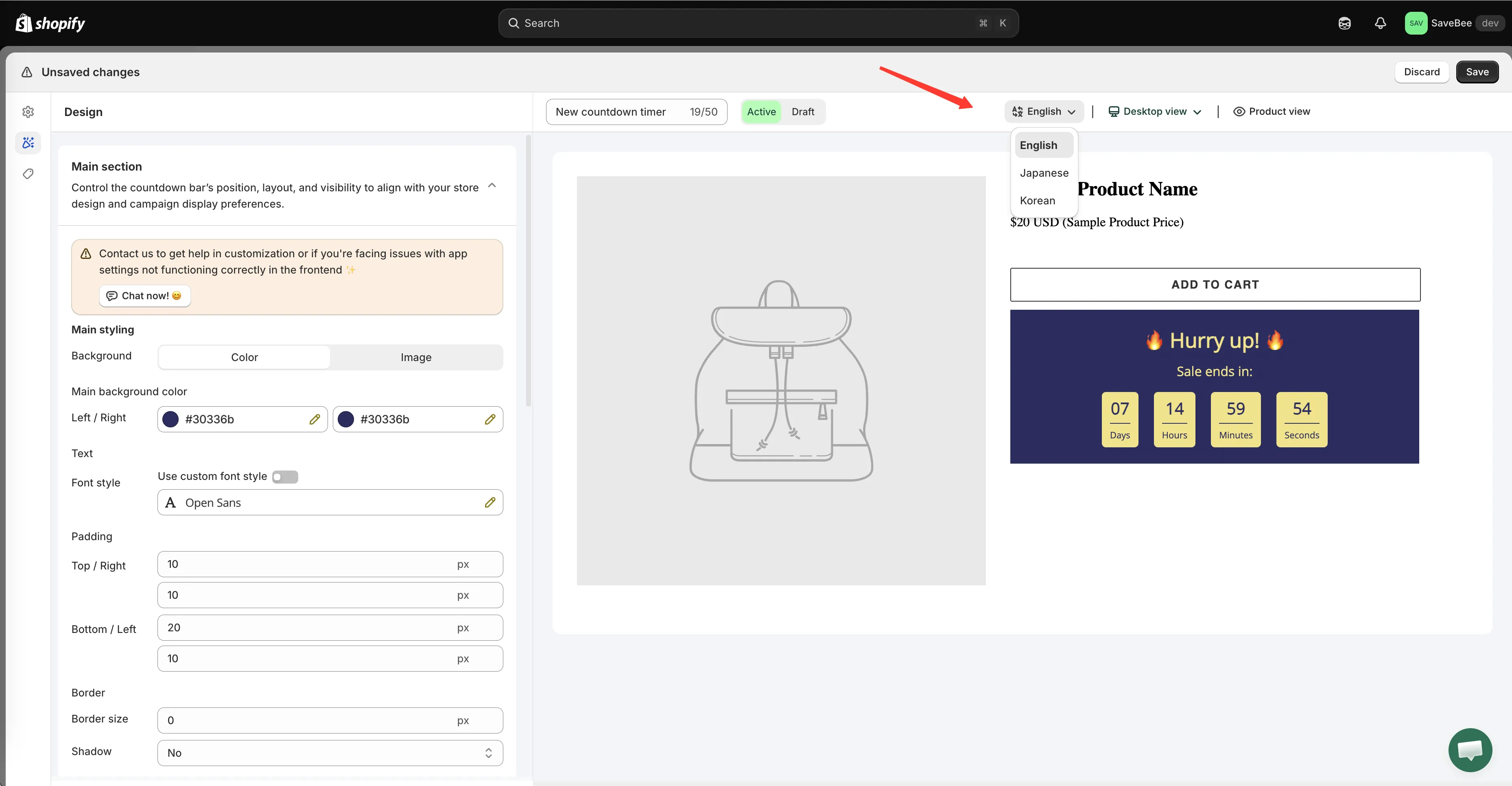
Språkväxlaren i byggarens övre fält listar din butiks publicerade språk.
-
Skriv om textfälten
Section titled “Skriv om textfälten”När språket är valt går du igenom avsnittet Content och skriver texten på det språket. Fälten innehåller nu det språkets version, och när du redigerar dem påverkas inte din standardtext.
Översätt även timeretiketterna, inte bara rubriken.
Days/Hours/Min/Seckvar på engelska mitt i en i övrigt översatt text är detaljen som kunderna lägger märke till. -
Upprepa för varje språk
Section titled “Upprepa för varje språk”Byt igen och upprepa för varje publicerat språk du vill täcka.
-
Klicka på Save. Alla språkversioner sparas tillsammans, som en nedräkning.
-
Kontrollera varje språk i din butik
Section titled “Kontrollera varje språk i din butik”Öppna din butik och byt språk med ditt temas egen språkväljare, eller lägg till språkkoden i URL:en, till exempel
your-store.com/fr/products/.... Nedräkningen ska visa det språkets text.Kontrollera layouten lika noga som orden: översättningar är ofta längre än originalet, och en titel som ryms på engelska kan brytas olyckligt på tyska.
Språk du inte har översatt
Section titled “Språk du inte har översatt”Ett språk som du inte skriver någon version för faller tillbaka på standardtexten. Kunder på det språket ser nedräkningen med din huvudtext i stället för ingenting alls, vilket är bra att veta när du publicerar ett nytt butiksspråk och glömmer att komma tillbaka hit.
Översättning jämfört med målgruppsinriktning
Section titled “Översättning jämfört med målgruppsinriktning”Översättning och villkor löser olika problem:
- Översätt när erbjudandet är detsamma överallt och bara formuleringen ändras. En nedräkning, flera språk.
- Använd ett Language-villkor när själva erbjudandet skiljer sig mellan marknader: olika slutdatum, olika leveranslöften, olika design. Separata nedräkningar, var och en med sitt eget Language-villkor.
Det här är inte appens eget språk
Section titled “Det här är inte appens eget språk”Att översätta en nedräkning ändrar vad kunderna läser i din butik. Språket i appens admingränssnitt är en separat inställning i översiktens sidfot. Se Appspråk.