
Rundtur i översikten
Varje del av appens översikt förklarad: sök, antal poster, installationskort, mallar och språkväljaren.
Översikten är appens startskärm. Den är byggd för att svara på tre frågor i en blick: körs appen faktiskt i min butik, vad har jag redan skapat och vad ska jag göra härnäst.
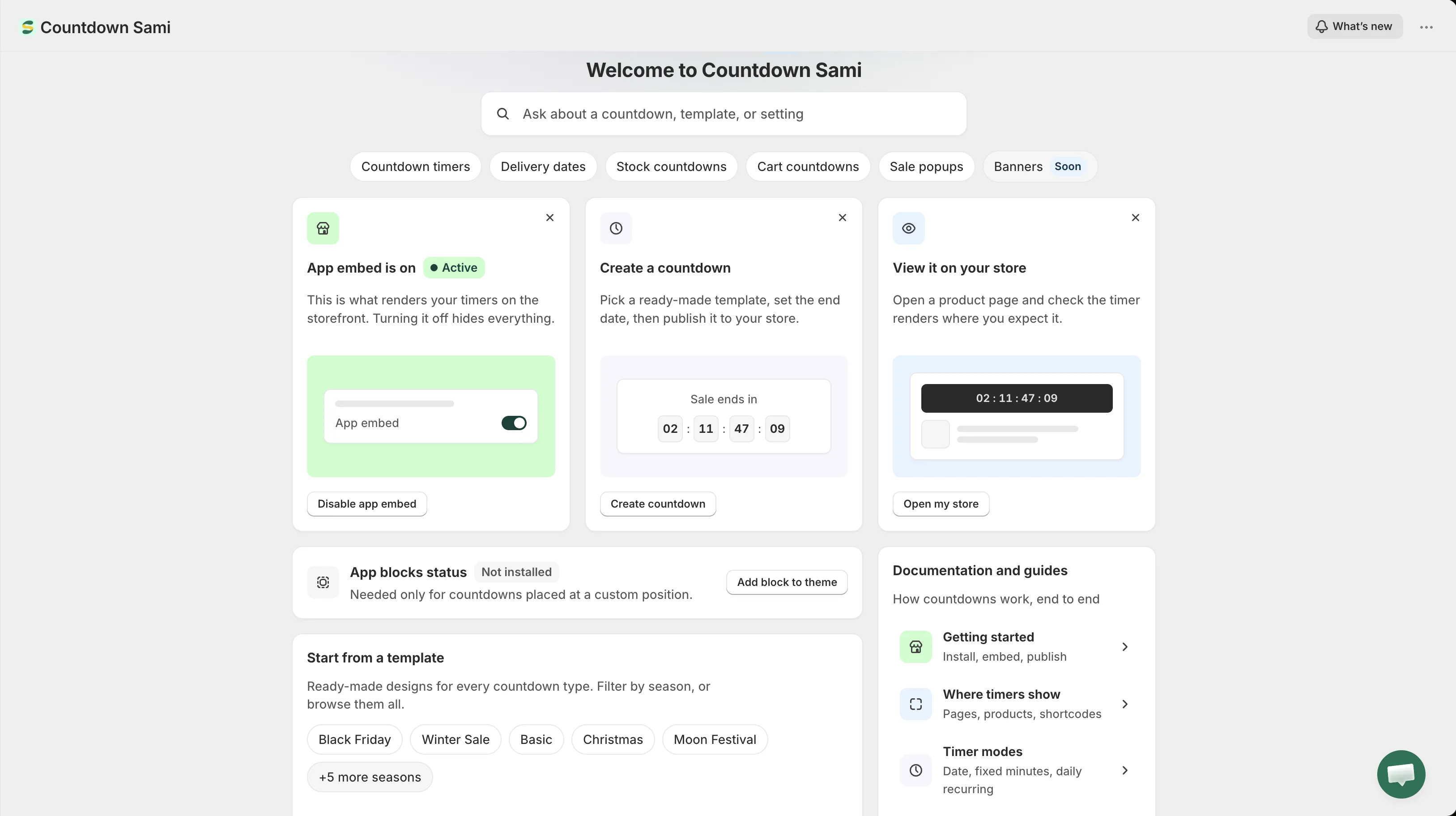
Appens översikt.
What’s new
Section titled “What’s new”En knapp, What’s new, finns i det övre fältet bredvid din butiks namn. Den öppnar versionsanteckningarna för den aktuella versionen utan att du lämnar sidan. Samma anteckningar publiceras på What’s new.
Sökfältet under hälsningen är det snabbaste sättet att ta sig runt i appen. Skriv vad du vill göra i stället för var du tror att det finns: ”not showing”, ”black friday”, ”delivery”, ”shortcode” landar alla någonstans vettigt.
Det söker i två saker samtidigt:
- Uppgifter – grupperade som Create, Templates, Timer behaviour och Fix and manage. När du väljer en öppnas antingen rätt skärm eller den matchande dokumentationssidan.
- Dina egna poster – dina nedräkningar och sale popups efter namn. De visas först när du börjar skriva, och om du väljer en öppnas den postens redigerare direkt.
Använd ↑ ↓ för att flytta mellan resultat, Enter för att öppna det markerade och Esc för att stänga panelen.
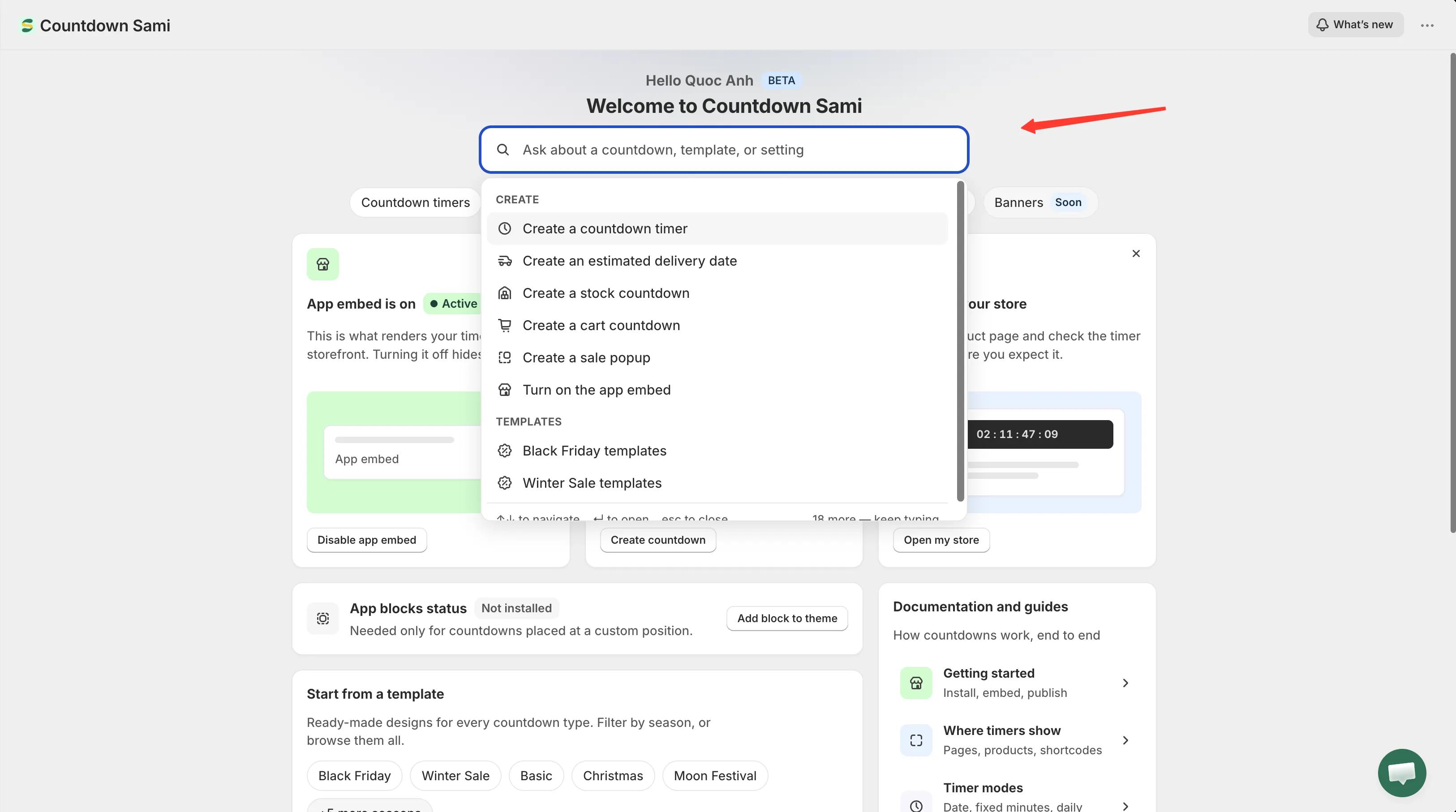
Sökningen omfattar både appuppgifter och de poster du redan har skapat.
Antal poster
Section titled “Antal poster”Raden med chip under sökfältet visar hur många av varje typ du har skapat: Countdown timers, Delivery dates, Stock countdowns, Cart countdowns och Sale popups.
Ett klick på ett chip tar dig till något användbart i stället för alltid samma plats. En typ du redan använder öppnar Countdowns-listan filtrerad på den, och en typ du inte har använt än öppnar mallväljaren på den fliken, eftersom en tom filtrerad lista vore en återvändsgränd.
Chipet Banners är märkt Soon, eftersom den funktionen inte är tillgänglig än.
Installationskort
Section titled “Installationskort”Tre kort täcker allt som behövs innan en nedräkning är synlig:
| Kort | Vad det gör |
|---|---|
| App embed | Visar Active eller Inactive och öppnar temaredigeraren för att slå på den. Se Slå på appinbäddningen. |
| Create a countdown | Öppnar mallväljaren. Se Välj en mall. |
| View it on your store | Öppnar din live-butik i en ny flik så att du kan kontrollera resultatet. |
De här korten stannar kvar i översikten i stället för att försvinna när du har gjort dem. Särskilt kortet för appinbäddning är värt att behålla, eftersom det är den enda strömbrytaren som döljer alla nedräkningar på en gång.
Du kan stänga vilket kort som helst med ✕ i dess hörn, och de återstående korten blir bredare så att de fyller raden. Om du stänger kortet för appinbäddning försvinner inte dess status: panelen för temaintegration nedan tar över den.
Temaintegration
Section titled “Temaintegration”Under installationskorten visar en panel vad appen har aktivt på ditt aktuella tema:
- App embed status – Active eller Inactive. Det här är strömbrytaren som visar nedräkningar och sale popups.
- App blocks status – Installed eller Not installed. Behövs bara för nedräkningar som placeras på en egen position med en shortcode.
Om appen inte kan läsa statusen, vilket ibland händer, säger panelen det i stället för att fastna på en laddningssymbol. Ladda om sidan för att försöka igen.
Alla detaljer finns på sidan Temaintegration.
Börja från en mall
Section titled “Börja från en mall”En genväg till mallväljaren, med chip för de första tillfällena (Black Friday, Winter Sale, Basic, Christmas, Moon Festival) och Browse all templates för allt annat. Om du väljer ett säsongschip öppnas väljaren redan filtrerad på det.
Dokumentation och guider
Section titled “Dokumentation och guider”Dokumentationspanelen länkar vidare till de fem guider som besvarar de flesta frågor:
| Rad | Går till |
|---|---|
| Getting started – installera, bädda in, publicera | Kom igång |
| Where timers show – sidor, produkter, shortcodes | Översikt över visning |
| Timer modes – datum, fast antal minuter, dagligen återkommande | Översikt över Countdown timer |
| Design and translate – färger, typsnitt, etiketttext | Designa en nedräkning |
| Timer not showing? – de fem sakerna att kontrollera | Nedräkningen visas inte |
Sidfot: dokumentation, support och appspråk
Section titled “Sidfot: dokumentation, support och appspråk”Sidfoten har en länk till den här dokumentationen, en länk, Chat with support, som öppnar formuläret Contact us, och väljaren för appspråk.
Språkväljaren ändrar språket i appens eget admingränssnitt, ingenting i din butik. Ditt val sparas i din butik, så det finns kvar nästa gång du öppnar appen. Se Appspråk.
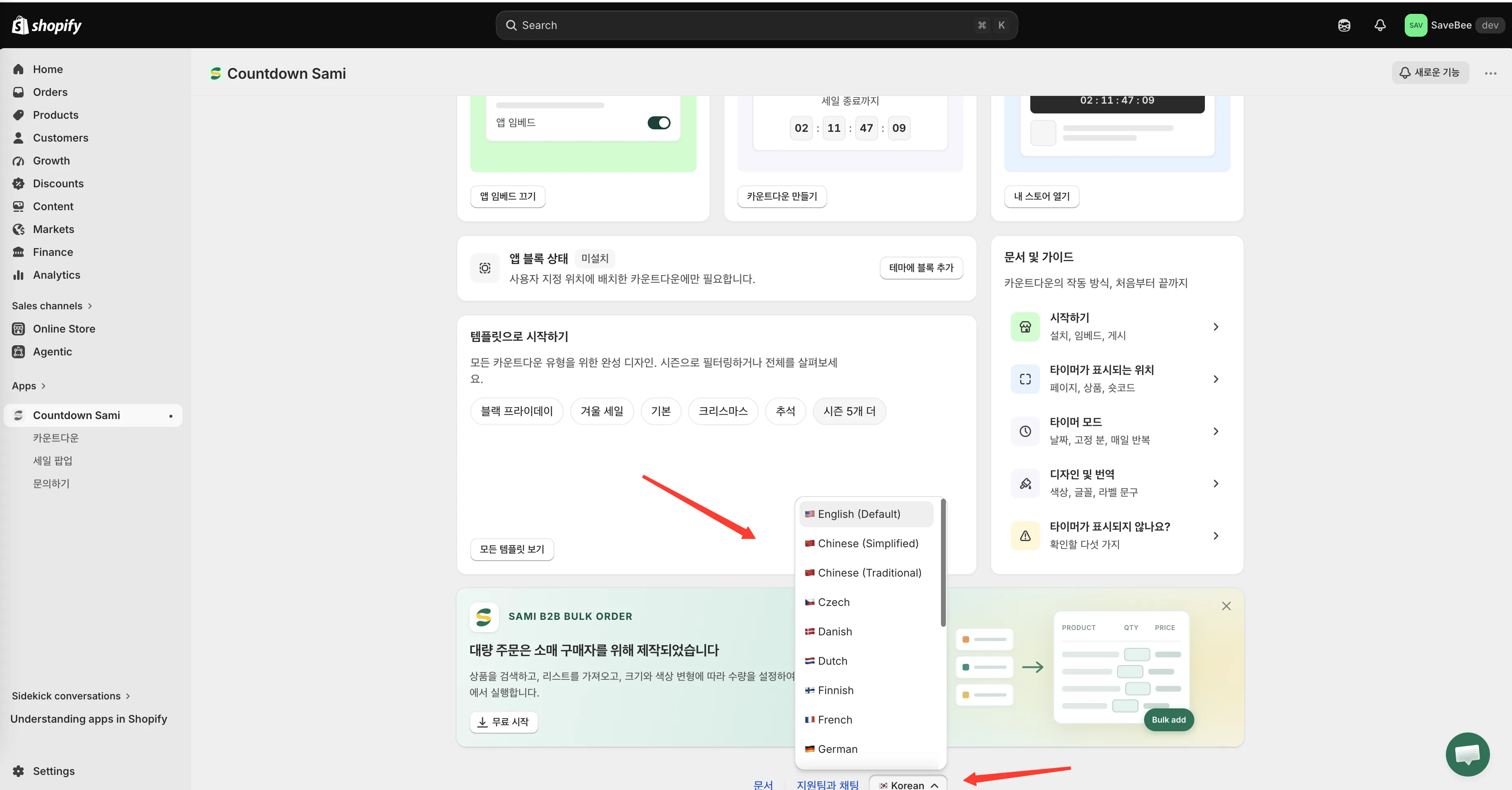
Språkväljaren i sidfoten ändrar bara språket i admingränssnittet.
Navigering
Section titled “Navigering”Appens huvudmeny, i sidofältet i Shopify-admin under appens namn, har fyra poster: Dashboard, Countdowns, Sale Popups och Contact us.