
Dagligen återkommande timer
Kör en timer på valda veckodagar mellan en start- och en sluttid, upprepad varje vecka.
En Daily recurring timer körs inom ett fönster som du definierar – till exempel varje vardag klockan 9 till 11 – och räknar ned till slutet av fönstret. Utanför fönstret visas ingenting alls, och den kommer tillbaka av sig själv nästa gång fönstret öppnas.
Appen beskriver den som ”Daily recurring timer.” med exemplet ”E.g. every weekday from 9 am to 11 am.”
Använd den för en happy hour, en blixtrea vid lunch, en kampanj bara för helgen eller ett dagserbjudande.
Steg för att ställa in den
Section titled “Steg för att ställa in den”-
Skapa nedräkningen
Section titled “Skapa nedräkningen”Klicka på Create countdown från översikten eller sidan Countdowns.
-
Välj en mall för Countdown timer
Section titled “Välj en mall för Countdown timer”Låt typfliken stå kvar på Countdown timer, välj en design och klicka på Select.
-
Namnge den
Section titled “Namnge den”Något som fångar schemat, som ”Weekday happy hour 9–11”.
-
Skriv texten
Section titled “Skriv texten”På fliken Settings öppnar du Content och anger Title, Subtitle och timeretiketter. Text som passar ett återkommande fönster – ”Today’s deal ends in:” – läses bättre än en engångstidsfrist. Se Timertext och knapp.
-
Välj Daily recurring timer
Section titled “Välj Daily recurring timer”I Setting timer ställer du in Time type på Daily recurring timer.
Sektionen ändras och visar tre grupper av fält: ett datumintervall, veckodagarna och det dagliga tidsfönstret.
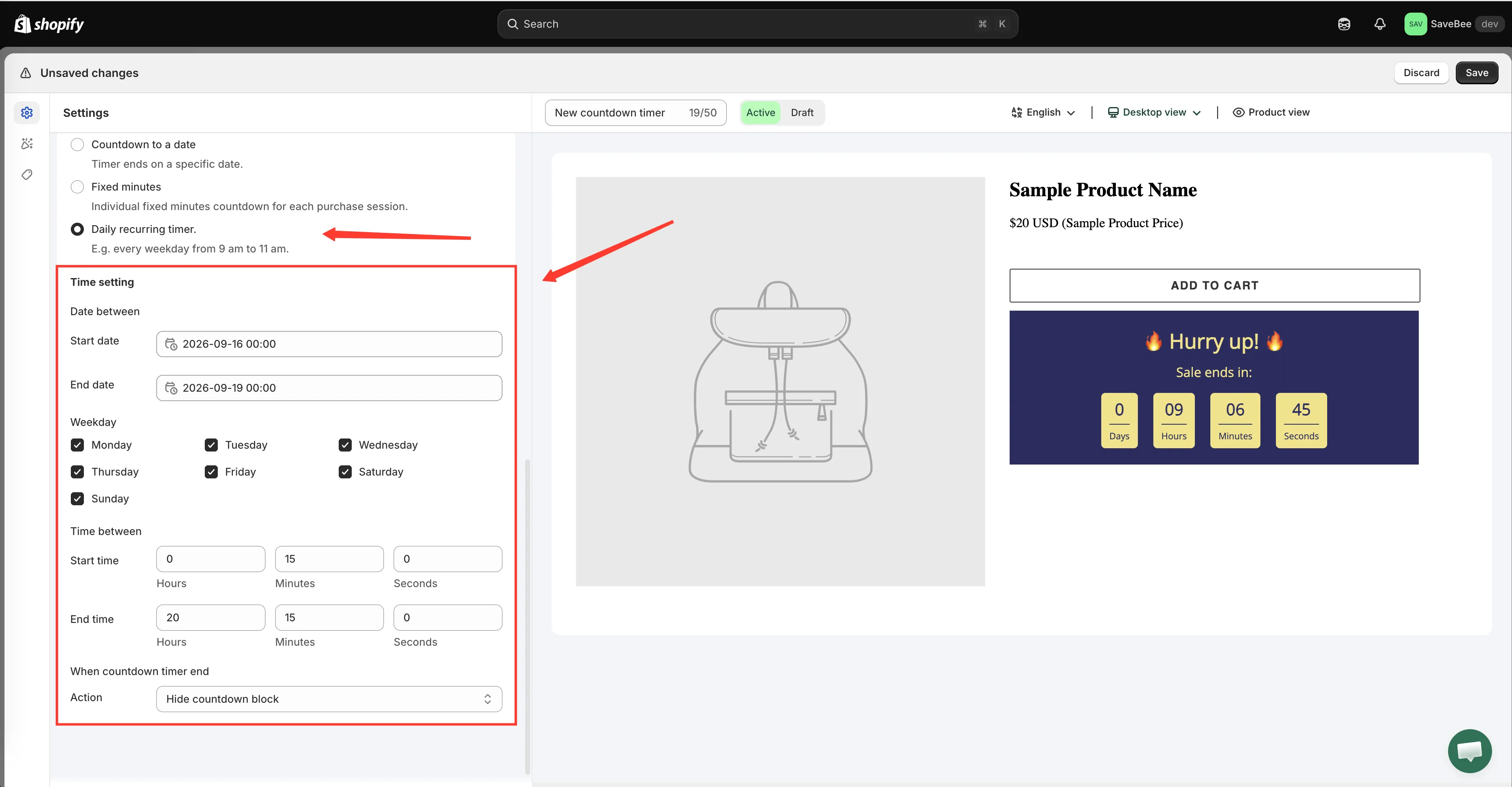
En återkommande timer behöver ett datumintervall, veckodagarna och de dagliga timmarna.
-
Ange kampanjens datumintervall
Section titled “Ange kampanjens datumintervall”Under Date between anger du Start date och End date. Det är den yttre gränsen – hela den återkommande kampanjen körs bara mellan dessa två datum.
Ange End date långt fram i tiden för en kampanj utan slutdatum, eller månadens slut för en som varar en månad.
-
Välj veckodagarna
Section titled “Välj veckodagarna”Under Weekday bockar du i de dagar som timern ska köras: måndag till söndag. Alla sju är valda som standard – avmarkera de du inte vill ha.
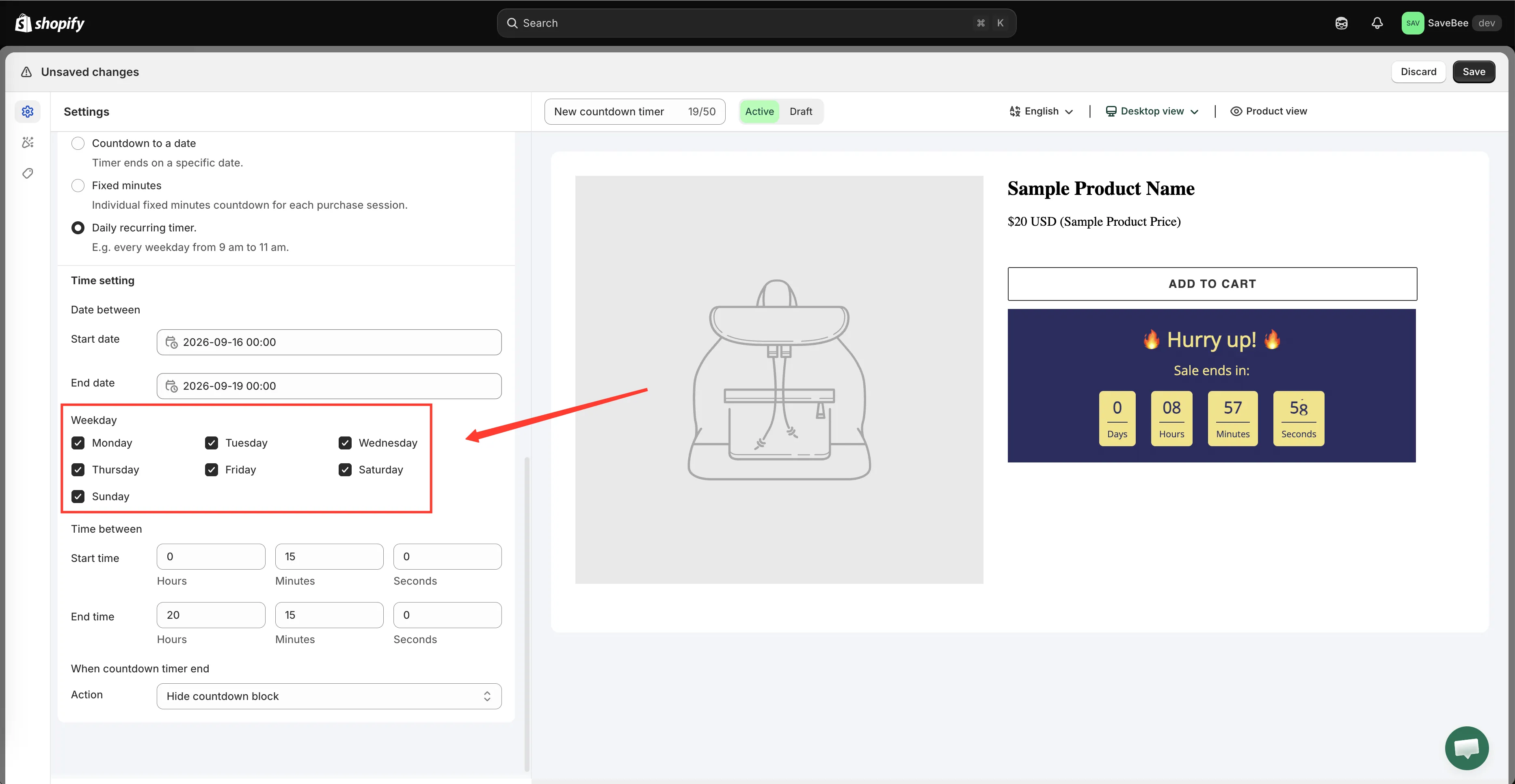
Bocka bara i de dagar som erbjudandet gäller.
-
Ange det dagliga fönstret
Section titled “Ange det dagliga fönstret”Under Time between anger du Start time och End time, var och en med timmar, minuter och sekunder.
På varje vald veckodag visas timern vid Start time och räknar ned till End time. Standardvärdena är 9:15 till 10:15.
-
Välj vad som händer vid noll
Section titled “Välj vad som händer vid noll”Ställ in When countdown timer end. Hide countdown block är det naturliga valet – fönstret stängs, timern försvinner och den kommer tillbaka imorgon. Se När timern tar slut.
-
Ge den stil, placera den och spara
Section titled “Ge den stil, placera den och spara”Justera fliken Design om du vill, bocka sedan i Product page på fliken Display eller kopiera Shortcode, och snäva in med Conditions vid behov.
Ställ in status på Active och klicka på Save.
-
Kontrollera den under fönstret
Section titled “Kontrollera den under fönstret”Öppna en matchande sida i din live-butik medan fönstret är öppet – timern ska vara synlig och räkna ned till End time.
Kontrollera den också utanför fönstret. Att inte se något då är det korrekta resultatet, inget fel.
Hur fönstret utvärderas
Section titled “Hur fönstret utvärderas”Tre saker måste alla vara sanna för att timern ska visas:
- Idag ligger inom intervallet Date between.
- Idag är en av de ibockade dagarna i Weekday.
- Aktuell tid ligger mellan Start time och End time.
Om någon av dem inte stämmer renderas ingenting.
Kontrollen körs mot besökarens egen enhetsklocka och kalender. En besökare flera tidszoner bort ser därför fönstret vid sin klockan 9, inte din – vilket oftast är det du vill ha för en ”happy hour”, men värt att känna till om din kampanj är knuten till ett specifikt ögonblick i din egen tidszon. Använd då Räkna ned till ett datum i stället.