
Skapa en banderoll
Bygg en banderoll utifrån en startmall och publicera den i din butik.
Det här är hela vägen, från en tom sida Banners till en banderoll som en besökare kan se.
-
Öppna Banners och starta en
Section titled “Öppna Banners och starta en”Klicka på Banners i appmenyn och sedan på Create banner.
Om det är din första visar sidan Create your first banner med samma knapp i mitten.
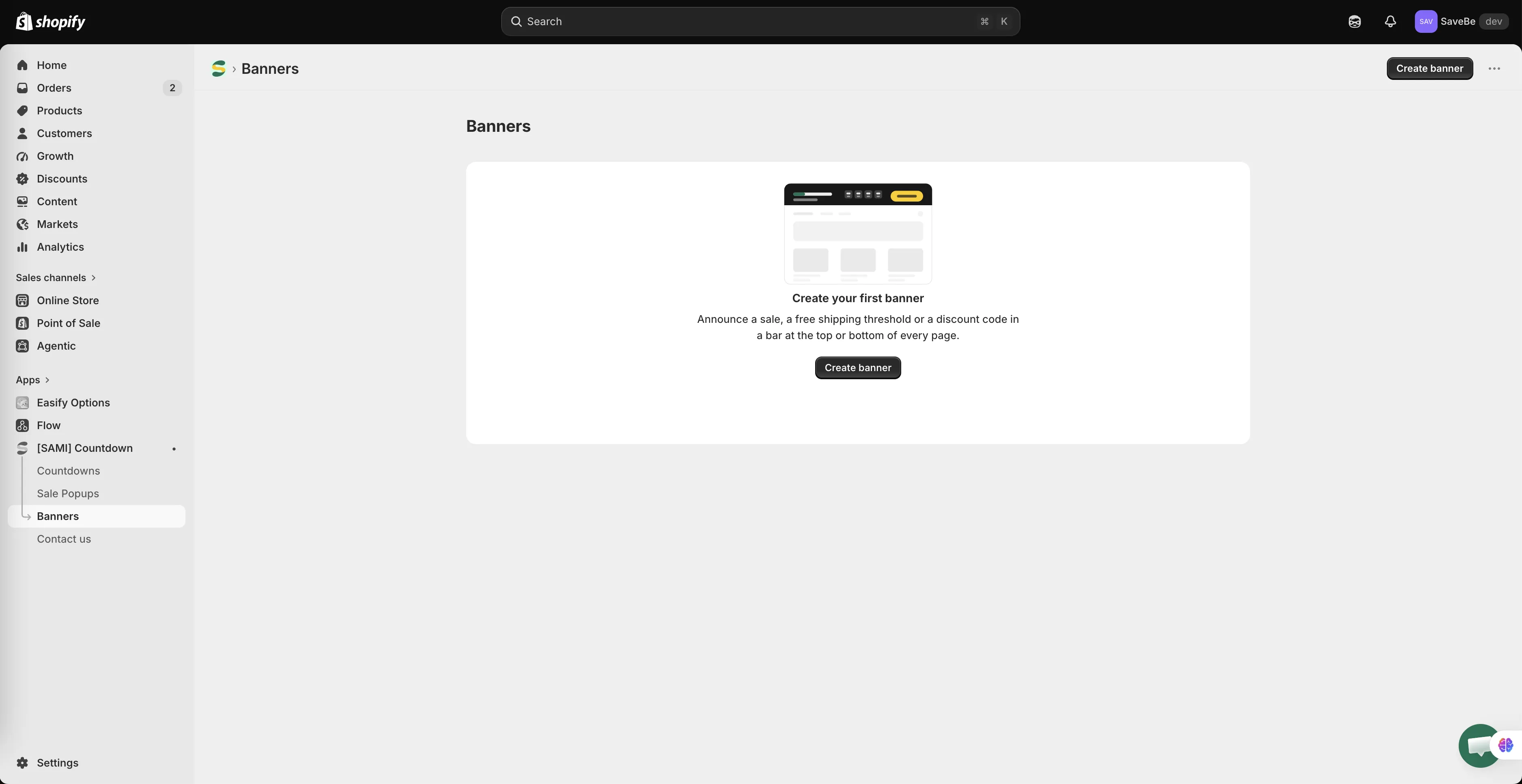
Sidan Banners innan du har skapat någon.
-
Välj en utgångspunkt
Section titled “Välj en utgångspunkt”En dialogruta öppnas med tio startmallar, grupperade efter vad de är till för. Klicka på en till vänster så visar förhandsvisningen till höger banderollen så som den kommer att se ut på en sida.
Grupp Startmallar Sale and urgency Flash sale, Black Friday, Selling fast, Sticky footer Discount code Discount code, Welcome offer Shipping Free shipping, Shipping cutoff Announcement Announcement, New arrivals Under förhandsvisningen anger små etiketter vad som finns i den – Text, Countdown, Button – och var den placeras.
Vill du hellre bygga från ingenting? Välj Start from blank längst ned i listan.
Klicka på Use this template.
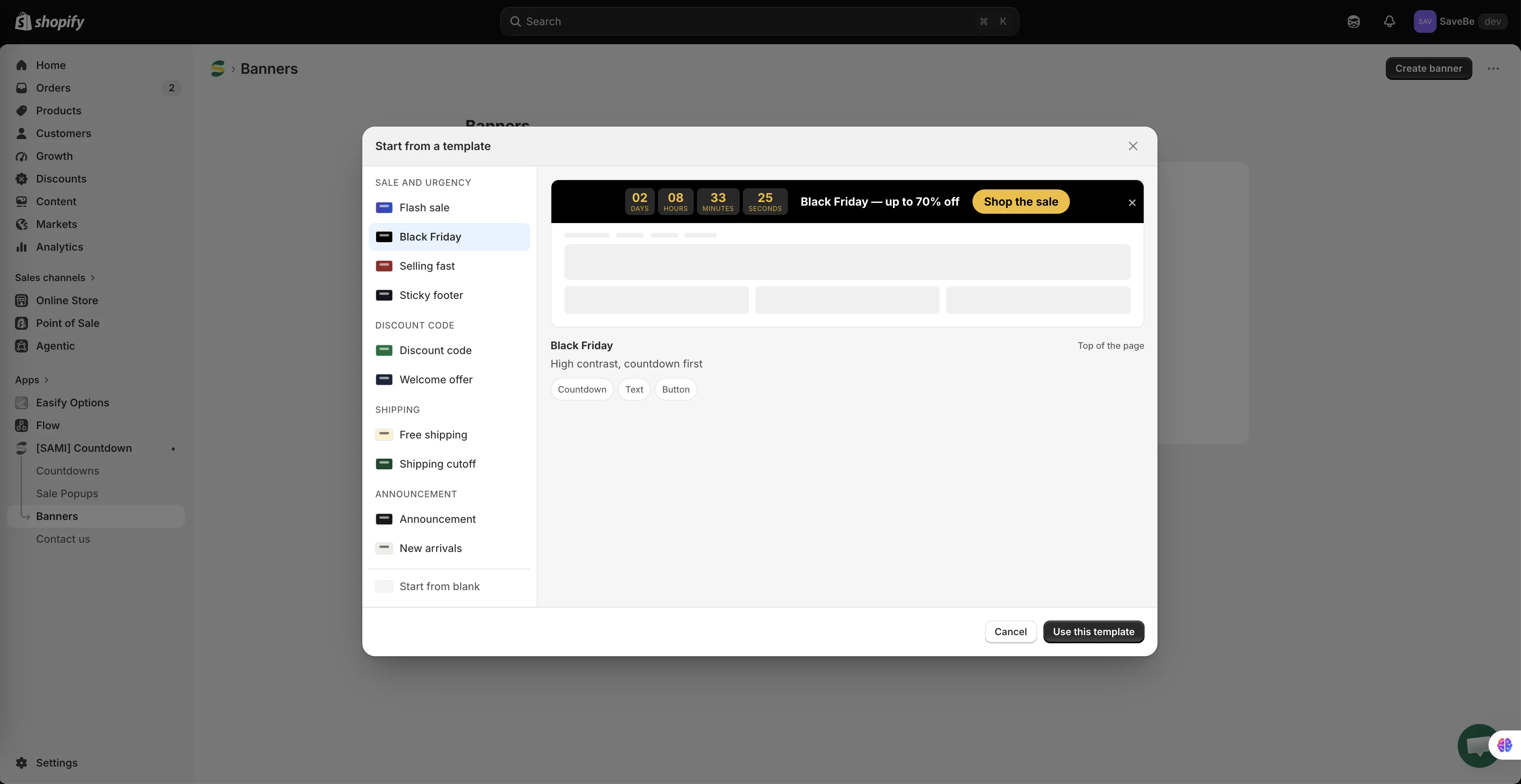
Varje startmall kan ändras efteråt – inget i den är fast.
-
Namnge den
Section titled “Namnge den”Byggaren öppnas. Byt ut namnet uppe till vänster mot något du känner igen i listan – ”Black Friday top bar”, inte ”Banner 3”.
Räknaren bredvid fältet visar hur mycket utrymme som finns kvar.
-
Skriv vad banderollen säger
Section titled “Skriv vad banderollen säger”Panelen Content listar elementen i banderollen. Klicka på ett så öppnas dess inställningar i kolumnen till höger.
- Klicka på Text för att ändra meddelandet
- Klicka på Countdown för att ange slutdatum
- Klicka på Button för att ändra etiketten och vart den leder
- Dra i handtaget till vänster på en rad för att ändra ordningen
- Add element lägger till ett nytt sist
Se Innehåll och element i banderollen för vad varje element kan göra.

Välj ett element till vänster och ändra det till höger.
-
Ge den stil
Section titled “Ge den stil”Öppna panelen Design – penselikonen i sidofältet.
Ange bakgrund, text- och accentfärger, hur mycket utrymme banderollen tar och om besökare kan stänga den. Se Designa en banderoll.
-
Välj var den ska visas
Section titled “Välj var den ska visas”Öppna panelen Placement – den tredje ikonen i sidofältet.
- Top of the page skjuter ned sidan, Bottom of the page fäster den längst ned på skärmen
- Stay on screen håller den synlig medan besökaren scrollar
- Conditions avgör vilka sidor som får den – lämna på All pages för att visa den överallt
- Devices begränsar den till dator eller mobil
- Schedule slår på och av den av sig själv
-
Kontrollera förhandsvisningen
Section titled “Kontrollera förhandsvisningen”I mitten av byggaren visas banderollen på en stand-in-butikssida. De två ikonerna högst upp växlar mellan dator- och mobilbredd – värt en titt, eftersom en banderoll som fungerar bra på en bärbar dator kan vara trång på en mobil.
-
Ställ in den på Active och spara
Section titled “Ställ in den på Active och spara”Bredvid namnet växlar du från Draft till Active och klickar sedan på Save.
Draft sparar banderollen utan att visa den för någon. Active är det som lägger ut den i butiken.
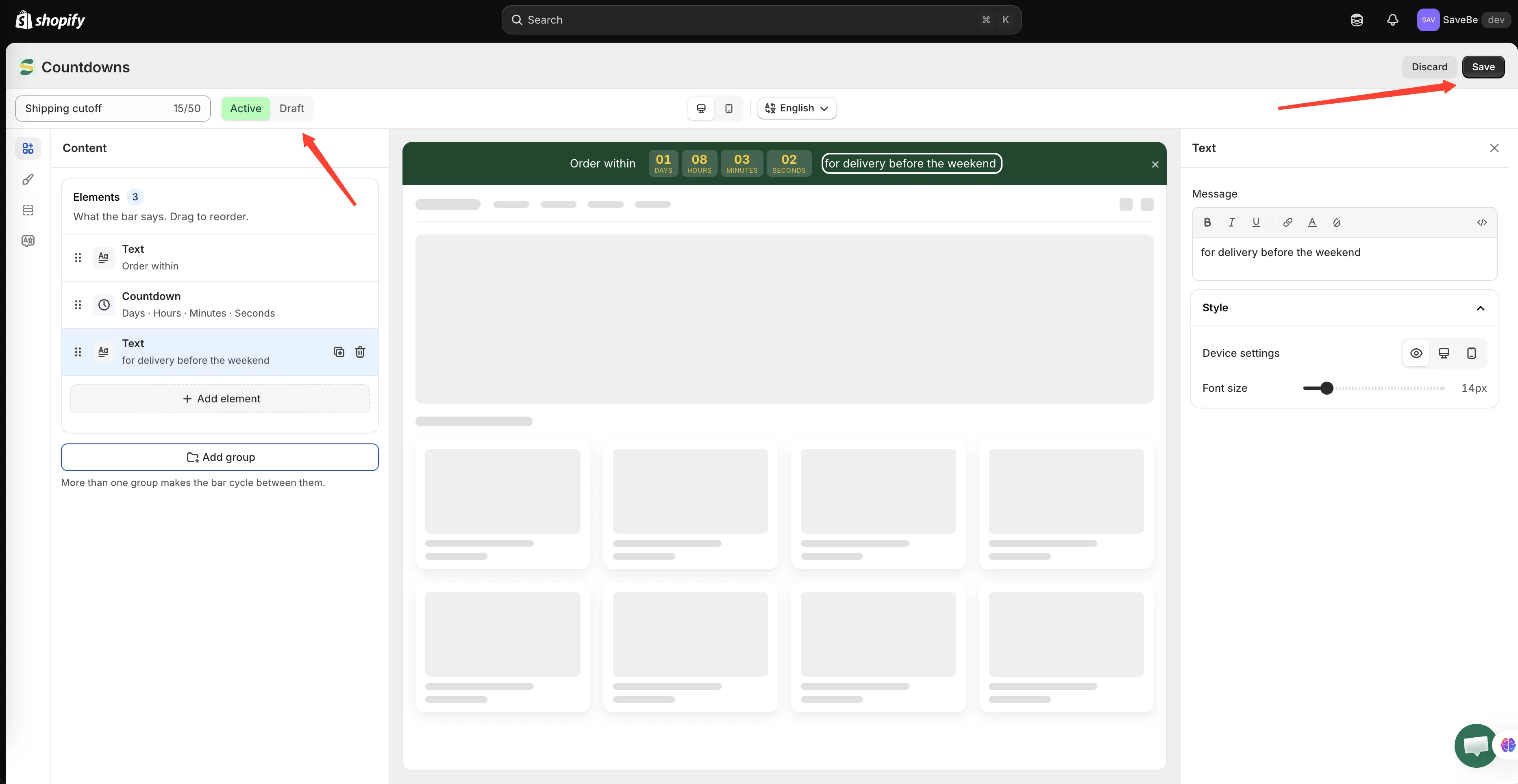
En banderoll måste vara Active innan en besökare kan se den.
-
Titta på din butik
Section titled “Titta på din butik”Öppna din butik i en ny flik och ladda om. Banderollen ska finnas högst upp eller längst ned på sidan.
Syns den inte? Gå igenom Nedräkningen visas inte – samma kontroller gäller för banderoller.
Om knappen behöver en länk
Section titled “Om knappen behöver en länk”En knapp som är inställd på Open a link behöver en URL innan banderollen kan sparas som Active. Startmallarna kommer med /collections/all redan ifyllt, så ändra den till dit du vill att besökarna ska hamna.