
Skapa en nedräkning för varukorgen
Bygg en timer för varukorgen från början till slut, från meddelande och varaktighet till en live varukorgssida.
Den här guiden bygger en komplett nedräkning för varukorgen: ett meddelande med en löpande timer, en varaktighet, en stil och en åtgärd för när klockan går ut.
Se till att App embed är på innan du börjar.
Steg för att ställa in den
Section titled “Steg för att ställa in den”-
Skapa nedräkningen
Section titled “Skapa nedräkningen”Klicka på Create countdown från översikten eller sidan Countdowns.
-
Välj layouten Cart countdown
Section titled “Välj layouten Cart countdown”På sidan Countdown templates byter du typflik till Cart countdown och klickar på Select på standardlayouten.
-
Namnge den
Section titled “Namnge den”Något som ”Cart hold — 10 minutes”.
-
Skriv meddelandet
Section titled “Skriv meddelandet”På fliken Settings öppnar du Content och redigerar Message. En ny nedräkning för varukorgen börjar med:
🔥 Hurry up! Your cart will be lost in {timer} !!
{timer}ersätts med den löpande klockan. Behåll den i meningen – utan den finns ingen nedräkning, bara en varning.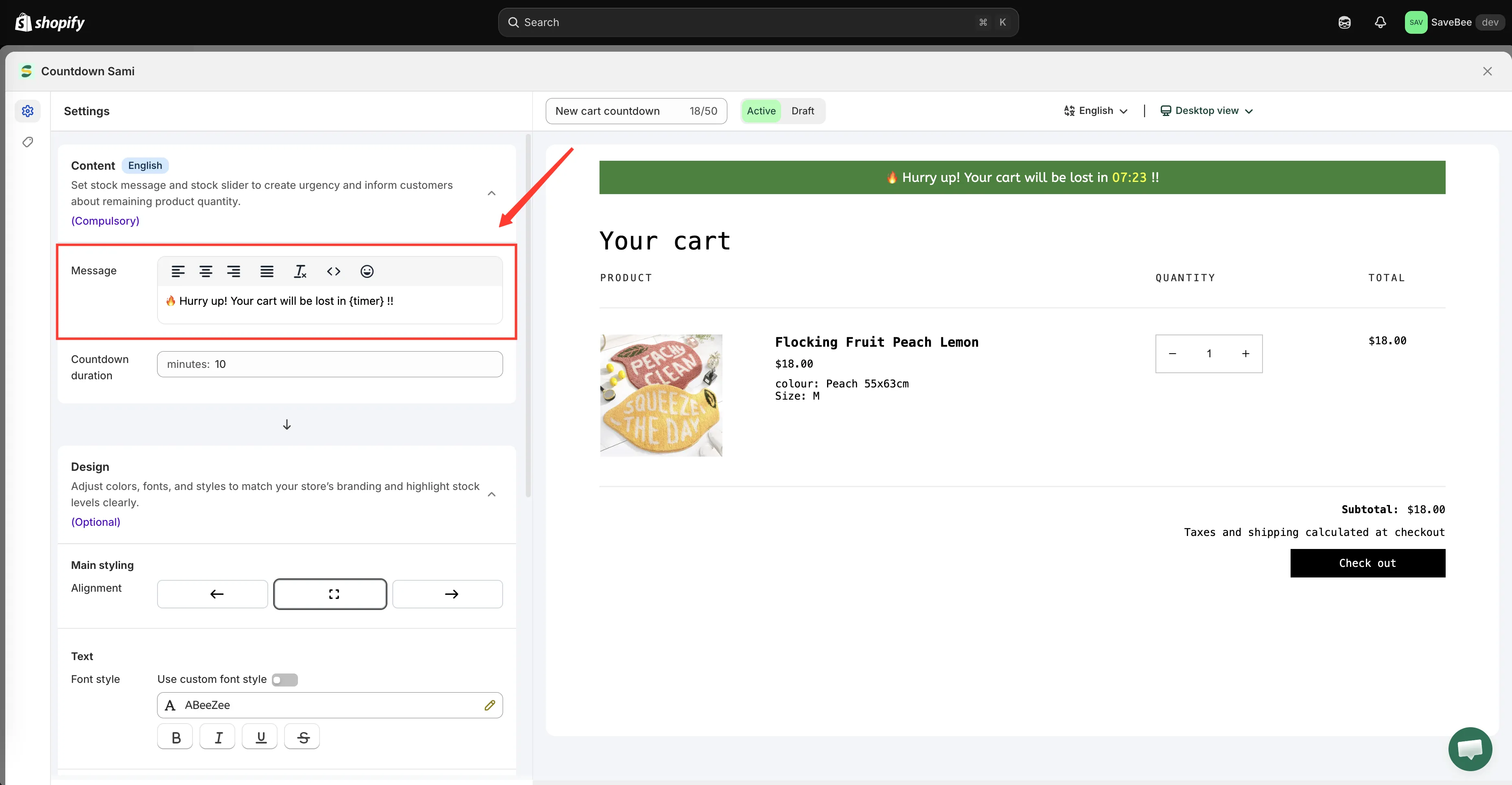
{timer} renderar den löpande klockan i ditt meddelande.
-
Ange varaktigheten
Section titled “Ange varaktigheten”Fortfarande i Content anger du Countdown duration i minuter. Standardvärdet är 10.
Tillräckligt länge för att en besökare ska hinna slutföra kassan utan att känna sig jagad, tillräckligt kort för att det ska spela roll. De flesta butiker landar mellan 10 och 20 minuter.
-
Ge den stil
Section titled “Ge den stil”Använd designkontrollerna på fliken Settings för att ange position, färger för meddelande, timer och bakgrund, kantlinjer och typsnitt. En nedräkning för varukorgen har ingen separat flik Design – dess alternativ finns här.
Meddelandet sitter överst i varukorgen, så det är värt att hålla det visuellt lugnare än din kassaknapp.
-
Välj vad som händer vid noll
Section titled “Välj vad som händer vid noll”Byt till fliken Display. För en nedräkning för varukorgen finns Action after time expired på den här fliken:
- Go to the homepage without clearing cart – standard
- Hide the message and do nothing
- Clear the cart and redirect to – med ett URL-fält
Välj noga: ett av dessa alternativ tar bort besökarens varukorg. Se När timern för varukorgen går ut innan du väljer.
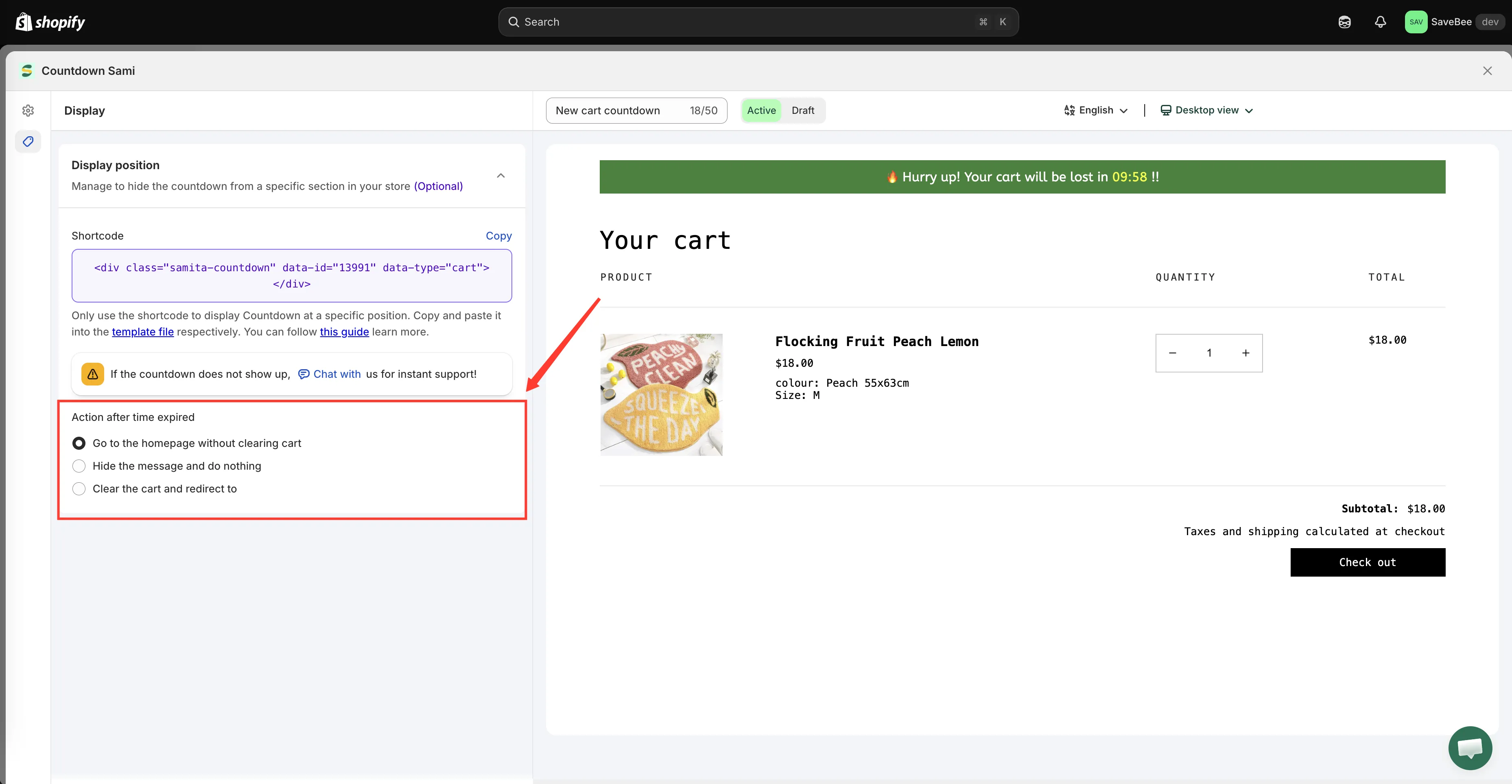
Fliken Display för en nedräkning för varukorgen innehåller utgångsåtgärden.
-
Ange villkor om du behöver dem
Section titled “Ange villkor om du behöver dem”Sektionen Conditions gäller fortfarande – du kan till exempel begränsa nedräkningen för varukorgen efter kund, språk eller land. Låt den vara som den är för att visa timern i varje varukorg. Se Visningsvillkor.
-
Spara den som Active
Section titled “Spara den som Active”Ställ in status på Active och klicka på Save.
-
Kontrollera den i din butik
Section titled “Kontrollera den i din butik”Lägg något i varukorgen i din live-butik och öppna varukorgssidan. Timern ska finnas överst och räkna ned från din varaktighet.
Öppna också din varukorgslåda om ditt tema har en – nedräkningen visas även där.
Kontrollera sedan det tomma fallet: ta bort allt från varukorgen. Utan produkter visas inte nedräkningen, vilket är rätt.
-
Se den gå ut en gång
Section titled “Se den gå ut en gång”Låt en timer räkna ned hela vägen i ett privat webbläsarfönster och bekräfta att utgångsåtgärden gör det du förväntar dig – särskilt om du valde Clear the cart and redirect to. Det är mycket bättre att upptäcka en överraskning här än i ett supportärende.